- Početak
- /
- Članak

Hvala na povratnim informacijama.


Korišćenje usluge Cisco AI Assistant na portalu Control Hub
 U ovom članku
 Povratne informacije?
AI Assistant vam omogućava da postavite pitanja "kako da ja" koja se odnose na podešavanje i konfiguraciju Vebek Suite-a.
Takođe možete videti svoju prethodnu istoriju razgovora, reprodukovati je i postavljati dodatna pitanja, zadržavajući puni kontekst vaših prethodnih interakcija.
Cisco AI Assistant u Control Hub-u može odgovoriti na pitanja koja se odnose na Vebek Suite, koji uključuje proizvode kao što su Poruke, Sastanci, Pozivi i Kontakt centar.
AI Assistant je obučen samo da odgovori na pitanja koja se direktno odnose na Vebek Suite proizvoda.
AI Assistant je dostupan samo administratorima koji se mogu prijaviti na Control Hub.
Da biste isključili AI Assistant, pogledajte Isključite Cisco AI Assistant ispod.
Postavite pitanje AI asistentu
| 1 |
Prijavite se na Control Hub. |
| 2 |
Kliknite . |
| 3 |
Kliknite na Započni - ili -
Kliknite
 , a zatim kliknite na Nova , a zatim kliknite na Nova  nit. nit. |
| 4 |
Izaberite pitanje ili unesite svoje pitanje u polje Cisco AI Assistant . Prikazana je lista odgovora.
|

 ili
ili  , a zatim kliknite na razlog zbog kojeg ste izabrali ovaj rejting (opciono) i unesite dodatne povratne informacije. To nam pomaže da poboljšamo kvalitet informacija koje pružamo.
Kreirajte teme razgovora i postavljajte dodatna pitanja
Možete kreirati teme razgovora o određenim temama i postavljati dodatna pitanja. Control Hub Cisco AI Assistant odgovara odgovorima u kontekstu prethodne interakcije. Teme su korisne ako želite da vaše interakcije sa AI asistentom na određenim temama budu različite, tako da kasnije možete da se vratite na temu i nastavite tamo gde ste stali. Kontekst razgovora održava i koristi AI asistent za dalje usavršavanje svojih odgovora na naknadna pitanja.
Upravljanje kontekstom u nitima nudi nekoliko prednosti u organizovanju i upravljanju razgovorima u AI Assistant-u:
- Relevantnost – Postavljanjem konteksta razgovora na određenu temu ili projekat, AI asistent može pružiti relevantnije odgovore i sugestije. Ovo osigurava da su pružene informacije prilagođene specifičnom kontekstu, što dovodi do preciznije i korisnije pomoći.
- Efikasnost—Upravljanje kontekstom vam omogućava brzo prebacivanje između različitih tema ili projekata unutar AI Assistant-a. Održavanjem odvojenih konteksta za svaku nit, možete lako da se krećete i pronađete relevantne informacije koje su vam potrebne bez mešanja u nepovezanim razgovorima.
- Organizacija—Teme i upravljanje kontekstom pružaju strukturiran način praćenja različitih tema i projekata. Možete kreirati odvojene teme za različite razgovore, što olakšava pronalaženje i pozivanje na određene diskusije kada je to potrebno. Ovo pomaže u održavanju dobro organizovanog okruženja bez nereda.
Sve u svemu, upravljanje kontekstom u nitima poboljšava relevantnost, efikasnost, organizaciju i saradnju u AI Assistant-u.
Ne postoji ograničenje broja tema koje možete kreirati.
Primeri kontekstualnih pitanja koja koriste teme
-
Šta je virtuelna pozadina?
-
Kako da ga podesim u Control Hub-u?
-
Koja je maksimalna veličina?
Možete videti svoje nedavne teme razgovora u AI Assistant-u.
| 1 |
Prijavite se na Control Hub. |
| 2 |
Kliknite . |
| 3 |
Kliknite . Istorija razgovora je ograničena na 360 dana. |
| 4 |
Kliknite na bilo koji razgovor da biste ga ponovili. Možete nastaviti razgovor tamo gde ste stali. |
Kontekst radnog prostora
Korišćenje radnih prostora kao konteksta u AI Assistant-u omogućava vam da pregledate i upravljate uređajima i radnim prostorima širom vaše organizacije. Takođe možete da ga koristite za praćenje problema uređaja i korišćenja radnog prostora. Na vaša pitanja se odgovara uvidom u vašu raspoređivanje i preduzimanje koraka koje možete preduzeti kako biste poboljšali iskustva sastanaka i upravljanje resursima.
Možete dobiti informacije o Cisco uređajima za saradnju, uključujući IP telefone i periferije trećih strana koje su povezane sa Cisco uređajem.
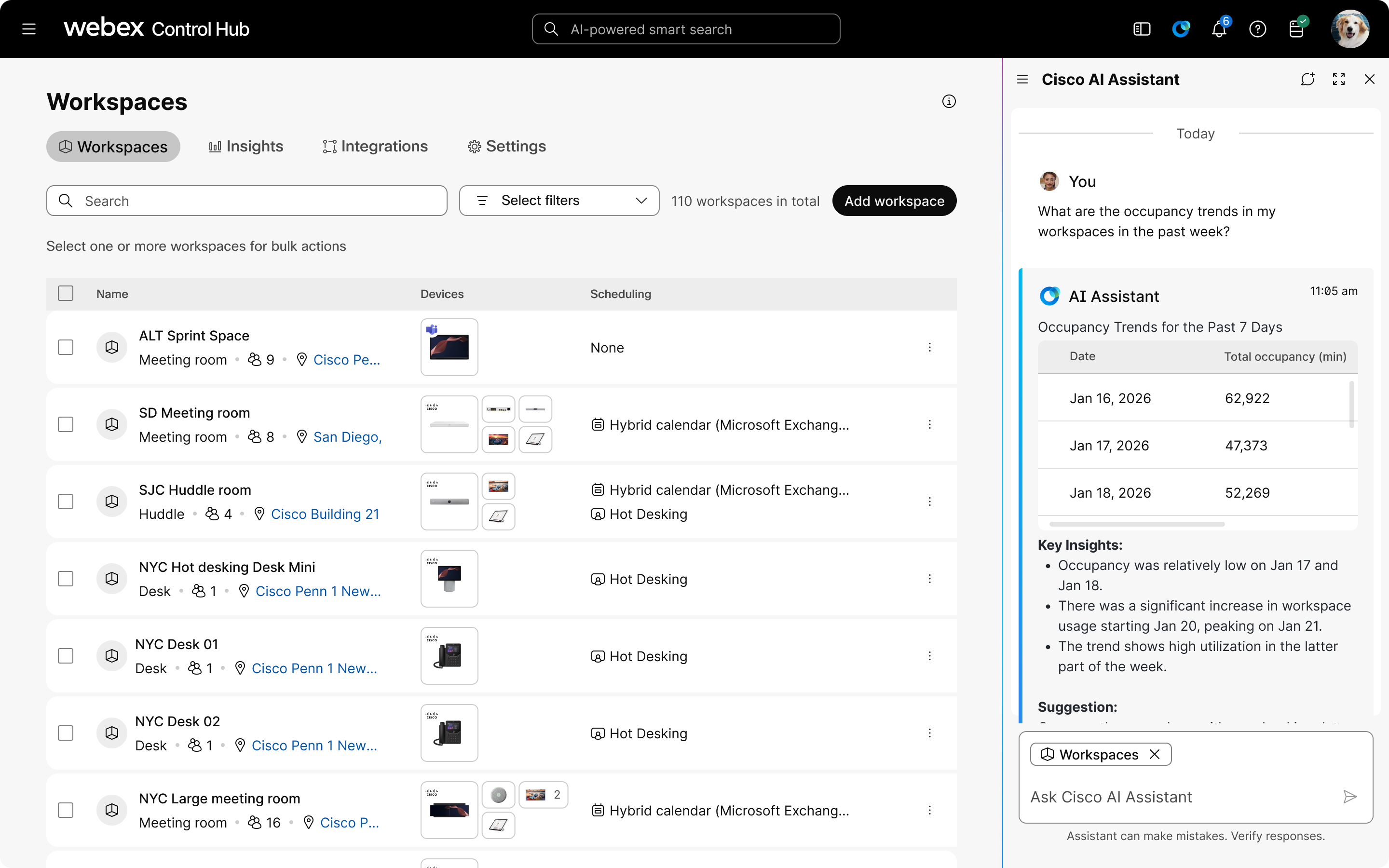
U AI Assistant-u dobijate pristup samo za čitanje radnim prostorima i uređajima vaše organizacije. Možete pronaći informacije o pojedinačnim uređajima i radnim prostorima, svim uređajima i radnim prostorima u vašoj organizaciji ili podskupu na osnovu postavki lokacije. AI asistent sa kontekstom radnog prostora obezbeđuje:
-
Sveobuhvatno praćenje: Pregledajte i pratite uređaje i radne prostore širom organizacije.
Oni takođe pružaju sveobuhvatno praćenje istorije događaja i za pojedinačne uređaje i za celu organizaciju, zajedno sa pretraživanjem kodova grešaka kako bi se pojednostavilo rešavanje problema.
-
Upravljanje konfiguracijom: Pratite konfiguracije uređaja i pratite promene tokom vremena.
Proverite trenutne konfiguracije i otkrijte konfiguracijsku šemu organizacije. Oni takođe podržavaju upoređivanje konfiguracije i revizije zasnovane na šablonima, pomažući u identifikaciji i rešavanju odstupanja od standardnih šablona.
-
Analitika korišćenja: Pristupite detaljnim uvidima u to kako se koriste radni prostori, uključujući trendove popunjenosti i učestalost.
Pratite metrike životne sredine i upotrebe, kao što su temperatura, buka i obrasci rezervacija, kako biste pomogli u rangiranju popularnosti sobe i identifikovali nedovoljno iskorišćene ili pretrpane prostore.
- Istorijska dijagnostika: Preuzmite i analizirajte istoriju uređaja kako biste identifikovali obrasce i brže rešili probleme koji se ponavljaju.
Primeri uputa
-
Uvid u radni prostor i optimizacija
-
"Analizirajte korišćenje radnog prostora u svim konferencijskim salama ove nedelje"
-
"Pokaži mi vrhunske radne prostore kojima je potrebna moja pažnja"
-
"Koje sobe imaju najniže stope korišćenja?"
-
-
Rešavanje problema
-
"Daj mi vodič za rešavanje problema sa zvukom u sobi KSNUMKSB"
-
"Koja su glavna nerešena pitanja u poslednja 24 sata?"
-
"Pokaži mi sve uređaje sa problemima povezivanja"
-
-
Upravljanje uređajima
-
"Uočite razliku između ovog uređaja i njegove konfiguracije šablona"
-
"Uporedite postavke uređaja u svim sobama na spratu KSNUMKS"
-
"Pokaži mi uređaje kojima je potrebno ažuriranje firmvare"
-
Poznata ograničenja
- Trenutno je ograničen na operacije samo za čitanje, gde su sve predstavljene informacije posmatračke i ne menjaju stanje uređaja, radnih prostora ili konfiguracija.
- Možete pristupiti samo podacima iz radnih prostora i uređaja kojima vam podešavanja uloga daju pristup.
- Grafikoni trenutno nisu dostupni.
Koristite kontekst za informacije o radnim prostorima i uređajima
| 1 |
Prijavite se na Control Hub. |
| 2 |
Kliknite . |
| 3 |
Kliknite na Započni - ili -
Kliknite
, a zatim kliknite na Nova nit. |
| 4 |
Kliknite @Add kontekst i izaberite Radni prostori. 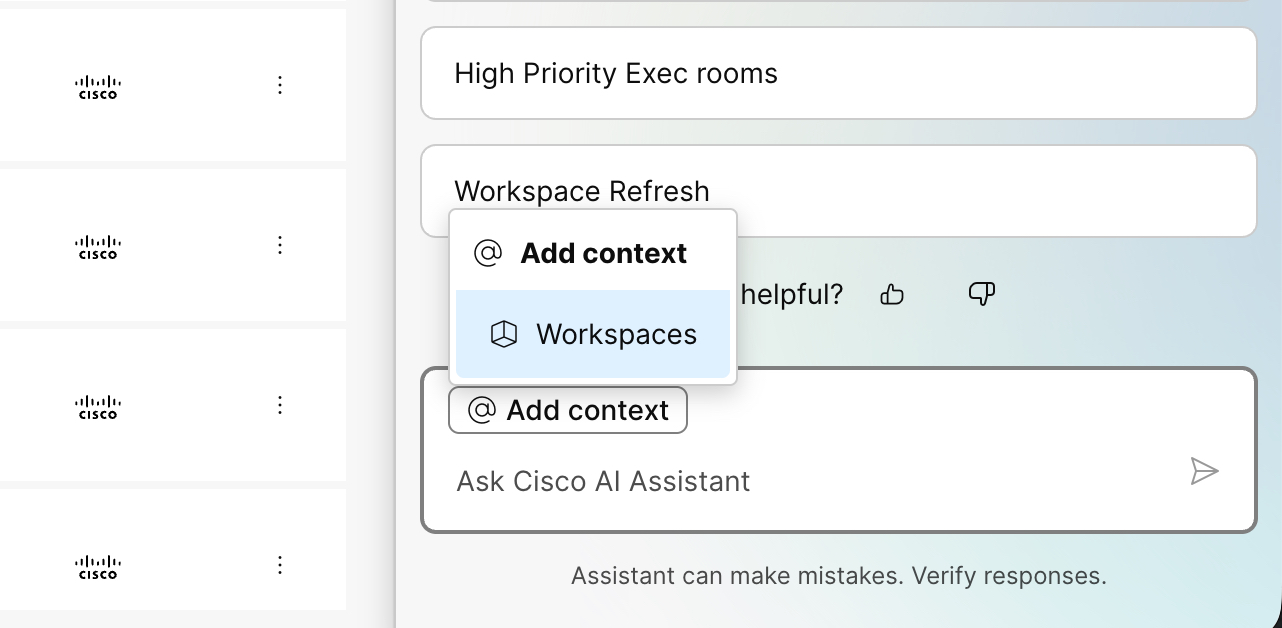 |
| 5 |
Izaberite pitanje ili unesite svoje pitanje u polje Cisco AI Assistant . Prikazana je lista odgovora.
|
Isključite AI pomoćnika
| 1 |
Prijavite se na Control Hub. |
| 2 |
Idite na . |
| 3 |
Kliknite na Prilagodite Cisco AI Assistant & AI funkcije. |
| 4 |
U odeljku Control Hub isključite Dozvoli pomoćnika u Control Hub-u. |
| 5 |
Kliknite na Sačuvaj. |
Često postavljana pitanja
Vrste pitanja koja možete postaviti AI asistentu
- Kako da konfigurišem DZS?
- Kako da dodam korisnike?
- Kako da podesim radno vreme za svoje uređaje?
- Kako da kreiram grupe?
- Kako da isključim funkciju ćaskanja na sastancima za sve moje korisnike?
Kako AI asistent koristi veštačku inteligenciju?
Odgovori AI Assistant-a potiču iz članaka dostupnih u Vebek centru za pomoć koristeći tehniku Retrieval-Augmented Generation (RAG). Pitanja i odgovori su na engleskom jeziku. Podrška za druge jezike može biti dostupna u budućim izdanjima.
Kada postavite pitanje, AI Assistant koristi Microsoft Azure infrastrukturne usluge, posebno velike jezičke modele (LLM), kako bi pružio odgovore. Microsoft obrađuje podatke, ali ne čuva lične podatke koji se dele sa njim, za isporuku ove usluge.


