- 首頁
- /
- 文章

感謝您的意見回饋。


在 Control Hub 中使用 Cisco AI Assistant
 在此文章中
在此文章中 意見回饋?
意見回饋?AI 助理可讓您詢問 Webex Suite 的設定和配置相關的「如何操作」問題。
您還可以查看先前的對話記錄,回放對話內容,並提出後續問題,同時保留先前互動的完整上下文。
Control Hub 中的 Cisco AI 助理可以回答與 Webex 套件相關的問題,該套件包括訊息傳遞、會議、通話和聯絡中心等產品。
AI 助理僅經過訓練,能夠回答與 Webex 套件產品直接相關的問題。
AI 助理僅對能夠登入 Control Hub 的管理員開放。
若要關閉 AI 助手,請參閱下方的 關閉 Cisco AI 助理 。
向人工智慧助理提問
 。
。
 ,然後點選
,然後點選  或
或  ,然後點擊您選擇此評分的原因(可選),並輸入其他回饋。這有助於我們提高所提供資訊的品質。
建立對話主題並提出後續問題
您可以建立關於特定主題的討論串,並提出後續問題。Control Hub Cisco AI Assistant 會根據先前的互動上下文給出答案。如果您希望與 AI 助理就特定主題進行互動時保持獨立性,以便以後可以重新訪問主題並從上次中斷的地方繼續,那麼使用主題線程非常有用。AI 助理會保留並利用對話的上下文,以進一步完善其對後續問題的回答。
在人工智慧助理中使用執行緒上下文管理,可以為組織和管理對話提供許多好處:
- 相關性—透過將對話的背景設定為特定主題或項目,AI 助理可以提供更相關的回覆和建議。這樣可以確保提供的資訊與具體情況相符,從而提供更準確、更有幫助的幫助。
- 效率—情境管理可讓您在 AI 助理內快速切換不同的主題或項目。透過為每個主題維護單獨的上下文,您可以輕鬆瀏覽並找到所需的相關信息,而不會被無關的對話混淆。
- 組織— 執行緒和情境管理提供了一種結構化的方式來追蹤不同的主題和專案。您可以為不同的對話建立單獨的主題,以便在需要時更容易找到和引用特定的討論。這有助於保持環境整潔有序。
總體而言,執行緒中的上下文管理提高了 AI 助理的關聯性、效率、組織性和協作性。
您可以建立的主題數量沒有限制。
使用線程的上下文問題範例
-
什麼是虛擬背景?
-
如何在控制中心進行設定?
-
最大尺寸是多少?
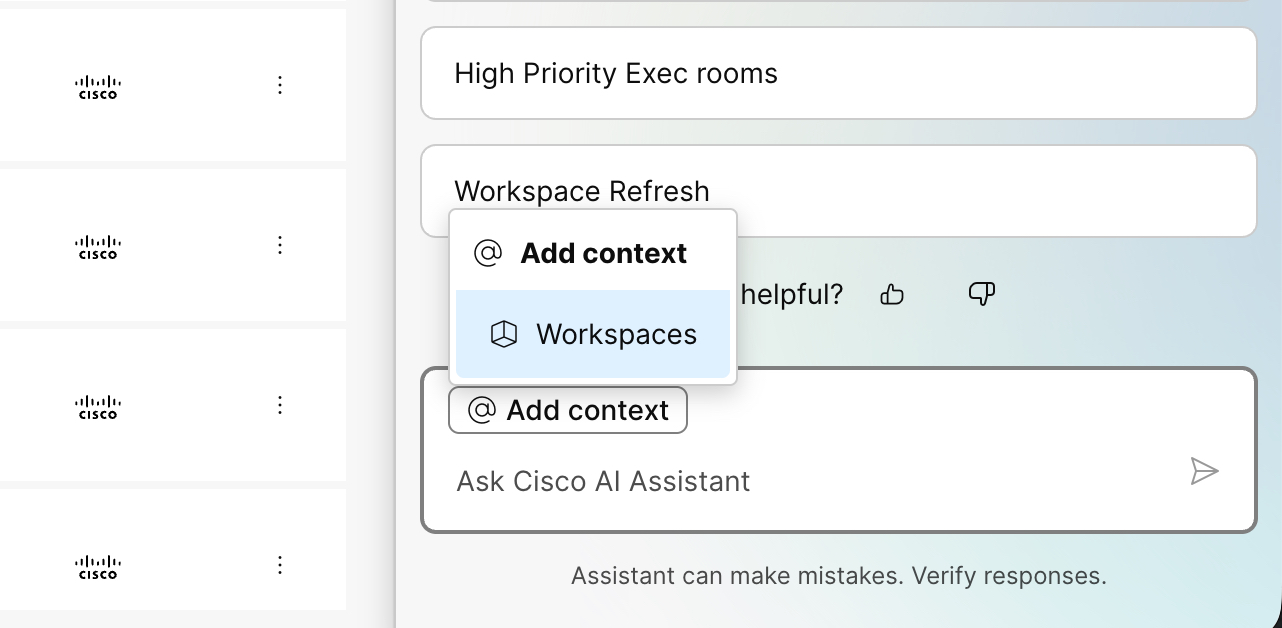
工作區上下文
在 AI 助理中使用工作區作為上下文,可以檢視和管理整個組織中的設備和工作區。您也可以使用它來監控設備問題和工作空間利用率。我們會解答您的問題,並提供有關部署的見解以及您可以採取的可操作步驟,以改善會議體驗和資源管理。
您可以取得思科協作設備(包括 IP 電話)以及連接到思科設備的第三方週邊設備的資訊。
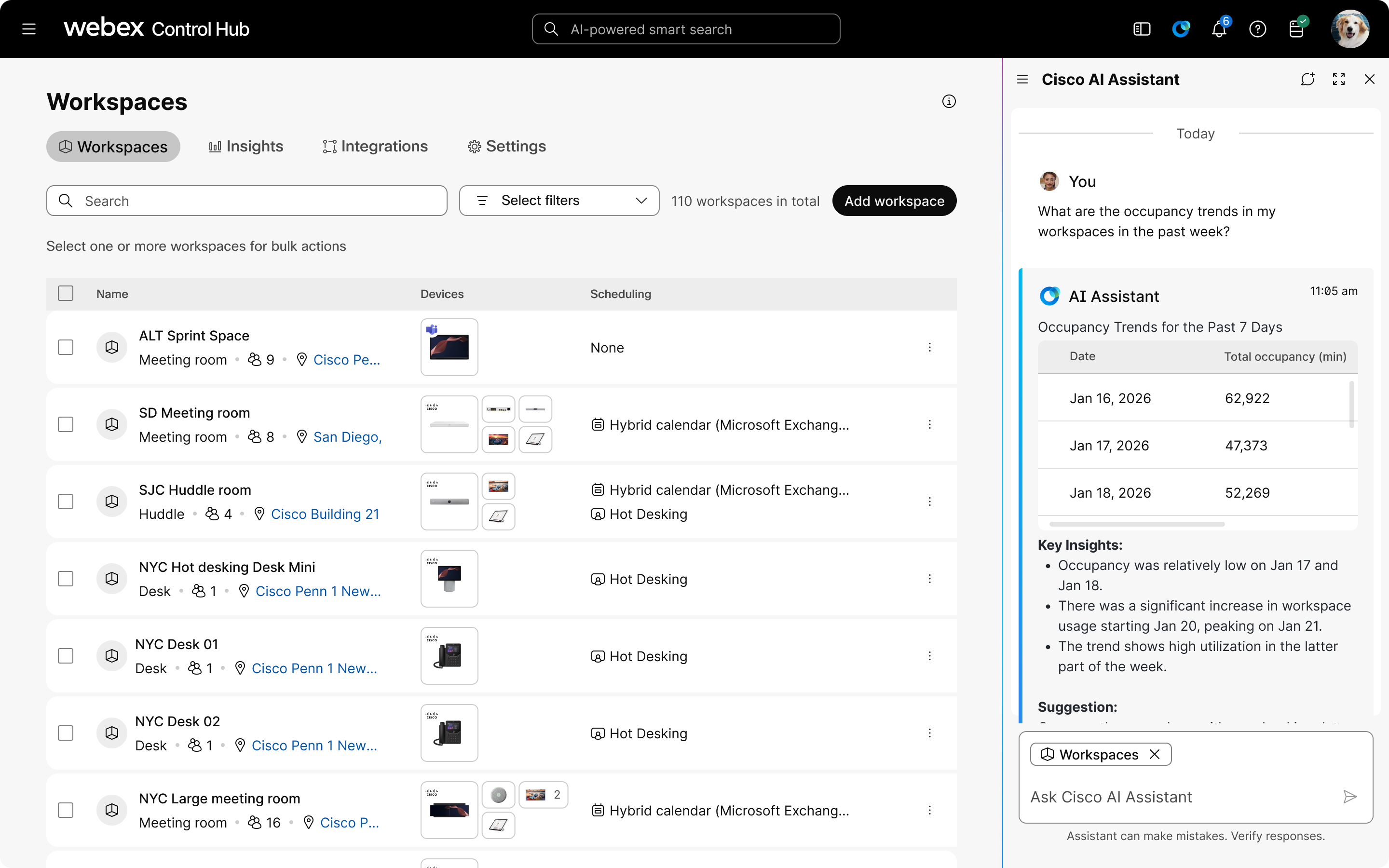
在 AI 助理中,您可以獲得對組織的工作區和設備的唯讀存取權。您可以查找有關單一設備和工作區的資訊、組織中的所有設備和工作區的信息,或根據位置設定查找子集的資訊。具備工作區情境的 AI 助理提供以下功能:
-
全面監測: 查看和追蹤組織內所有設備和工作區。
他們還提供針對單一設備和整個組織的全面事件歷史記錄跟踪,以及錯誤代碼查找,以簡化問題解決。
-
配置管理: 監控設備配置並追蹤其隨時間的變化。
檢查目前配置並了解組織的配置架構。它們還支援並排配置比較和基於模板的審核,有助於識別和解決與標準模板的偏差。
-
利用率分析: 獲取有關工作空間使用情況的詳細信息,包括佔用趨勢和頻率。
追蹤環境和使用情況指標,例如溫度、噪音和預訂模式,以幫助對房間受歡迎程度進行排名,並識別未充分利用或過度擁擠的空間。
- 歷史診斷: 檢索和分析設備歷史記錄,以識別模式並更快地解決重複出現的問題。
範例提示
-
工作區洞察與最佳化
-
“分析本週所有會議室的工作空間使用情況”
-
“請給我推薦一些最值得關注的辦公空間”
-
哪些房間的使用率最低?
-
-
疑難排解
-
“請給我一份解決3B房間音訊問題的指南。”
-
“過去24小時內尚未解決的首要問題是什麼?”
-
“顯示所有有連線問題的裝置”
-
-
裝置管理
-
“找出此設備與其模板配置之間的差異”
-
“比較5樓所有房間的設備設定”
-
“顯示需要韌體更新的裝置”
-
已知限制
- 目前僅限於唯讀操作,其中呈現的所有資訊都是觀察性的,不會改變設備、工作區或配置的狀態。
- 您只能存取您的角色設定允許您存取的工作區和裝置中的資料。
- 目前暫無圖表。
常見問題及解答
你可以向人工智慧助理提出以下類型的問題
- 如何設定單一登入 (SSO)?
- 如何新增用戶?
- 如何為我的設備設定辦公時間?
- 如何建立群組?
- 如何關閉所有使用者在會議中的聊天功能?
AI助理如何使用人工智慧?
AI 助理的答案來自 Webex 幫助中心 中提供的文章,並使用檢索增強生成 (RAG) 技術。問答均以英文提供。未來版本可能會支援其他語言。
當你提出問題時,AI 助理會利用 Microsoft Azure 基礎架構服務,特別是大型語言模型 (LLM) 來提供答案。微軟會處理數據,但不會儲存與它共享的個人數據,以便提供此服務。


