- 主页
- /
- 文章

感谢您的反馈。


在 Control Hub 中使用 Cisco AI Assistant
 在此文章中
在此文章中 反馈?
反馈?AI 助手允许您询问与 Webex Suite 的设置和配置相关的“如何操作”问题。
您还可以查看之前的对话记录,回放对话内容,并提出后续问题,同时保留之前互动的完整上下文。
Control Hub 中的 Cisco AI 助手可以回答与 Webex 套件相关的问题,该套件包括消息传递、会议、通话和联络中心等产品。
AI 助手仅经过训练,能够回答与 Webex 套件产品直接相关的问题。
AI 助手仅对能够登录 Control Hub 的管理员开放。
要关闭 AI 助手,请参阅下面的 关闭 Cisco AI 助手 。
向人工智能助手提问
 。
。
 ,然后点击
,然后点击  或
或  ,然后点击您选择此评分的原因(可选),并输入其他反馈。这有助于我们提高所提供信息的质量。
创建对话主题并提出后续问题
您可以创建关于特定主题的讨论串,并提出后续问题。Control Hub Cisco AI Assistant 会根据之前的交互上下文给出答案。如果您希望与 AI 助手就特定主题进行互动时保持独立性,以便以后可以重新访问某个主题并从上次中断的地方继续,那么使用主题线程非常有用。AI 助手会保留并利用对话的上下文,以进一步完善其对后续问题的回答。
在人工智能助手中使用线程上下文管理,可以为组织和管理对话提供诸多好处:
- 相关性—通过将对话的背景设定为特定主题或项目,AI 助手可以提供更相关的回复和建议。这样可以确保提供的信息与具体情况相符,从而提供更准确、更有帮助的帮助。
- 效率—上下文管理允许您在 AI 助手内快速切换不同的主题或项目。通过为每个主题维护单独的上下文,您可以轻松浏览并找到所需的相关信息,而不会被无关的对话混淆。
- 组织— 线程和上下文管理提供了一种结构化的方式来跟踪不同的主题和项目。您可以为不同的对话创建单独的主题,以便在需要时更容易找到和引用特定的讨论。这有助于保持环境整洁有序。
总体而言,线程中的上下文管理提高了 AI 助手的关联性、效率、组织性和协作性。
您可以创建的主题数量没有限制。
使用线程的上下文问题示例
-
什么是虚拟背景?
-
如何在控制中心进行设置?
-
最大尺寸是多少?
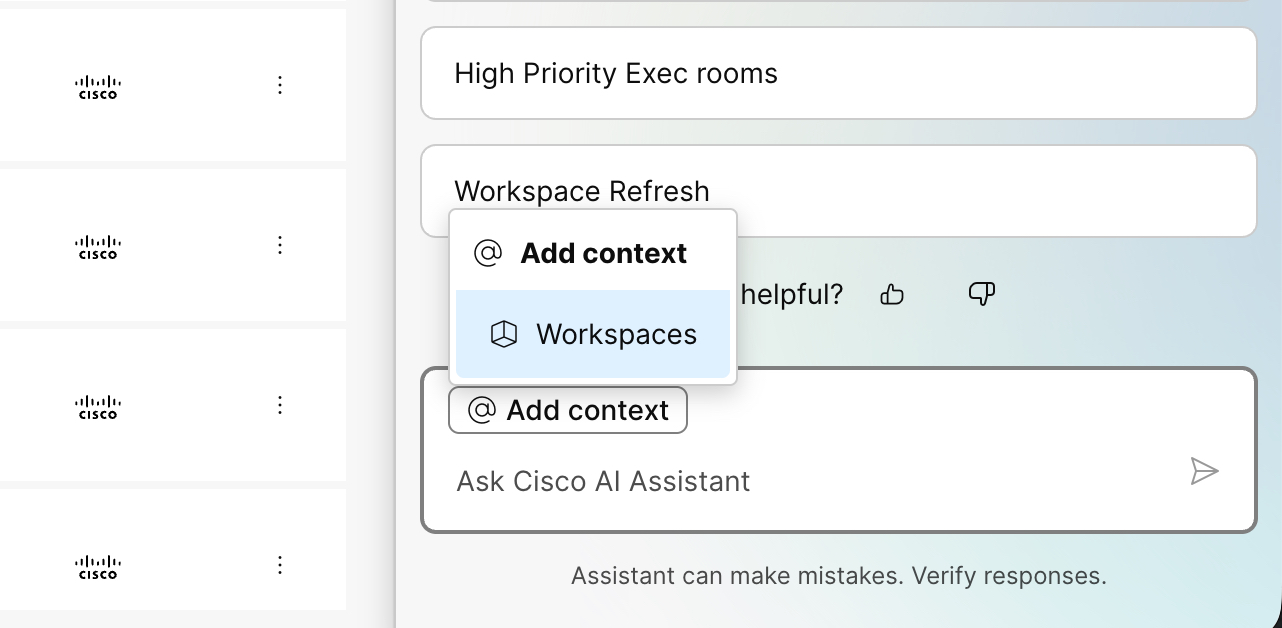
工作区上下文
在 AI 助手中使用工作区作为上下文,可以查看和管理整个组织中的设备和工作区。您还可以使用它来监控设备问题和工作空间利用率。我们会解答您的问题,并提供有关部署的见解以及您可以采取的可操作步骤,以改善会议体验和资源管理。
您可以获取有关思科协作设备(包括 IP 电话)以及连接到思科设备的第三方外围设备的信息。
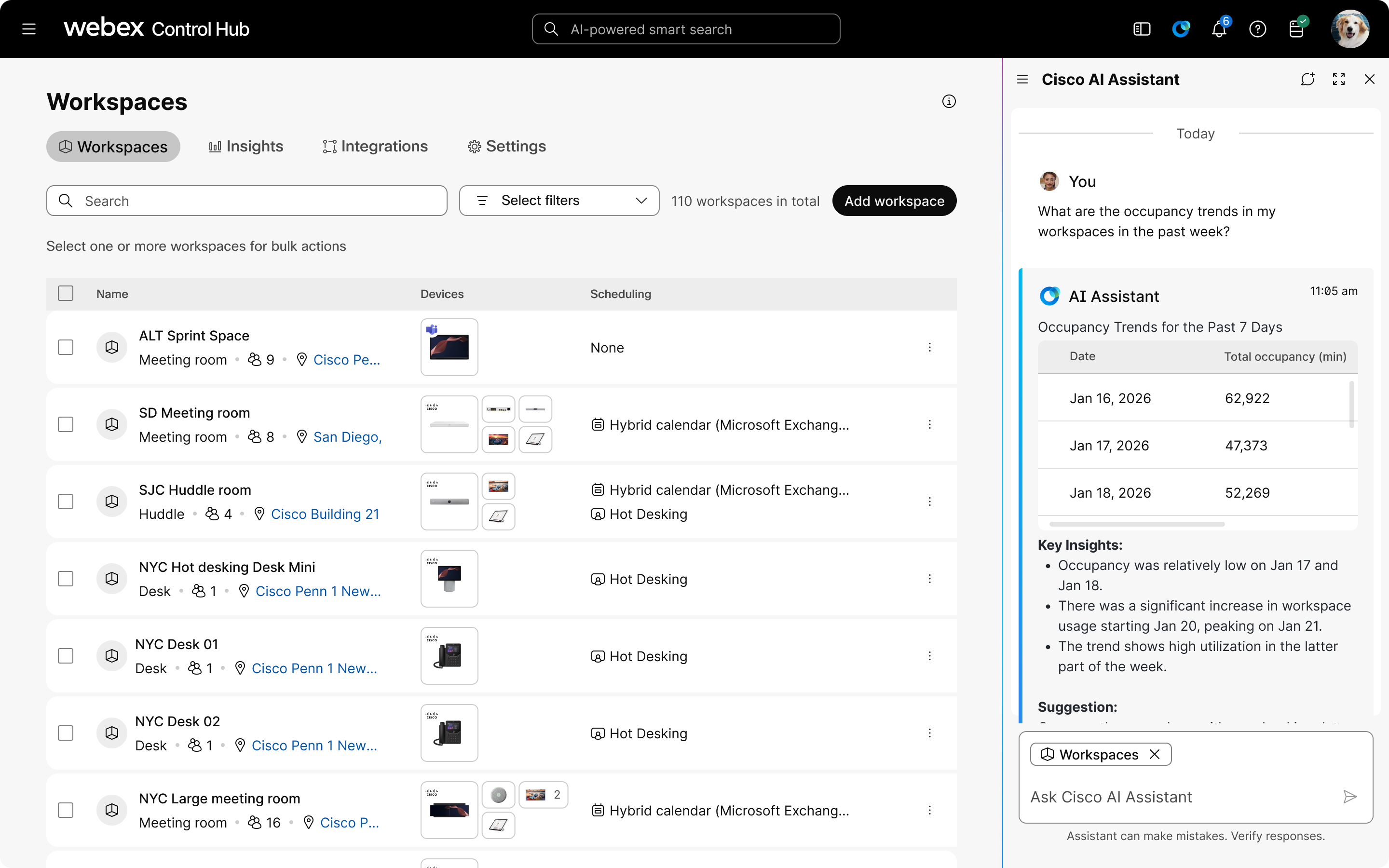
在 AI 助手中,您可以获得对组织的工作区和设备的只读访问权限。您可以查找有关单个设备和工作区的信息、组织中的所有设备和工作区的信息,或者根据位置设置查找子集的信息。具备工作区上下文的 AI 助手提供以下功能:
-
全面监测: 查看和跟踪组织内所有设备和工作区。
他们还提供针对单个设备和整个组织的全面事件历史记录跟踪,以及错误代码查找,以简化问题解决。
-
配置管理: 监控设备配置并跟踪其随时间的变化。
检查当前配置并了解组织的配置架构。它们还支持并排配置比较和基于模板的审核,有助于识别和解决与标准模板的偏差。
-
利用率分析: 获取有关工作空间使用情况的详细信息,包括占用趋势和频率。
跟踪环境和使用情况指标,例如温度、噪音和预订模式,以帮助对房间受欢迎程度进行排名,并识别未充分利用或过度拥挤的空间。
- 历史诊断: 检索和分析设备历史记录,以识别模式并更快地解决重复出现的问题。
示例提示
-
工作区洞察与优化
-
“分析本周所有会议室的工作空间使用情况”
-
“请给我推荐一些最值得关注的办公空间”
-
哪些房间的使用率最低?
-
-
故障排除
-
“请给我一份解决3B房间音频问题的指南。”
-
“过去24小时内尚未解决的首要问题是什么?”
-
“显示所有存在连接问题的设备”
-
-
设备管理
-
“找出此设备与其模板配置之间的区别”
-
“比较5楼所有房间的设备设置”
-
“显示需要固件更新的设备”
-
已知限制
- 目前仅限于只读操作,其中呈现的所有信息都是观察性的,不会改变设备、工作区或配置的状态。
- 您只能访问您的角色设置允许您访问的工作区和设备中的数据。
- 目前暂无图表。
常见问题解答
你可以向人工智能助手提出以下类型的问题
- 如何配置单点登录 (SSO)?
- 如何添加用户?
- 如何为我的设备设置办公时间?
- 如何创建群组?
- 如何关闭所有用户在会议中的聊天功能?
AI助手如何使用人工智能?
AI 助手的答案来源于 Webex 帮助中心 中提供的文章,并使用检索增强生成 (RAG) 技术。问答均以英文提供。未来版本可能会支持其他语言。
当你提出问题时,AI 助手会利用 Microsoft Azure 基础架构服务,特别是大型语言模型 (LLM) 来提供答案。微软会处理数据,但不会存储与它共享的个人数据,以便提供此服务。


