- Inicio
- /
- Artículo

Gracias por sus comentarios.


Usar Cisco AI Assistant en Control Hub
 En este artículo
 ¿Comentarios?
El Asistente de IA le permite formular preguntas del tipo "¿cómo hago esto?" relacionadas con la configuración y la instalación de Webex Suite.
También puedes consultar tu historial de conversaciones anteriores, reproducirlo y hacer preguntas de seguimiento, manteniendo el contexto completo de tus interacciones previas.
El Asistente de IA de Cisco en Control Hub puede responder preguntas relacionadas con Webex Suite, que incluye productos como mensajería, reuniones, llamadas y centro de contacto.
El asistente de IA solo está entrenado para responder preguntas directamente relacionadas con la suite de productos Webex.
El Asistente de IA solo está disponible para los administradores que puedan iniciar sesión en Control Hub.
Para desactivar el Asistente de IA, consulte Desactivar el Asistente de IA de Cisco a continuación.
Hazle una pregunta al Asistente de IA.
| 1 | |
| 2 |
Haga clic |
| 3 |
Haz clic en - o bien -
Haz clic en
 , luego haz clic en , luego haz clic en  Nuevo hilo. Nuevo hilo. |
| 4 |
Seleccione una pregunta o escriba su pregunta en el cuadro Asistente de IA de Cisco. Se muestra una lista de respuestas.
|
 en .
en . o
o  , luego haga clic en el motivo por el que eligió esta calificación (opcional) e ingrese comentarios adicionales. Esto nos ayuda a mejorar la calidad de la información que proporcionamos.
Crea hilos de conversación y haz preguntas de seguimiento.
Puedes crear hilos de conversación sobre temas específicos y hacer preguntas de seguimiento. El asistente de IA de Cisco Control Hub responde con soluciones en el contexto de la interacción previa. Los hilos de conversación son útiles si deseas mantener tus interacciones con el Asistente de IA sobre temas específicos bien diferenciadas, de modo que puedas retomar un tema más adelante y continuar donde lo dejaste. El asistente de IA conserva el contexto de la conversación y lo utiliza para perfeccionar aún más sus respuestas a las preguntas posteriores.
La gestión del contexto en los hilos ofrece varias ventajas a la hora de organizar y gestionar las conversaciones en el Asistente de IA:
- Relevancia—Al establecer el contexto de una conversación en torno a un tema o proyecto específico, el Asistente de IA puede proporcionar respuestas y sugerencias más relevantes. Esto garantiza que la información proporcionada se adapte al contexto específico, lo que permite ofrecer una asistencia más precisa y útil.
- Eficiencia—La gestión del contexto le permite cambiar rápidamente entre diferentes temas o proyectos dentro del Asistente de IA. Al mantener contextos separados para cada hilo de conversación, puedes navegar fácilmente y encontrar la información relevante que necesitas sin verte envuelto en conversaciones que no tienen relación entre sí.
- Organización—La gestión de hilos y contexto proporciona una forma estructurada de realizar un seguimiento de los diferentes temas y proyectos. Puedes crear hilos separados para diferentes conversaciones, lo que facilita localizar y consultar discusiones específicas cuando sea necesario. Esto ayuda a mantener un entorno bien organizado y libre de desorden.
En general, la gestión del contexto en los hilos de conversación mejora la relevancia, la eficiencia, la organización y la colaboración en el Asistente de IA.
No hay límite en la cantidad de hilos que puedes crear.
Ejemplos de preguntas contextuales que utilizan hilos de conversación.
-
¿Qué es un fondo virtual?
-
¿Cómo lo configuro en Control Hub?
-
¿Cuál es el tamaño máximo?
Contexto de los espacios de trabajo
Utilizar los espacios de trabajo como contexto en AI Assistant le permite ver y administrar dispositivos y espacios de trabajo en toda su organización. También puedes usarlo para supervisar problemas con los dispositivos y la utilización del espacio de trabajo. Sus preguntas se responden con información detallada sobre su implementación y pasos prácticos que puede seguir para mejorar la experiencia de las reuniones y la gestión de recursos.
Puedes obtener información sobre los dispositivos de colaboración de Cisco, incluidos los teléfonos IP y los periféricos de terceros que se conectan a un dispositivo Cisco.
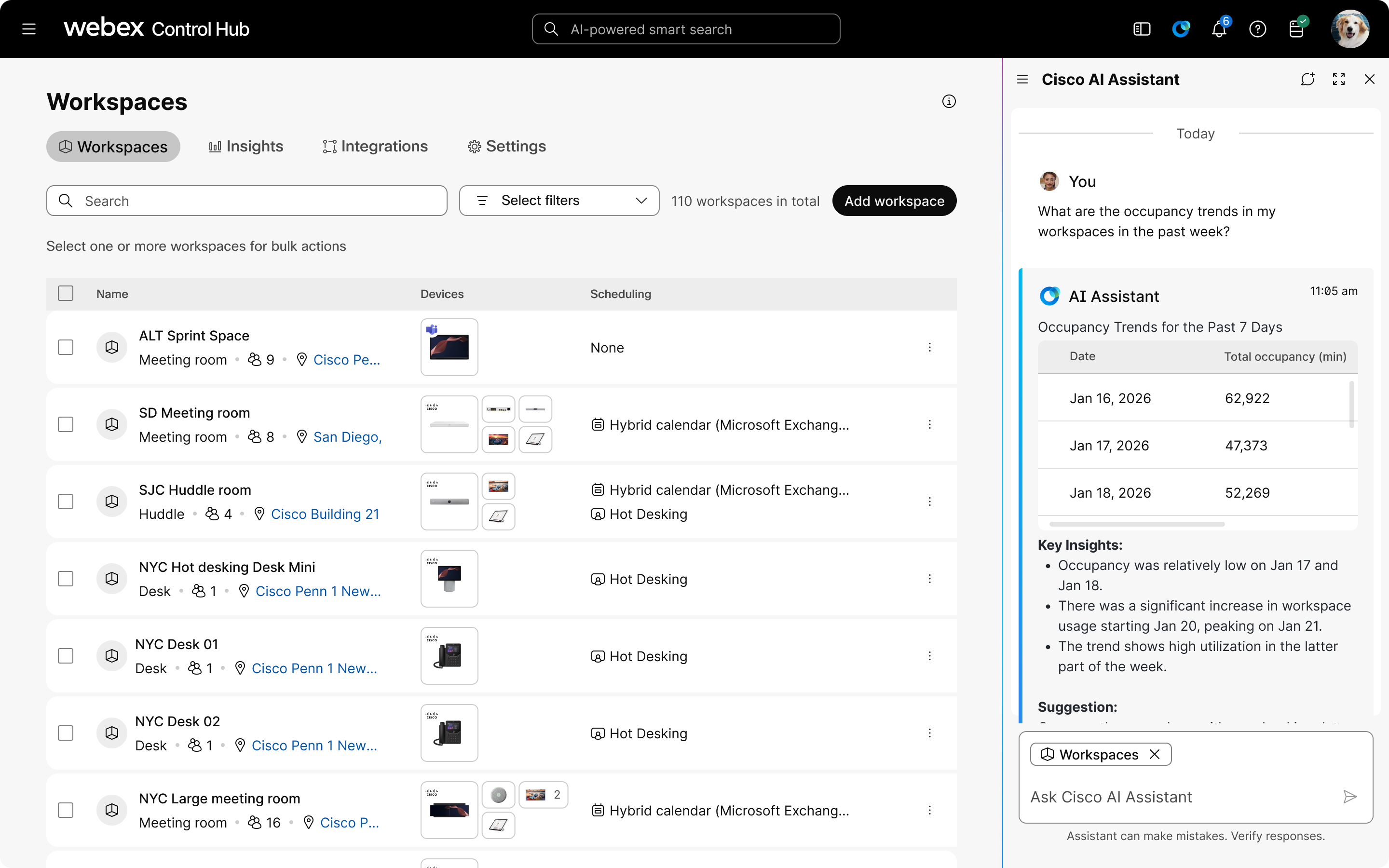
En el Asistente de IA, obtendrá acceso de solo lectura a los espacios de trabajo y dispositivos de su organización. Puedes encontrar información sobre dispositivos y espacios de trabajo individuales, sobre todos los dispositivos y espacios de trabajo de tu organización o sobre un subconjunto basado en la configuración de ubicación. El Asistente de IA con contexto de espacio de trabajo proporciona:
-
Seguimiento integral: Visualice y realice un seguimiento de los dispositivos y espacios de trabajo en toda la organización.
También proporcionan un seguimiento exhaustivo del historial de eventos tanto para dispositivos individuales como para toda la organización, junto con la búsqueda de códigos de error para simplificar la resolución de problemas.
-
Gestión de la configuración: Supervise las configuraciones de los dispositivos y realice un seguimiento de los cambios a lo largo del tiempo.
Verifique las configuraciones actuales y descubra el esquema de configuración de la organización. También permiten realizar comparaciones de configuración en paralelo y auditorías basadas en plantillas, lo que ayuda a identificar y resolver desviaciones de las plantillas estándar.
-
Análisis de utilización: Acceda a información detallada sobre cómo se utilizan los espacios de trabajo, incluidas las tendencias de ocupación y la frecuencia de uso.
Realizar un seguimiento de los parámetros ambientales y de uso, como la temperatura, el ruido y los patrones de reserva, para ayudar a clasificar la popularidad de las habitaciones e identificar espacios infrautilizados o superpoblados.
- Diagnóstico histórico: Recupera y analiza el historial del dispositivo para identificar patrones y resolver problemas recurrentes con mayor rapidez.
Ejemplos de indicaciones
-
Información y optimización del espacio de trabajo
-
“Analizar el uso del espacio de trabajo en todas las salas de conferencias esta semana”.
-
“Muéstrame los mejores espacios de trabajo que merecen mi atención”
-
“¿Qué habitaciones tienen los índices de ocupación más bajos?”
-
-
Resolución de problemas
-
“Necesito instrucciones para solucionar el problema de audio en la habitación 3B”.
-
“¿Cuáles son los principales problemas sin resolver en las últimas 24 horas?”
-
“Muéstrame todos los dispositivos con problemas de conectividad”
-
-
Administración de dispositivos
-
“Encuentra la diferencia entre este dispositivo y su configuración de plantilla”.
-
“Compara la configuración de los dispositivos en todas las habitaciones de la planta 5”.
-
“Muéstrame los dispositivos que necesitan actualizaciones de firmware”
-
Limitaciones conocidas
- Actualmente, se limita a operaciones de solo lectura, donde toda la información presentada es de carácter observacional y no altera el estado de los dispositivos, los espacios de trabajo ni las configuraciones.
- Solo puedes acceder a los datos de los espacios de trabajo y dispositivos a los que te da acceso la configuración de tu rol.
- Los gráficos no están disponibles actualmente.
Utilice el contexto para obtener información sobre espacios de trabajo y dispositivos.
| 1 | |
| 2 |
Haga clic |
| 3 |
Haz clic en - o bien -
Haz clic en
, luego haz clic en Nuevo hilo. |
| 4 |
Haga clic @Add Contexto y seleccione Espacios de trabajo. 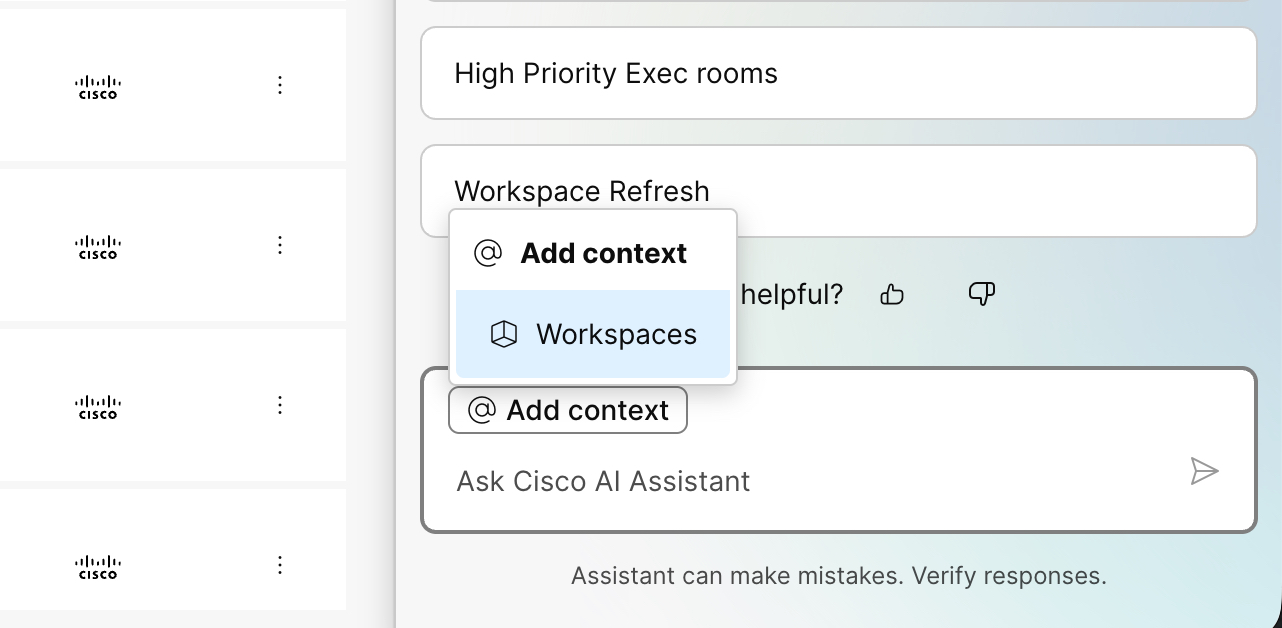 |
| 5 |
Seleccione una pregunta o escriba su pregunta en el cuadro Asistente de IA de Cisco. Se muestra una lista de respuestas.
|
Desactiva el Asistente de IA
Preguntas frecuentes
Tipos de preguntas que puedes hacerle al Asistente de IA
- ¿Cómo configuro el inicio de sesión único (SSO)?
- ¿Cómo agrego usuarios?
- ¿Cómo configuro el horario de oficina para mis dispositivos?
- ¿Cómo creo grupos?
- ¿Cómo puedo desactivar la función de chat en las reuniones para todos mis usuarios?
¿Cómo utiliza el Asistente de IA la Inteligencia Artificial?
Las respuestas del Asistente de IA se obtienen de los artículos disponibles en el Centro de ayuda de Webex utilizando la técnica de Generación aumentada por recuperación (RAG). Las preguntas y respuestas se proporcionan en inglés. Es posible que en futuras versiones se añada compatibilidad con otros idiomas.
Cuando formulas una pregunta, el Asistente de IA utiliza los servicios de infraestructura de Microsoft Azure, concretamente los Modelos de Lenguaje a Gran Escala (LLM, por sus siglas en inglés), para proporcionar respuestas. Microsoft procesa datos, pero no almacena los datos personales que se comparten con ella, para la prestación de este servicio.


