- Početak
- /
- Članak

Hvala na povratnim informacijama.


Upotrebljavajte uslugu Cisco AI Assistant u okruženju Control Hub
 U ovome članku
 Želite li poslati povratne informacije?
AI Assistant vam omogućuje postavljanje pitanja "kako da" vezanih uz postavljanje i konfiguraciju Webex Suitea.
Također možete vidjeti povijest svojih prethodnih razgovora, reproducirati je i postavljati dodatna pitanja, a istovremeno zadržati puni kontekst svojih prethodnih interakcija.
Cisco AI Assistant u Control Hubu može odgovoriti na pitanja koja se odnose na Webex Suite, koji uključuje proizvode kao što su Poruke, Sastanci, Pozivi i Kontaktni centar.
AI asistent je obučen samo za odgovaranje na pitanja koja se izravno odnose na Webex Suite proizvoda.
AI Assistant dostupan je samo administratorima koji se mogu prijaviti u Control Hub.
Za isključivanje AI Assistanta, pogledajte Isključivanje Cisco AI Assistanta u nastavku.
Postavite pitanje AI asistentu
| 1 |
Prijavite se u Kontrolno središte. |
| 2 |
Kliknite |
| 3 |
Kliknite - ili -
Kliknite
 , a zatim kliknite , a zatim kliknite  Nova nit. Nova nit. |
| 4 |
Odaberite pitanje ili unesite svoje pitanje u okvir Cisco AI Assistant. Prikazuje se popis odgovora.
|
 .
. ili
ili  , zatim kliknite razlog zašto ste odabrali ovu ocjenu (nije obavezno) i unesite dodatne povratne informacije. To nam pomaže poboljšati kvalitetu informacija koje pružamo.
Stvorite teme razgovora i postavite dodatna pitanja
Možete kreirati teme razgovora o određenim temama i postavljati dodatna pitanja. Control Hub Cisco AI Assistant odgovara odgovorima unutar konteksta prethodne interakcije. Niti su korisne ako želite da vaše interakcije s AI asistentom o određenim temama budu zasebne, tako da se kasnije možete vratiti na temu i nastaviti tamo gdje ste stali. AI asistent održava i koristi kontekst razgovora za daljnje poboljšanje svojih odgovora na dodatna pitanja.
Upravljanje kontekstom u nitima nudi nekoliko prednosti u organiziranju i upravljanju razgovorima u AI Assistantu:
- Relevantnost— Postavljanjem konteksta razgovora na određenu temu ili projekt, AI Assistant može pružiti relevantnije odgovore i prijedloge. To osigurava da su pružene informacije prilagođene specifičnom kontekstu, što dovodi do točnije i korisnije pomoći.
- Učinkovitost— Upravljanje kontekstom omogućuje vam brzo prebacivanje između različitih tema ili projekata unutar AI Assistanta. Održavanjem zasebnih konteksta za svaku nit, možete se jednostavno kretati i pronaći relevantne informacije koje su vam potrebne bez uplitanja u nepovezane razgovore.
- Organizacija— Upravljanje temama i kontekstom pruža strukturiran način praćenja različitih tema i projekata. Možete stvoriti zasebne teme za različite razgovore, što olakšava pronalaženje i referenciranje određenih rasprava kada je to potrebno. To pomaže u održavanju dobro organiziranog i urednog okruženja bez nereda.
Sveukupno, upravljanje kontekstom u nitima poboljšava relevantnost, učinkovitost, organizaciju i suradnju u AI Assistantu.
Ne postoji ograničenje broja niti koje možete stvoriti.
Primjeri kontekstualnih pitanja korištenjem niti
-
Što je virtualna pozadina?
-
Kako to postaviti u Control Hubu?
-
Koja je maksimalna veličina?
Svoje nedavne razgovore možete vidjeti u AI asistentu.
| 1 |
Prijavite se u Kontrolno središte. |
| 2 |
Kliknite |
| 3 |
Kliknite Povijest razgovora ograničena je na 360 dana. |
| 4 |
Kliknite bilo koji razgovor da biste ga ponovno reproducirali. Možete nastaviti razgovor tamo gdje ste stali. |
Kontekst radnih prostora
Korištenje radnih prostora kao konteksta u AI Assistantu omogućuje vam pregled i upravljanje uređajima i radnim prostorima u cijeloj vašoj organizaciji. Također ga možete koristiti za praćenje problema s uređajima i iskorištenosti radnog prostora. Na vaša pitanja dobivamo odgovore s uvidima u vašu implementaciju i praktičnim koracima koje možete poduzeti za poboljšanje iskustava sastanka i upravljanja resursima.
Možete dobiti informacije o Cisco uređajima za suradnju, uključujući IP telefone i periferne uređaje trećih strana koji su povezani s Cisco uređajem.
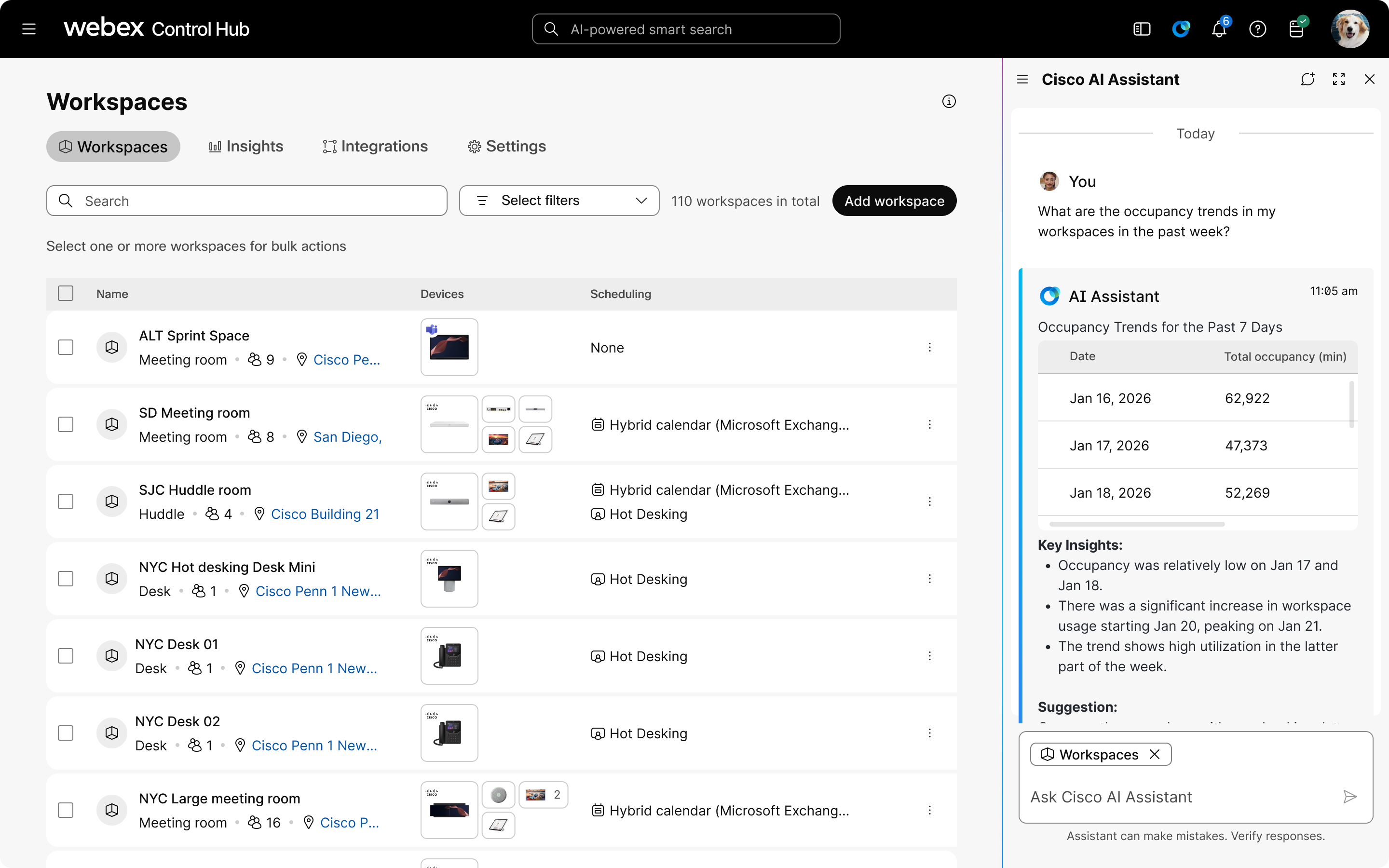
U AI Assistantu dobivate pristup samo za čitanje radnih prostora i uređaja vaše organizacije. Možete pronaći informacije o pojedinačnim uređajima i radnim prostorima, svim uređajima i radnim prostorima u vašoj organizaciji ili podskupu na temelju postavki lokacije. AI asistent s kontekstom radnog prostora pruža:
-
Sveobuhvatno praćenje: Pregledajte i pratite uređaje i radne prostore u cijeloj organizaciji.
Također pružaju sveobuhvatno praćenje povijesti događaja za pojedinačne uređaje i cijelu organizaciju, uz pretraživanje kodova pogrešaka radi pojednostavljenja rješavanja problema.
-
Upravljanje konfiguracijom: Pratite konfiguracije uređaja i promjene tijekom vremena.
Provjerite trenutne konfiguracije i otkrijte konfiguracijsku shemu organizacije. Također podržavaju usporedbe konfiguracija i revizije temeljene na predlošcima, pomažući u identificiranju i rješavanju odstupanja od standardnih predložaka.
-
Analitika korištenja: Pristupite detaljnim uvidima u način korištenja radnih prostora, uključujući trendove popunjenosti i učestalost.
Pratite metrike okoliša i korištenja, kao što su temperatura, buka i obrasci rezervacija, kako biste lakše rangirali popularnost soba i identificirali nedovoljno iskorištene ili prenatrpane prostore.
- Povijesna dijagnostika: Dohvatite i analizirajte povijest uređaja kako biste identificirali obrasce i brže riješili ponavljajuće probleme.
Primjeri upita
-
Uvidi i optimizacija radnog prostora
-
„Analizirajte korištenje radnog prostora u svim konferencijskim dvoranama ovog tjedna“
-
„Prikaži mi najbolja radna mjesta koja zahtijevaju moju pažnju“
-
„Koje sobe imaju najniže stope iskorištenosti?“
-
-
Rješavanje problema
-
„Dajte mi vodič za rješavanje problema sa zvukom u sobi 3B“
-
„Koja su najneriješena pitanja u posljednja 24 sata?“
-
"Prikaži mi sve uređaje s problemima s povezivanjem"
-
-
Upravljanje uređajem
-
„Uočite razliku između ovog uređaja i njegove konfiguracije predloška“
-
"Usporedite postavke uređaja u svim sobama na 5. katu"
-
"Prikaži mi uređaje kojima je potrebno ažuriranje firmvera"
-
Poznata ograničenja
- Trenutno je ograničeno na operacije samo za čitanje, gdje su sve prikazane informacije promatračke i ne mijenjaju stanje uređaja, radnih prostora ili konfiguracija.
- Podacima možete pristupiti samo s radnih prostora i uređaja kojima vam postavke vaše uloge daju pristup.
- Grafikoni trenutno nisu dostupni.
Koristite kontekst za informacije o radnim prostorima i uređajima
| 1 |
Prijavite se u Kontrolno središte. |
| 2 |
Kliknite |
| 3 |
Kliknite - ili -
Kliknite
, a zatim kliknite Nova nit. |
| 4 |
Kliknite @Add kontekst i odaberite Radni prostori. 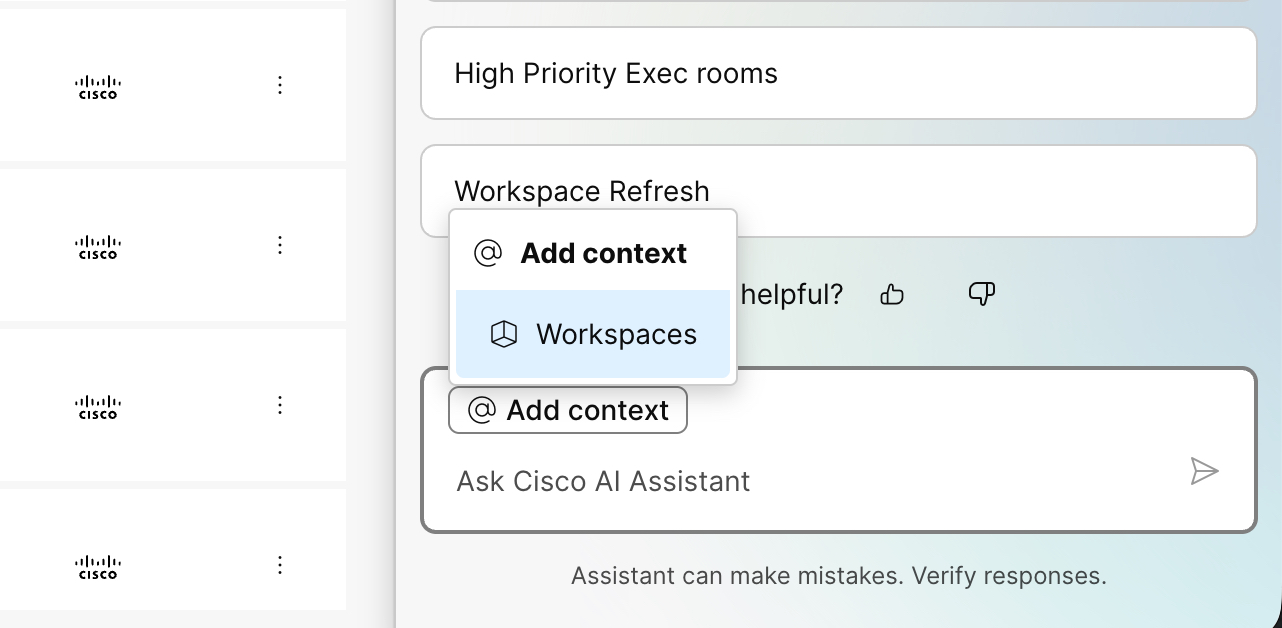 |
| 5 |
Odaberite pitanje ili unesite svoje pitanje u okvir Cisco AI Assistant. Prikazuje se popis odgovora.
|
Isključite AI asistenta
| 1 |
Prijavite se u Kontrolno središte. |
| 2 |
Idi na . |
| 3 |
Kliknite Prilagodi Cisco AI Assistant & Značajke umjetne inteligencije. |
| 4 |
U odjeljku Control Hub isključite Dopusti pomoćnika u Control Hubu. |
| 5 |
Kliknite na Spremi. |
Najčešća pitanja
Vrste pitanja koja možete postaviti AI asistentu
- Kako konfigurirati SSO?
- Kako dodajem korisnike?
- Kako mogu postaviti radno vrijeme za svoje uređaje?
- Kako mogu stvoriti grupe?
- Kako mogu isključiti značajku chata na sastancima za sve svoje korisnike?
Kako AI asistent koristi umjetnu inteligenciju?
Odgovori AI Assistanta preuzeti su iz članaka dostupnih u Webex centru za pomoć korištenjem tehnike generiranja proširenog pronalaženja (RAG). Pitanja i odgovori su dati na engleskom jeziku. Podrška za druge jezike može biti dostupna u budućim izdanjima.
Kada postavite pitanje, AI Assistant koristi infrastrukturne usluge Microsoft Azurea, posebno modele velikih jezika (LLM), kako bi pružio odgovore. Microsoft obrađuje podatke, ali ne pohranjuje osobne podatke koji se dijele s njim, za pružanje ove usluge.


