- Kezdőlap
- /
- Cikk

Köszönjük visszajelzését.


A Cisco AI Assistant használata a Control Hubban
 Ebben a cikkben
 Visszajelzés?
Az AI asszisztens lehetővé teszi a Webex Suite beállításával és konfigurálásával kapcsolatos „hogyan tegyem” kérdések feltevését.
A korábbi beszélgetések előzményeit is megtekintheti, lejátszhatja, és további kérdéseket tehet fel, miközben megőrzi a korábbi interakciók teljes kontextusát.
A Control Hubban található Cisco AI Assistant megválaszolhatja a Webex Suite-tal kapcsolatos kérdéseket, amely olyan termékeket tartalmaz, mint az Üzenetküldés, Értekezletek, Hívások és Contact Center.
Az AI asszisztens kizárólag a Webex termékcsomaggal közvetlenül kapcsolatos kérdések megválaszolására van kiképezve.
Az AI Assistant csak azoknak a rendszergazdáknak érhető el, akik bejelentkezhetnek a Control Hubba.
Az AI Assistant kikapcsolásához lásd a A Cisco AI Assistant kikapcsolása című részt alább.
Tegyen fel egy kérdést az AI asszisztensnek
| 1 | |
| 2 |
Kattintson a |
| 3 |
Kattintson az – vagy –
Kattintson
 a gombra, majd az a gombra, majd az  Új témagombra. Új témagombra. |
| 4 |
Válasszon ki egy kérdést, vagy írja be a kérdését a Cisco AI Assistant mezőbe. Megjelenik a válaszok listája.
|
 gombra.
 a vagy
  a gombra, majd kattintson egy indoklásra, amiért ezt az értékelést választotta (opcionális), és adjon meg további visszajelzést. Ez segít nekünk javítani az általunk nyújtott információk minőségét.
Beszélgetési témák létrehozása és további kérdések feltevése
Beszélgetési szálakat hozhatsz létre adott témákban, és további kérdéseket tehetsz fel. A Control Hub Cisco AI Assistant az előző interakció kontextusában válaszol. A beszélgetésszálak hasznosak, ha az AI Asszisztenssel folytatott interakcióit meghatározott témákban szeretné elkülöníteni, így később visszatérhet egy témához, és ott folytathatja, ahol abbahagyta. A beszélgetés kontextusát a mesterséges intelligencia asszisztens megőrzi és felhasználja a további kérdésekre adott válaszok finomítására.
A kontextuskezelés a szálakban számos előnnyel jár a beszélgetések szervezésében és kezelésében az AI Assistantban:
- Relevancia— Ha egy beszélgetés kontextusát egy adott témához vagy projekthez igazítja, az AI asszisztens relevánsabb válaszokat és javaslatokat tud adni. Ez biztosítja, hogy a megadott információk az adott kontextushoz igazodjanak, ami pontosabb és hasznosabb segítséget eredményez.
- Hatékonyság— A kontextuskezelés lehetővé teszi a gyors váltást a különböző témák vagy projektek között az AI Assistanton belül. Az egyes beszélgetések külön kontextusának fenntartásával könnyedén navigálhat és megtalálhatja a szükséges információkat anélkül, hogy összefüggéstelen beszélgetésekbe keveredne.
- Szervezés— A szálak és a kontextuskezelés strukturált módot biztosít a különböző témák és projektek nyomon követésére. Létrehozhatsz külön szálakat a különböző beszélgetésekhez, így könnyebben megtalálhatod és hivatkozhatsz az egyes beszélgetésekre, amikor szükséges. Ez segít egy rendezett és rendezetlen környezet fenntartásában.
Összességében a kontextuskezelés a szálakban javítja a relevanciát, a hatékonyságot, a szervezettséget és az együttműködést az AI Assistantben.
Nincs korlátozás a létrehozható szálak számára.
Példák kontextuális kérdésekre szálak használatával
-
Mi az a virtuális háttér?
-
Hogyan tudom beállítani a Control Hub-ban?
-
Mi a maximális méret?
A legutóbbi beszélgetési szálakat az AI Assistantban tekintheti meg.
| 1 | |
| 2 |
Kattintson a |
| 3 |
Kattintson a A beszélgetési szálak előzményei 360 napra korlátozódnak. |
| 4 |
Kattintson bármelyik beszélgetésre az újrajátszáshoz. Folytathatod a beszélgetést ott, ahol abbahagytad. |
Munkaterületek kontextusa
A munkaterületek kontextusként való használata az AI Assistantban lehetővé teszi az eszközök és munkaterületek megtekintését és kezelését a szervezet egészében. Használhatod az eszközproblémák és a munkaterület kihasználtságának figyelésére is. Kérdéseire választ kaphat a telepítéssel kapcsolatos információkkal, valamint a megbeszélések és az erőforrás-gazdálkodás javítását célzó gyakorlati lépésekkel.
Információkat kaphat a Cisco együttműködési eszközeiről, beleértve az IP-telefonokat és a Cisco-eszközhöz csatlakoztatott harmadik féltől származó perifériákat.
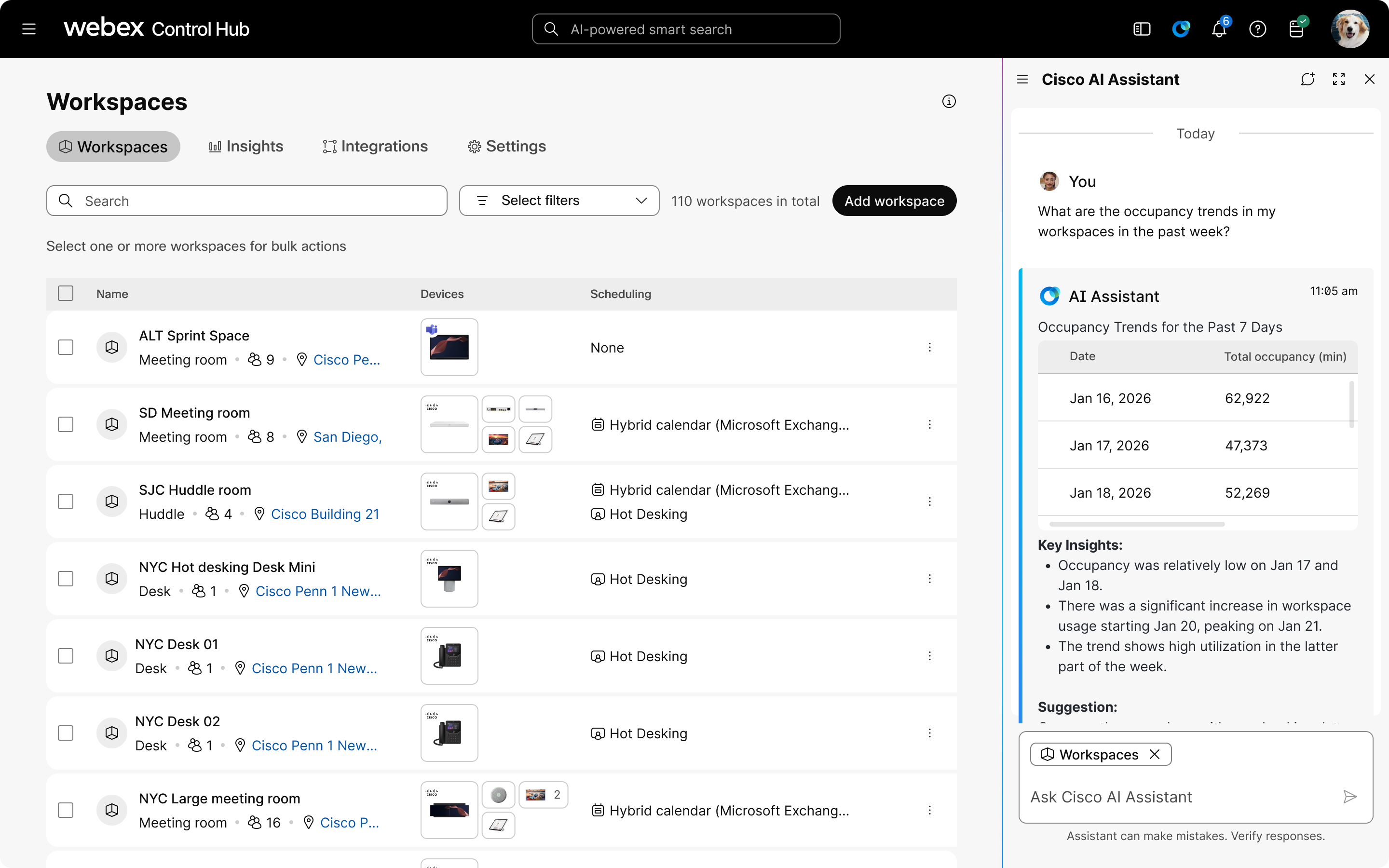
Az AI Assistantban csak olvasási hozzáférést kapsz a szervezeted munkaterületeihez és eszközeihez. Információkat találhat az egyes eszközökről és munkaterületekről, a szervezet összes eszközéről és munkaterületéről, vagy a helybeállítások alapján egy részhalmazról. A Workspace kontextusú AI Assistant a következőket nyújtja:
-
Átfogó monitorozás: Eszközök és munkaterületek megtekintése és nyomon követése a szervezet egészében.
Átfogó eseménynapló-követést is biztosítanak mind az egyes eszközök, mind a teljes szervezet számára, valamint hibakód-keresést a problémák megoldásának egyszerűsítése érdekében.
-
Konfigurációkezelés: Figyelemmel kísérheti az eszközkonfigurációkat és nyomon követheti a változásokat az idő múlásával.
Ellenőrizze az aktuális konfigurációkat, és fedezze fel a szervezet konfigurációs sémáját. Emellett támogatják az egymás melletti konfiguráció-összehasonlításokat és a sablonalapú auditokat, segítve a szabványos sablonoktól való eltérések azonosítását és megoldását.
-
Kihasználtsági elemzés: Részletes betekintést nyerhet a munkaterületek használatába, beleértve a kihasználtsági trendeket és a gyakoriságot.
Kövesse nyomon a környezeti és használati mutatókat, például a hőmérsékletet, a zajszintet és a foglalási mintákat, hogy rangsorolja a szobák népszerűségét, és azonosítsa a kihasználatlan vagy túlzsúfolt tereket.
- Történeti diagnosztika: Az eszköz előzményeinek lekérése és elemzése a minták azonosítása és az ismétlődő problémák gyorsabb megoldása érdekében.
Példakérések
-
Munkaterület-betekintések és optimalizálás
-
„Elemezze a munkaterület-kihasználtságot az összes konferenciateremben ezen a héten”
-
„Mutasd meg a legfontosabb munkaterületeket, amelyekre figyelnem kell”
-
„Melyik helyiségek kihasználtsága a legalacsonyabb?”
-
-
Hibaelhárítás
-
„Adjon egy útmutatót a 3B szobában lévő hanghiba javításához”
-
„Melyek voltak a legfontosabb megoldatlan problémák az elmúlt 24 órában?”
-
„Mutasd az összes kapcsolódási problémával rendelkező eszközt”
-
-
Eszközkezelés
-
„Keresd meg a különbséget az eszköz és a sablonkonfiguráció között”
-
„Hasonlítsa össze az eszközbeállításokat az 5. emelet összes szobájában”
-
„Mutasd meg azokat az eszközöket, amelyek firmware-frissítést igényelnek”
-
Ismert korlátozások
- Jelenleg csak írásvédett műveletekre korlátozódik, ahol az összes megjelenített információ megfigyelési jellegű, és nem módosítja az eszközök, munkaterületek vagy konfigurációk állapotát.
- Csak azokról a munkaterületekről és eszközökről férhetsz hozzá az adatokhoz, amelyekhez a szerepkörbeállításaid hozzáférést biztosítanak.
- A diagramok jelenleg nem érhetők el.
Kontextus használata a munkaterületek és eszközök adataihoz
| 1 | |
| 2 |
Kattintson a |
| 3 |
Kattintson az – vagy –
Kattintson
a gombra, majd az Új témagombra. |
| 4 |
Kattintson a gombra @Add kontextus és válassza a Munkaterületeklehetőséget. 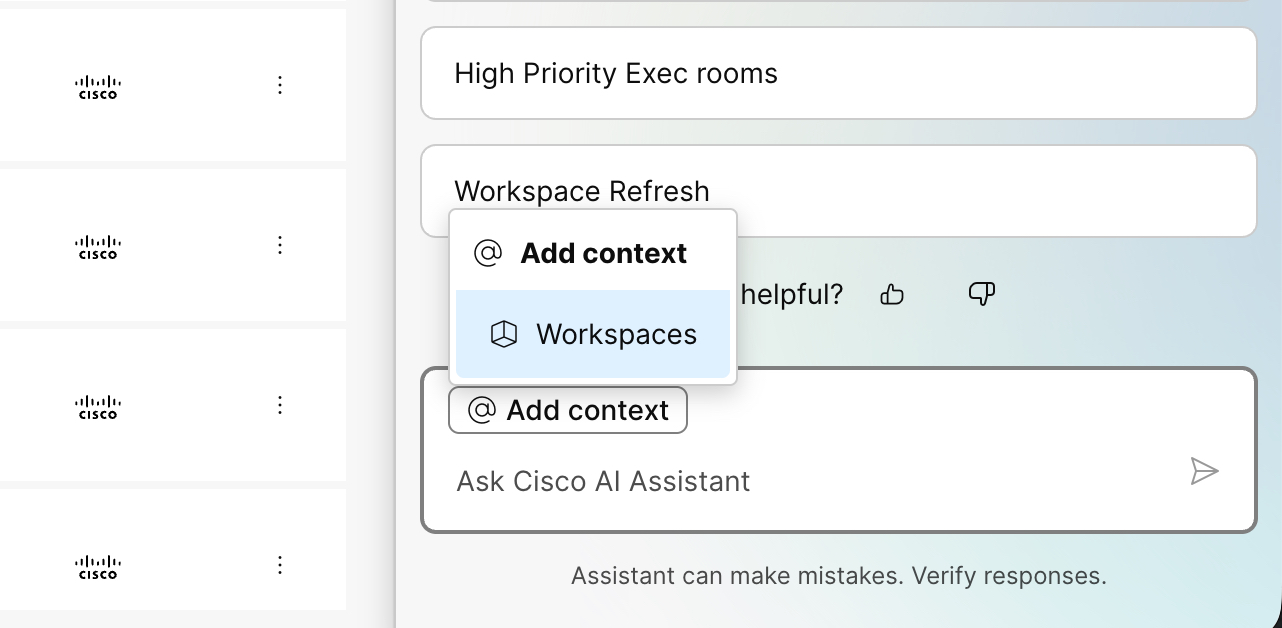 |
| 5 |
Válasszon ki egy kérdést, vagy írja be a kérdését a Cisco AI Assistant mezőbe. Megjelenik a válaszok listája.
|
Kapcsolja ki az AI Asszisztenst
Gyakran ismételt kérdések
Milyen típusú kérdéseket tehetsz fel az AI Asszisztensnek?
- Hogyan konfigurálhatom az SSO-t?
- Hogyan adhatok hozzá felhasználókat?
- Hogyan tudom beállítani az eszközök nyitvatartási idejét?
- Hogyan hozhatok létre csoportokat?
- Hogyan kapcsolhatom ki a csevegési funkciót az értekezletekben az összes felhasználóm számára?
Hogyan használja az AI asszisztens a mesterséges intelligenciát?
Az AI Assistant válaszai a Webex Súgóközpontban elérhető cikkekből származnak, a Retrieval-Augmented Generation (RAG) technika használatával. A kérdések és válaszok angol nyelven érhetők el. Előfordulhat, hogy a jövőbeli kiadásokban más nyelvek támogatása is elérhető lesz.
Amikor kérdést teszel fel, az AI Assistant a Microsoft Azure infrastruktúra-szolgáltatásait, különösen a nagy nyelvi modelleket (LLM) használja a válaszok megadásához. A Microsoft a szolgáltatás nyújtása érdekében adatokat dolgoz fel, de nem tárolja a vele megosztott személyes adatokat.


