- Start
- /
- Artikel

Hartelijk dank voor uw feedback


Cisco AI Assistant gebruiken in Control Hub
 In dit artikel
 Feedback?
Met de AI-assistent kunt u vragen stellen zoals "hoe doe ik dat?" met betrekking tot de installatie en configuratie van de Webex Suite.
Je kunt ook je eerdere gespreksgeschiedenis bekijken, deze terugluisteren en vervolgvragen stellen, terwijl de volledige context van je eerdere interacties behouden blijft.
De Cisco AI Assistant in Control Hub kan vragen beantwoorden met betrekking tot de Webex Suite, die producten omvat zoals Berichten, Vergaderingen, Bellen en Contactcenter.
De AI-assistent is alleen getraind om vragen te beantwoorden die direct betrekking hebben op de Webex Suite-producten.
De AI-assistent is alleen beschikbaar voor beheerders die kunnen inloggen op Control Hub.
Om de AI-assistent uit te schakelen, zie Cisco AI-assistent uitschakelen hieronder.
Stel een vraag aan de AI-assistent
| 1 | |
| 2 |
Klik op |
| 3 |
Klik op - of -
Klik op
 en vervolgens op en vervolgens op  Nieuwe thread. Nieuwe thread. |
| 4 |
Selecteer een vraag of typ uw vraag in het Cisco AI Assistant vak. Er wordt een lijst met antwoorden weergegeven.
|
 .
. of
of  en vervolgens op een reden voor deze beoordeling (optioneel) en kunt u aanvullende feedback invoeren. Dit helpt ons de kwaliteit van de informatie die we verstrekken te verbeteren.
Start gesprekken en stel vervolgvragen.
Je kunt gespreksonderwerpen aanmaken en vervolgvragen stellen. De Cisco AI-assistent in Control Hub geeft antwoorden binnen de context van de vorige interactie. Threads zijn handig als je je interacties met de AI-assistent over specifieke onderwerpen gescheiden wilt houden, zodat je later op een onderwerp kunt terugkomen en verder kunt gaan waar je gebleven was. De context van het gesprek blijft behouden en wordt door de AI-assistent gebruikt om de antwoorden op vervolgvragen verder te verfijnen.
Contextbeheer in threads biedt diverse voordelen bij het organiseren en beheren van gesprekken in de AI-assistent:
- Relevantie—Door de context van een gesprek af te stemmen op een specifiek onderwerp of project, kan de AI-assistent relevantere antwoorden en suggesties geven. Dit zorgt ervoor dat de verstrekte informatie is afgestemd op de specifieke context, wat leidt tot nauwkeurigere en nuttigere hulp.
- Efficiëntie— Contextbeheer stelt u in staat om snel te schakelen tussen verschillende onderwerpen of projecten binnen de AI-assistent. Door voor elk gespreksonderwerp een aparte context te behouden, kunt u gemakkelijk navigeren en de relevante informatie vinden die u nodig hebt, zonder verstrikt te raken in irrelevante gesprekken.
- Organisatie— Draad- en contextbeheer bieden een gestructureerde manier om verschillende onderwerpen en projecten bij te houden. Je kunt aparte discussieonderwerpen aanmaken voor verschillende gesprekken, waardoor je specifieke discussies gemakkelijker kunt terugvinden en raadplegen wanneer dat nodig is. Dit helpt om een goed georganiseerde en opgeruimde omgeving te behouden.
Over het algemeen verbetert contextbeheer in threads de relevantie, efficiëntie, organisatie en samenwerking binnen de AI-assistent.
Er is geen limiet aan het aantal threads dat je kunt aanmaken.
Voorbeelden van contextuele vragen met behulp van threads
-
Wat is een virtuele achtergrond?
-
Hoe stel ik dit in via Control Hub?
-
Wat is de maximale afmeting?
Werkruimtecontext
Door werkruimtes als context te gebruiken in AI Assistant kunt u apparaten en werkruimtes binnen uw hele organisatie bekijken en beheren. Je kunt het ook gebruiken om apparaatproblemen en het werkruimtegebruik te monitoren. Uw vragen worden beantwoord met inzichten in uw implementatie en concrete stappen die u kunt nemen om de vergaderervaring en het resourcebeheer te verbeteren.
U kunt informatie vinden over Cisco-samenwerkingsapparaten, waaronder IP-telefoons en randapparatuur van derden die op een Cisco-apparaat zijn aangesloten.
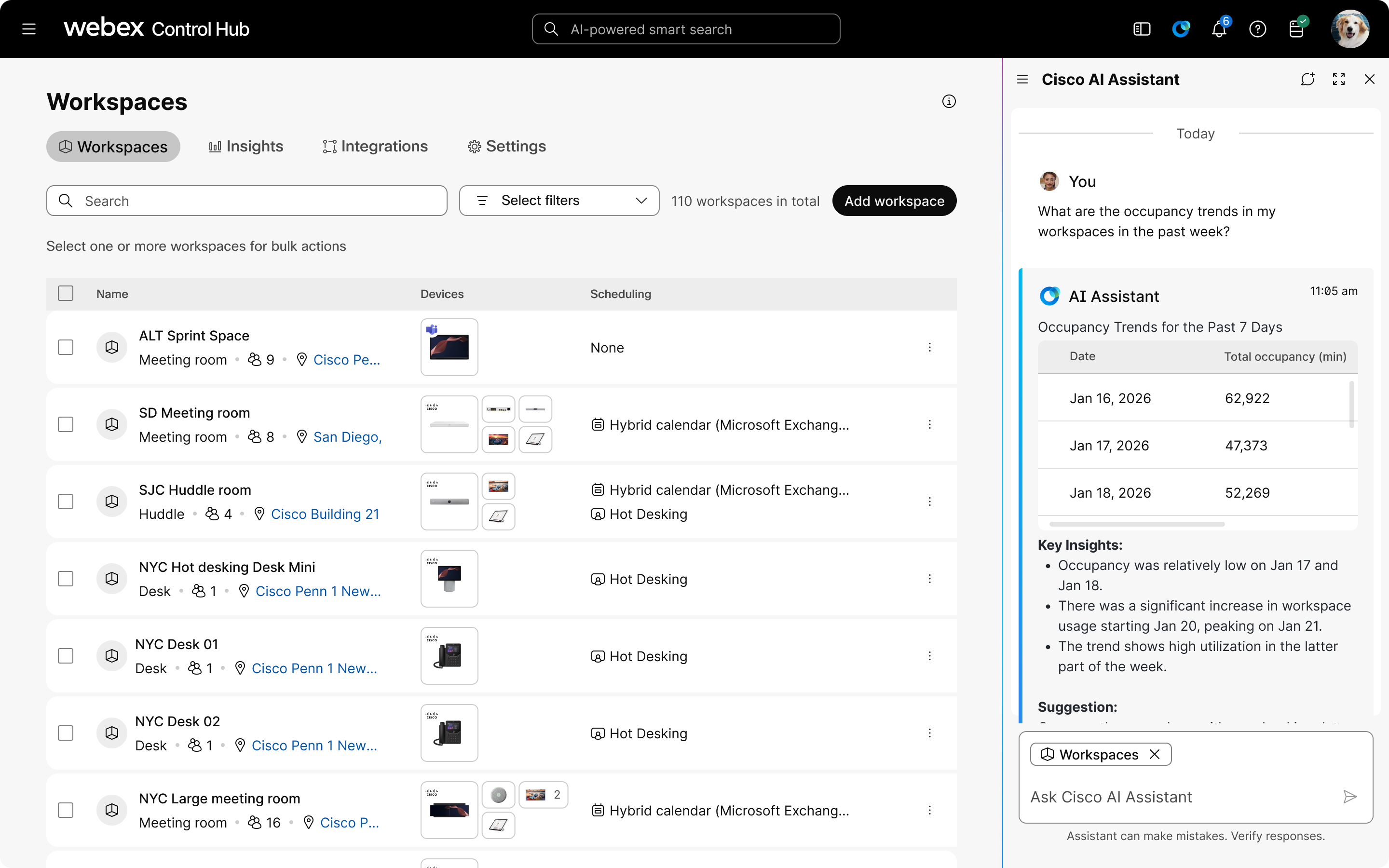
Met de AI-assistent krijgt u alleen-leestoegang tot de werkruimtes en apparaten van uw organisatie. U kunt informatie vinden over individuele apparaten en werkplekken, alle apparaten en werkplekken in uw organisatie, of een subset op basis van locatie-instellingen. De AI-assistent met werkruimtecontext biedt het volgende:
-
Uitgebreide monitoring: Bekijk en volg apparaten en werkplekken binnen de hele organisatie.
Ze bieden ook uitgebreide registratie van gebeurtenisgeschiedenis voor zowel individuele apparaten als de gehele organisatie, samen met opzoekfuncties voor foutcodes om het oplossen van problemen te vereenvoudigen.
-
Configuratiebeheer: Monitor apparaatconfiguraties en volg wijzigingen in de loop van de tijd.
Controleer de huidige configuraties en ontdek het configuratieschema van de organisatie. Ze bieden ook ondersteuning voor configuratievergelijkingen naast elkaar en op sjablonen gebaseerde audits, waardoor afwijkingen van standaardsjablonen kunnen worden opgespoord en opgelost.
-
Gebruiksanalyses: Krijg gedetailleerde inzichten in hoe werkplekken worden gebruikt, inclusief bezettingstrends en frequentie.
Houd omgevings- en gebruiksgegevens bij, zoals temperatuur, geluidsoverlast en boekingspatronen, om de populariteit van kamers te rangschikken en onderbenutte of overvolle ruimtes te identificeren.
- Historische diagnose: Haal de apparaatgeschiedenis op en analyseer deze om patronen te herkennen en terugkerende problemen sneller op te lossen.
Voorbeelden van prompts
-
Inzichten in en optimalisatie van de werkplek
-
"Analyseer het werkplekgebruik in alle vergaderruimtes deze week."
-
“Laat me de beste werkplekken zien die mijn aandacht verdienen.”
-
Welke kamers hebben de laagste bezettingsgraad?
-
-
Probleemoplossing
-
“Geef me een handleiding om het audioprobleem in kamer 3B op te lossen.”
-
Wat zijn de belangrijkste onopgeloste problemen van de afgelopen 24 uur?
-
“Toon alle apparaten met verbindingsproblemen”
-
-
Apparaatbeheer
-
"Vind het verschil tussen dit apparaat en de bijbehorende sjabloonconfiguratie."
-
"Vergelijk de apparaatinstellingen in alle kamers op de 5e verdieping."
-
"Toon mij apparaten die een firmware-update nodig hebben"
-
Bekende beperkingen
- Momenteel beperkt tot alleen-lezen-bewerkingen, waarbij alle gepresenteerde informatie observerend is en de status van apparaten, werkruimtes of configuraties niet wijzigt.
- Je hebt alleen toegang tot gegevens van werkruimten en apparaten waartoe je op basis van je rol toegang hebt.
- Grafieken zijn momenteel niet beschikbaar.
Gebruik de context voor informatie over werkruimtes en apparaten.
| 1 | |
| 2 |
Klik op |
| 3 |
Klik op - of -
Klik op
en vervolgens op Nieuwe thread. |
| 4 |
Klik @Add context en kies Werkruimtes. 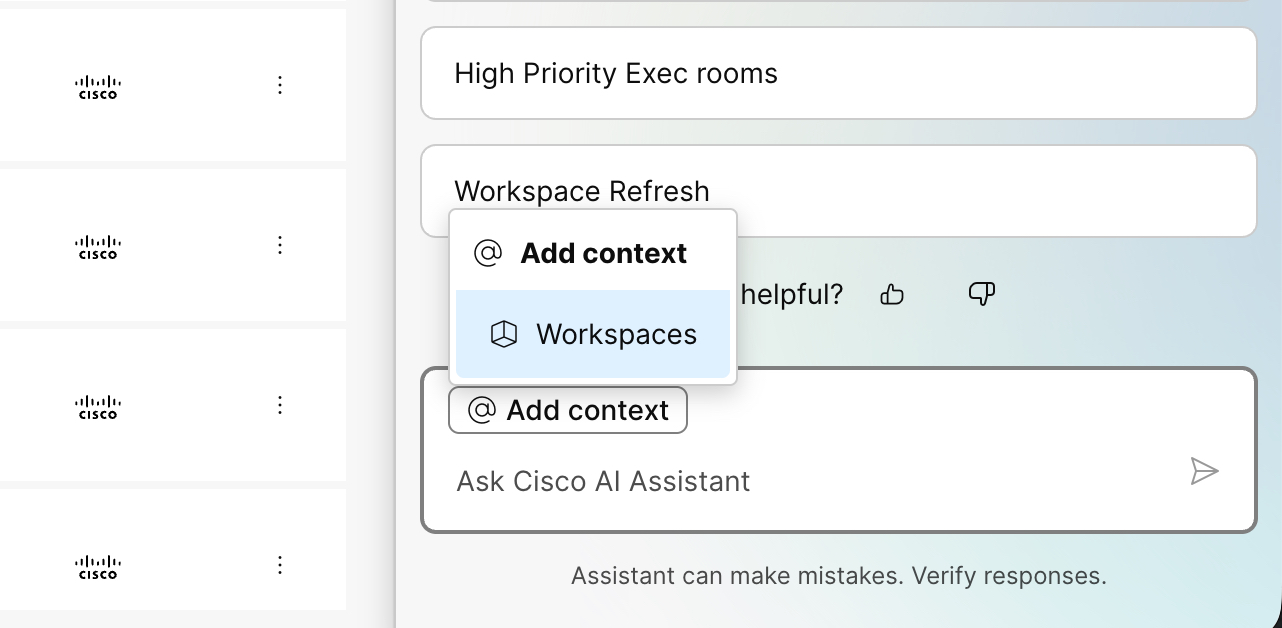 |
| 5 |
Selecteer een vraag of typ uw vraag in het Cisco AI Assistant vak. Er wordt een lijst met antwoorden weergegeven.
|
Schakel de AI-assistent uit.
Veelgestelde vragen
Soorten vragen die je aan de AI-assistent kunt stellen
- Hoe configureer ik SSO?
- Hoe voeg ik gebruikers toe?
- Hoe stel ik kantooruren in voor mijn apparaten?
- Hoe maak ik groepen aan?
- Hoe schakel ik de chatfunctie in vergaderingen uit voor al mijn gebruikers?
Hoe gebruikt de AI-assistent kunstmatige intelligentie?
De antwoorden van de AI-assistent zijn afkomstig uit de artikelen die beschikbaar zijn in Webex Helpcentrum en maken gebruik van de Retrieval-Augmented Generation (RAG)-techniek. De vragen en antwoorden worden in het Engels aangeboden. Ondersteuning voor andere talen is mogelijk beschikbaar in toekomstige releases.
Wanneer je een vraag stelt, maakt de AI-assistent gebruik van de infrastructuurservices van Microsoft Azure, met name Large Language Models (LLM's), om antwoorden te geven. Microsoft verwerkt gegevens, maar slaat geen persoonlijke gegevens op die met Microsoft worden gedeeld, ten behoeve van de levering van deze dienst.


