- Domov
- /
- Članek

Hvala za povratne informacije.


Uporaba pomočnika Cisco AI Assistant v vmesniku Control Hub
 V tem članku
 Povratne informacije?
Pomočnik umetne inteligence vam omogoča, da postavite vprašanja »kako naj« v zvezi z nastavitvijo in konfiguracijo paketa Webex Suite.
Ogledate si lahko tudi zgodovino prejšnjih pogovorov, jo predvajate in postavljate nadaljnja vprašanja, hkrati pa ohranite celoten kontekst prejšnjih interakcij.
Cisco AI Assistant v Control Hubu lahko odgovori na vprašanja v zvezi s paketom Webex Suite, ki vključuje izdelke, kot so sporočanje, sestanki, klicanje in kontaktni center.
Pomočnik umetne inteligence je usposobljen samo za odgovarjanje na vprašanja, ki se neposredno nanašajo na izdelke Webex Suite.
Pomočnik umetne inteligence je na voljo samo skrbnikom, ki se lahko prijavijo v Control Hub.
Če želite izklopiti pomočnika umetne inteligence, glejte Izklop pomočnika umetne inteligence Cisco spodaj.
Postavite vprašanje pomočniku umetne inteligence
| 1 |
Prijavite se v Control Hub. |
| 2 |
Kliknite |
| 3 |
Kliknite - ali -
Kliknite
 in nato kliknite in nato kliknite  Nova nit. Nova nit. |
| 4 |
Izberite vprašanje ali vnesite svoje vprašanje v polje Cisco AI Assistant. Prikaže se seznam odgovorov.
|
 .
. ali
ali  , nato kliknite razlog za izbiro te ocene (neobvezno) in vnesite dodatne povratne informacije. To nam pomaga izboljšati kakovost informacij, ki jih zagotavljamo.
Ustvarite niti pogovorov in postavite nadaljnja vprašanja
Ustvarite lahko niti pogovorov o določenih temah in postavite nadaljnja vprašanja. Cisco AI Assistant v sistemu Control Hub odgovori z odgovori v okviru prejšnje interakcije. Niti so uporabne, če želite ohraniti interakcije s pomočnikom umetne inteligence pri določenih temah ločene, tako da se lahko pozneje vrnete k določeni temi in nadaljujete tam, kjer ste končali. Pomočnik umetne inteligence ohranja kontekst pogovora in ga uporablja za nadaljnje izboljšanje odgovorov na nadaljnja vprašanja.
Upravljanje konteksta v nitih ponuja več prednosti pri organiziranju in upravljanju pogovorov v pomočniku za umetno inteligenco:
- Ustreznost– Z nastavitvijo konteksta pogovora na določeno temo ali projekt lahko AI Assistant zagotovi ustreznejše odgovore in predloge. To zagotavlja, da so posredovane informacije prilagojene specifičnemu kontekstu, kar vodi do natančnejše in koristnejše pomoči.
- Učinkovitost– Upravljanje konteksta vam omogoča hitro preklapljanje med različnimi temami ali projekti znotraj AI Assistant. Z ohranjanjem ločenih kontekstov za vsako nit lahko preprosto krmarite in najdete ustrezne informacije, ne da bi se zapletli v nepovezane pogovore.
- Organizacija— Niti in upravljanje konteksta zagotavljajo strukturiran način za spremljanje različnih tem in projektov. Za različne pogovore lahko ustvarite ločene niti, kar olajša iskanje in sklicevanje na določene razprave, ko jih potrebujete. To pomaga ohranjati dobro organizirano in brez nereda okolje.
Na splošno upravljanje konteksta v nitih izboljša ustreznost, učinkovitost, organizacijo in sodelovanje v pomočniku za umetno inteligenco.
Število niti, ki jih lahko ustvarite, ni omejeno.
Primeri kontekstualnih vprašanj z uporabo niti
-
Kaj je virtualno ozadje?
-
Kako ga nastavim v Control Hubu?
-
Kakšna je največja velikost?
Nedavne pogovore si lahko ogledate v Pomočniku za umetno inteligenco.
| 1 |
Prijavite se v Control Hub. |
| 2 |
Kliknite |
| 3 |
Kliknite Zgodovina pogovorov je omejena na 360 dni. |
| 4 |
Kliknite kateri koli pogovor, da ga ponovno predvajate. Pogovor lahko nadaljujete tam, kjer ste končali. |
Kontekst delovnih prostorov
Uporaba delovnih prostorov kot konteksta v programu AI Assistant vam omogoča ogled in upravljanje naprav in delovnih prostorov v celotni organizaciji. Uporabite ga lahko tudi za spremljanje težav z napravami in izkoriščenosti delovnega prostora. Na vaša vprašanja bomo odgovorili z vpogledi v vašo uvedbo in ukrepi, ki jih lahko sprejmete za izboljšanje izkušenj s sestanki in upravljanja virov.
Pridobite lahko informacije o napravah Cisco za sodelovanje, vključno z IP-telefoni in perifernimi napravami drugih proizvajalcev, ki so povezane z napravo Cisco.
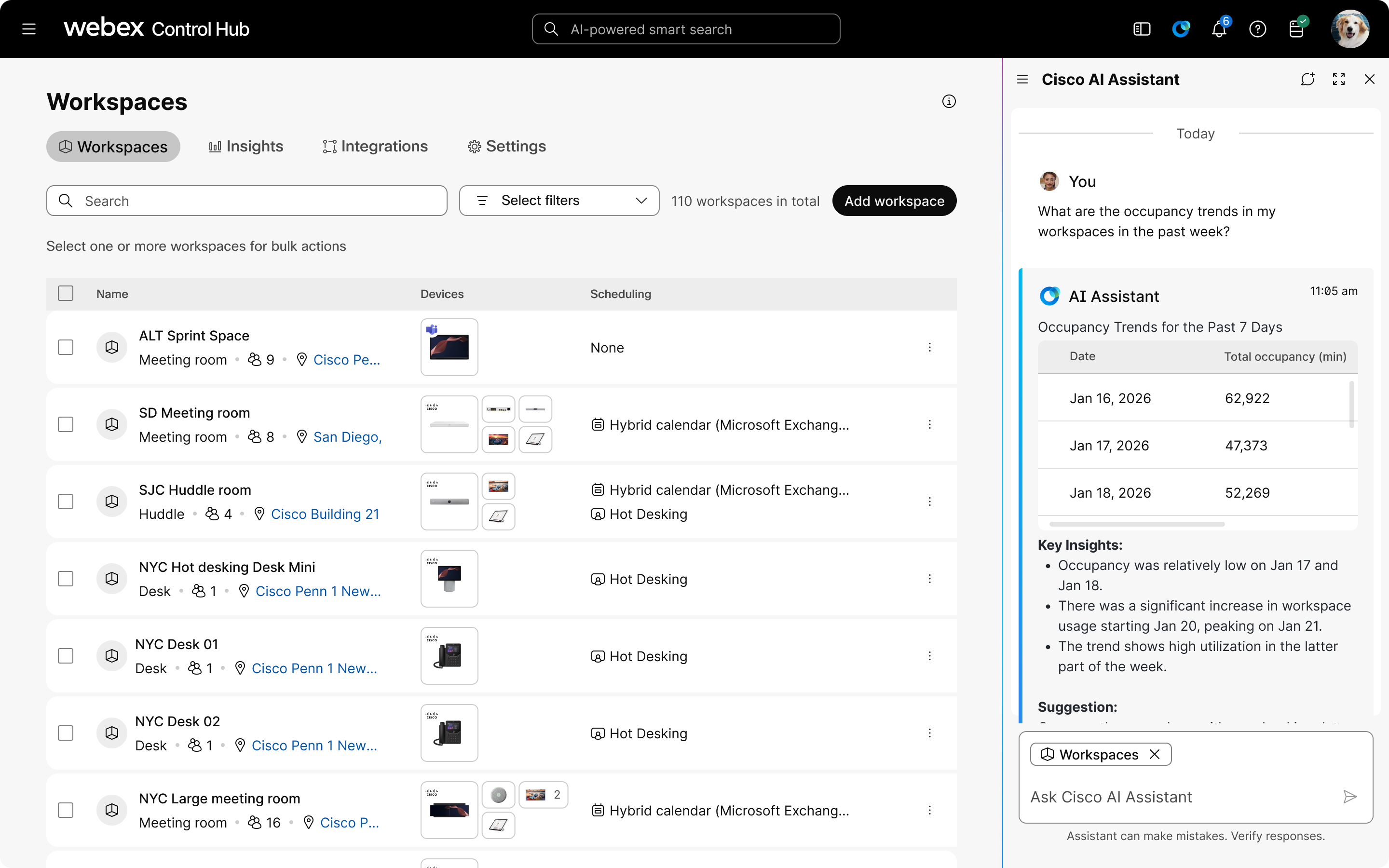
V pomočniku za umetno inteligenco (AI Assistant) dobite dostop samo za branje do delovnih prostorov in naprav vaše organizacije. Informacije lahko najdete o posameznih napravah in delovnih prostorih, vseh napravah in delovnih prostorih v vaši organizaciji ali podmnožici na podlagi nastavitev lokacije. Pomočnik umetne inteligence s kontekstom delovnega prostora zagotavlja:
-
Celovito spremljanje: Oglejte si in sledite napravam in delovnim prostorom po vsej organizaciji.
Omogočajo tudi celovito sledenje zgodovine dogodkov za posamezne naprave in celotno organizacijo, skupaj z iskanjem kod napak za poenostavitev reševanja težav.
-
Upravljanje konfiguracije: Spremljajte konfiguracije naprav in sledite spremembam skozi čas.
Preverite trenutne konfiguracije in odkrijte konfiguracijsko shemo organizacije. Podpirajo tudi vzporedne primerjave konfiguracij in revizije na podlagi predlog, kar pomaga prepoznati in odpraviti odstopanja od standardnih predlog.
-
Analitika uporabe: Dostopajte do podrobnih vpogledov v uporabo delovnih prostorov, vključno s trendi zasedenosti in pogostostjo.
Spremljajte okoljske in uporabne meritve, kot so temperatura, hrup in vzorci rezervacij, da si lažje razvrstite priljubljenost sob in prepoznate premalo izkoriščene ali prenatrpane prostore.
- Zgodovinska diagnostika: Pridobite in analizirajte zgodovino naprave, da prepoznate vzorce in hitreje odpravite ponavljajoče se težave.
Primeri pozivov
-
Vpogledi v delovni prostor in optimizacija
-
»Analizirajte uporabo delovnega prostora v vseh konferenčnih sobah ta teden«
-
»Pokaži mi najboljša delovna mesta, ki potrebujejo mojo pozornost«
-
"Katere sobe imajo najnižjo stopnjo izkoriščenosti?"
-
-
Odpravljanje težav
-
"Dajte mi vodnik za odpravo težave z zvokom v sobi 3B"
-
"Katera so bila največja nerešena vprašanja v zadnjih 24 urah?"
-
»Prikaži mi vse naprave s težavami s povezljivostjo«
-
-
Upravljanje naprav
-
»Poiščite razliko med to napravo in njeno konfiguracijo predloge«
-
»Primerjajte nastavitve naprav v vseh sobah v 5. nadstropju«
-
»Pokaži mi naprave, ki potrebujejo posodobitve vdelane programske opreme«
-
Znane omejitve
- Trenutno omejeno na operacije samo za branje, kjer so vse predstavljene informacije opazovalne in ne spreminjajo stanja naprav, delovnih prostorov ali konfiguracij.
- Do podatkov lahko dostopate samo iz delovnih prostorov in naprav, do katerih imate dostop v nastavitvah svoje vloge.
- Grafikoni trenutno niso na voljo.
Uporaba konteksta za delovne prostore in informacije o napravah
| 1 |
Prijavite se v Control Hub. |
| 2 |
Kliknite |
| 3 |
Kliknite - ali -
Kliknite
in nato kliknite Nova nit. |
| 4 |
Kliknite @Add kontekst in izberite Delovni prostori. 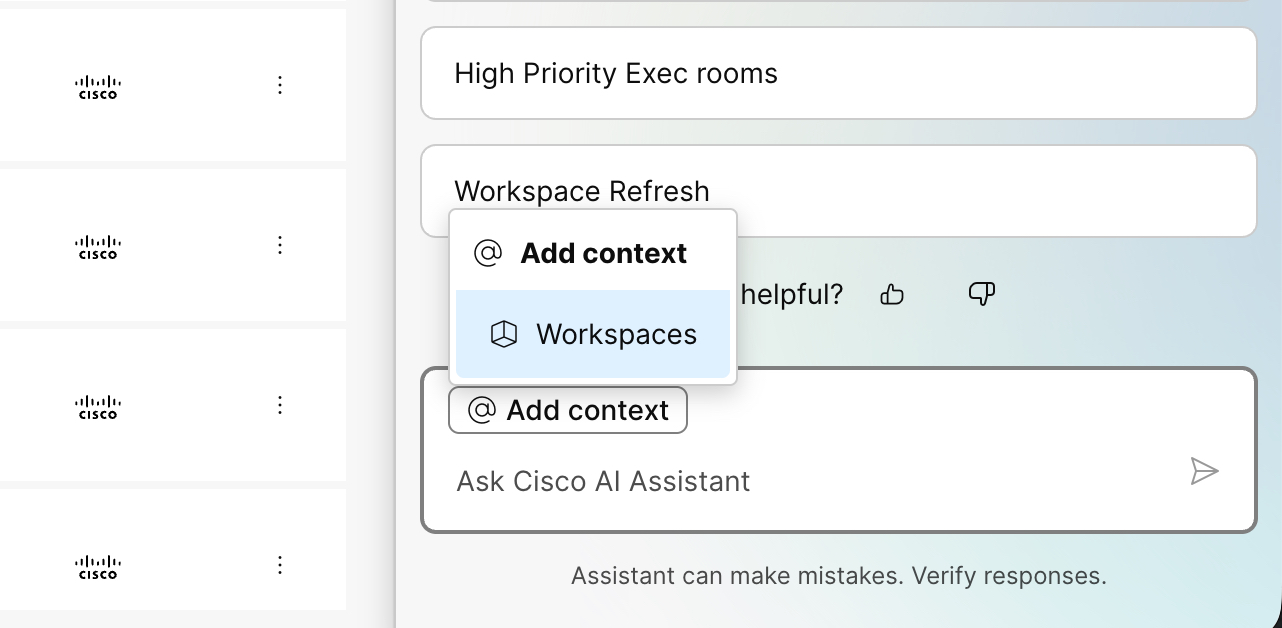 |
| 5 |
Izberite vprašanje ali vnesite svoje vprašanje v polje Cisco AI Assistant. Prikaže se seznam odgovorov.
|
Izklopite pomočnika umetne inteligence
| 1 |
Prijavite se v Control Hub. |
| 2 |
Pojdite na . |
| 3 |
Kliknite Prilagodi pomočnika Cisco AI & Funkcije umetne inteligence. |
| 4 |
V razdelku Control Hub izklopite Dovoli pomočnika v Control Hub. |
| 5 |
Kliknite Shrani. |
Pogosta vprašanja
Vrste vprašanj, ki jih lahko zastavite pomočniku umetne inteligence
- Kako konfiguriram SSO?
- Kako dodam uporabnike?
- Kako nastavim uradne ure za svoje naprave?
- Kako ustvarim skupine?
- Kako izklopim funkcijo klepeta v sestankih za vse svoje uporabnike?
Kako AI Assistant uporablja umetno inteligenco?
Odgovori za pomočnika umetne inteligence so pridobljeni iz člankov, ki so na voljo v centru za pomoč Webex z uporabo tehnike generiranja z razširjenim iskanjem (RAG). Vprašanja in odgovori so na voljo v angleščini. Podpora za druge jezike bo morda na voljo v prihodnjih izdajah.
Ko postavite vprašanje, AI Assistant za odgovore uporabi infrastrukturne storitve Microsoft Azure, zlasti modele velikih jezikov (LLM). Microsoft obdeluje podatke, vendar ne shranjuje osebnih podatkov, ki so bili z njim deljeni, za zagotavljanje te storitve.


