- Головна
- /
- Стаття

Дякуємо за відгук.


Використання Cisco AI Assistant у Control Hub
 У цій статті
 Надіслати відгук?
Помічник AI дозволяє вам ставити запитання типу «як мені?» щодо налаштування та конфігурації Webex Suite.
Ви також можете переглянути історію попередніх розмов, відтворити її та поставити додаткові запитання, зберігаючи при цьому повний контекст ваших попередніх взаємодій.
Cisco AI Assistant у Control Hub може відповідати на запитання, що стосуються Webex Suite, який включає такі продукти, як обмін повідомленнями, наради, виклики та контакт-центр.
Помічник зі штучним інтелектом навчений відповідати лише на запитання, що безпосередньо стосуються продуктів Webex Suite.
Помічник зі штучним інтелектом доступний лише адміністраторам, які мають доступ до Control Hub.
Щоб вимкнути помічника зі штучним інтелектом, див. розділ Вимкнення помічника зі штучним інтелектом Cisco нижче.
Задайте запитання помічнику зі штучним інтелектом
| 1 |
Увійдіть у Центркерування. |
| 2 |
Клацніть |
| 3 |
Натисніть Альтернативний варіант
Натисніть
 , а потім натисніть , а потім натисніть  Нова тема. Нова тема. |
| 4 |
Виберіть запитання або введіть своє запитання в поле Cisco AI Assistant. Відображається список відповідей.
|
 .
. або
або  , потім виберіть причину, чому ви обрали цю оцінку (необов’язково), і введіть додатковий відгук. Це допомагає нам покращити якість інформації, яку ми надаємо.
Створюйте теми розмов і ставте додаткові запитання
Ви можете створювати теми для обговорення та ставити додаткові запитання. Cisco AI Assistant у Control Hub відповідає на запитання в контексті попередньої взаємодії. Гілки корисні, якщо ви хочете, щоб ваша взаємодія з помічником штучного інтелекту з певних тем була окремою, щоб ви могли повернутися до теми пізніше та продовжити з того місця, де зупинилися. Контекст розмови зберігається та використовується ШІ-помічником для подальшого уточнення відповідей на подальші запитання.
Керування контекстом у потоках пропонує кілька переваг для організації та керування розмовами в AI Assistant:
- Релевантність— Встановлюючи контекст розмови на певну тему чи проект, помічник зі штучним інтелектом може надавати більш релевантні відповіді та пропозиції. Це гарантує, що надана інформація адаптована до конкретного контексту, що призводить до більш точної та корисної допомоги.
- Ефективність— Керування контекстом дозволяє швидко перемикатися між різними темами або проектами в межах AI Assistant. Зберігаючи окремі контексти для кожного потоку, ви можете легко орієнтуватися та знаходити потрібну інформацію, не вплутуючись у непов’язані розмови.
- Організація— Управління потоками та контекстом забезпечує структурований спосіб відстеження різних тем та проектів. Ви можете створювати окремі теми для різних розмов, що полегшить пошук та посилання на певні обговорення за потреби. Це допомагає підтримувати добре організоване та безладне середовище.
Загалом, управління контекстом у потоках покращує релевантність, ефективність, організованість та співпрацю в AI Assistant.
Кількість потоків, які ви можете створити, необмежена.
Приклади контекстних питань з використанням ниток
-
Що таке віртуальний фон?
-
Як налаштувати це в Центрі керування?
-
Який максимальний розмір?
Ви можете переглянути свої останні обговорення в помічнику зі штучним інтелектом.
| 1 |
Увійдіть у Центркерування. |
| 2 |
Клацніть |
| 3 |
Клацніть Історія ланцюжків повідомлень обмежена 360 днями. |
| 4 |
Натисніть будь-яку розмову, щоб відтворити її повторно. Ви можете продовжити розмову з того місця, де зупинилися. |
Контекст робочих просторів
Використання робочих просторів як контексту в AI Assistant дозволяє переглядати та керувати пристроями та робочими просторами по всій організації. Ви також можете використовувати його для моніторингу проблем із пристроями та використання робочого простору. На ваші запитання надано відповіді, аналітичні дані про ваше розгортання та практичні кроки, які ви можете вжити для покращення процесу проведення зустрічей та управління ресурсами.
Ви можете отримати інформацію про пристрої Cisco для співпраці, зокрема IP-телефони та периферійні пристрої сторонніх виробників, підключені до пристрою Cisco.
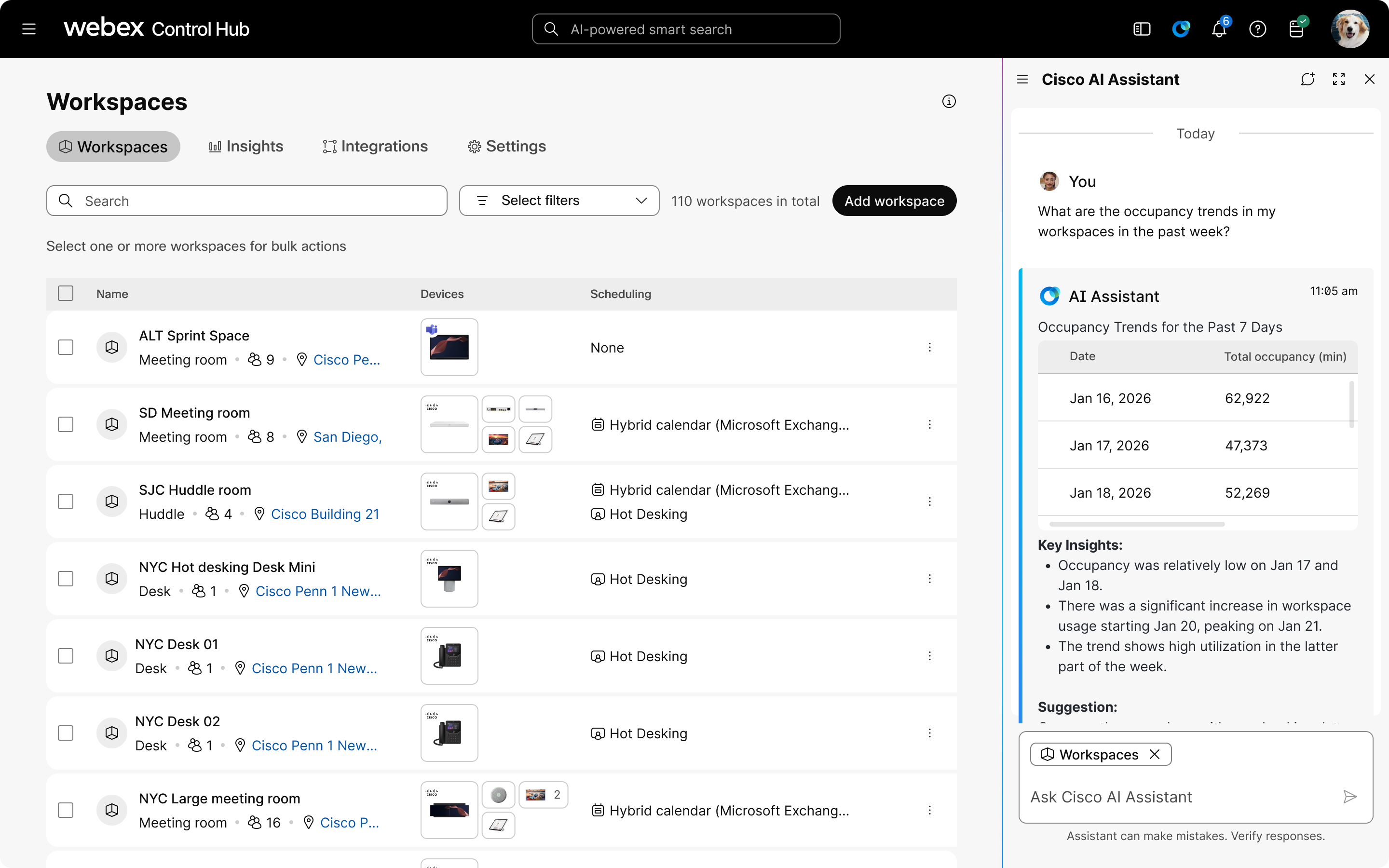
У AI Assistant ви отримуєте доступ лише для читання до робочих просторів та пристроїв вашої організації. Ви можете знайти інформацію про окремі пристрої та робочі області, всі пристрої та робочі області у вашій організації або підмножину на основі налаштувань розташування. Контекст AI Assistant з робочим простором забезпечує:
-
Комплексний моніторинг: Переглядайте та відстежуйте пристрої й робочі простори по всій організації.
Вони також забезпечують комплексне відстеження історії подій як для окремих пристроїв, так і для всієї організації, а також пошук кодів помилок для спрощення вирішення проблем.
-
Управління конфігурацією: Відстежуйте конфігурації пристроїв та зміни з часом.
Перевірте поточні конфігурації та знайдіть схему конфігурації організації. Вони також підтримують порівняння конфігурацій пліч-о-пліч та аудит на основі шаблонів, допомагаючи виявляти та усувати відхилення від стандартних шаблонів.
-
Аналітика використання: Отримайте детальну інформацію про використання робочих просторів, зокрема про тенденції заповнюваності та частоту їх використання.
Відстежуйте показники навколишнього середовища та використання, такі як температура, шум та моделі бронювання, щоб допомогти оцінити популярність номерів та виявити недостатньо використовувані або переповнені приміщення.
- Історична діагностика: Отримуйте та аналізуйте історію роботи пристрою, щоб виявляти закономірності та швидше вирішувати повторювані проблеми.
Приклади підказок
-
Аналітика та оптимізація робочого простору
-
«Проаналізуйте використання робочого простору в усіх конференц-залах цього тижня»
-
«Покажи мені найкращі робочі простори, які потребують моєї уваги»
-
«Які кімнати мають найнижчий коефіцієнт використання?»
-
-
Виправлення неполадок
-
«Дайте мені посібник, як виправити проблему зі звуком у кімнаті 3B»
-
«Які найважливіші невирішені проблеми залишилися за останні 24 години?»
-
«Показати всі пристрої з проблемами з підключенням»
-
-
Управління пристроями
-
«Знайдіть різницю між цим пристроєм та його шаблонною конфігурацією»
-
«Порівняйте налаштування пристроїв у всіх кімнатах на 5 поверсі»
-
«Показати мені пристрої, які потребують оновлення прошивки»
-
Відомі обмеження
- Наразі обмежено операціями лише для читання, де вся представлена інформація є спостережливою та не змінює стан пристроїв, робочих просторів чи конфігурацій.
- Ви можете отримати доступ до даних лише з тих робочих просторів і пристроїв, до яких вам надають доступ налаштування вашої ролі.
- Діаграми наразі недоступні.
Використовуйте контекст для інформації про робочі області та пристрої
| 1 |
Увійдіть у Центркерування. |
| 2 |
Клацніть |
| 3 |
Натисніть Альтернативний варіант
Натисніть
, а потім натисніть Нова тема. |
| 4 |
Натисніть @Add контекст та виберіть Робочі простори. 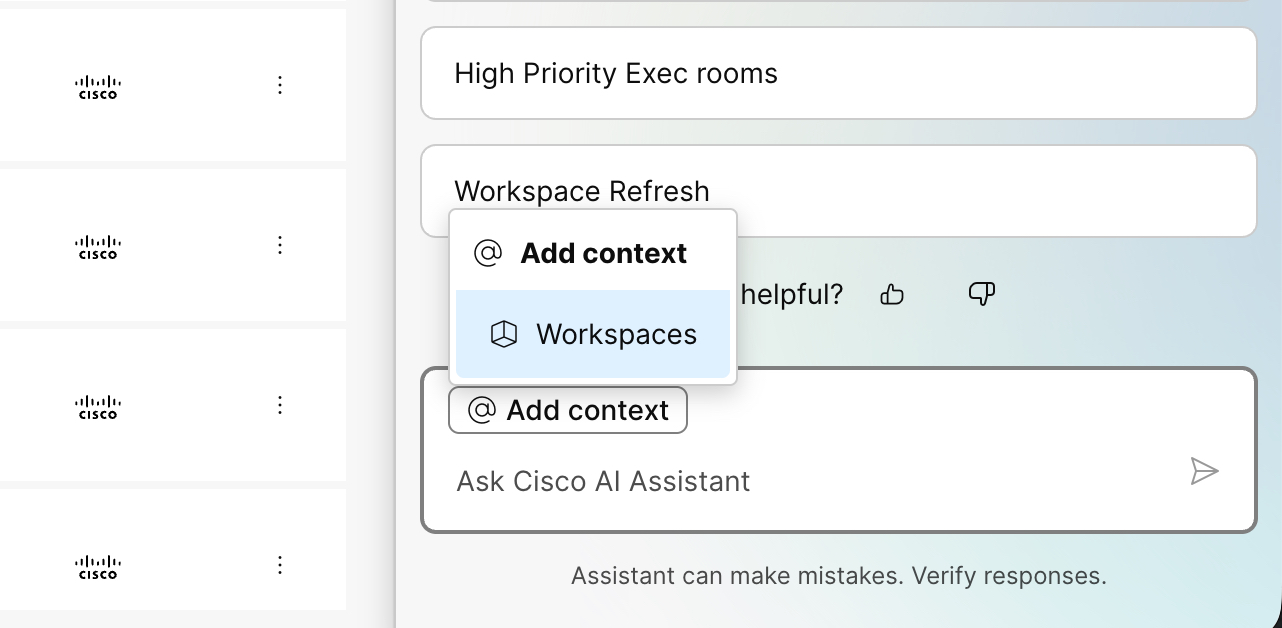 |
| 5 |
Виберіть запитання або введіть своє запитання в поле Cisco AI Assistant. Відображається список відповідей.
|
Вимкніть помічника зі штучним інтелектом
| 1 |
Увійдіть у Центркерування. |
| 2 |
Перейдіть до . |
| 3 |
Натисніть Налаштувати Cisco AI Assistant & Функції штучного інтелекту. |
| 4 |
У розділі Центр керування вимкніть Дозволити помічника в Центрі керування. |
| 5 |
Клацніть Зберегти. |
Поширені запитання
Типи запитань, які ви можете поставити помічнику зі штучним інтелектом
- Як налаштувати єдиний вхід (SSO)?
- Як додати користувачів?
- Як налаштувати години роботи для моїх пристроїв?
- Як створити групи?
- Як вимкнути функцію чату на зустрічах для всіх моїх користувачів?
Як ШІ-помічник використовує штучний інтелект?
Відповіді AI Assistant взяті зі статей, доступних у Центрі допомоги Webex, з використанням методу доповненої генерації пошуку (RAG). Запитання та відповіді надаються англійською мовою. Підтримка інших мов може бути доступна в майбутніх випусках.
Коли ви ставите запитання, AI Assistant використовує служби інфраструктури Microsoft Azure, зокрема моделі великих мов (LLM), щоб надати відповіді. Корпорація Майкрософт обробляє дані, але не зберігає персональні дані, що передаються їй, для надання цієї послуги.


