- Etusivu
- /
- Artikkeli

Kiitos palautteestasi.


Ciscon tekoälyavustajan käyttö Control Hubissa
 Tässä artikkelissa
 Onko sinulla palautetta?
Tekoälyavustaja antaa sinun kysyä Webex Suiten asennukseen ja konfigurointiin liittyviä ohjeita.
Voit myös tarkastella aiempia keskustelujasi, toistaa niitä ja esittää jatkokysymyksiä säilyttäen samalla aiempien keskustelujesi täyden kontekstin.
Cisco AI Assistant Control Hubissa voi vastata Webex Suitea koskeviin kysymyksiin. Webex Suite sisältää tuotteita, kuten viestit, kokoukset, puhelut ja yhteyskeskuksen.
Tekoälyavustaja on koulutettu vastaamaan vain Webex Suite -tuotteisiin suoraan liittyviin kysymyksiin.
Tekoälyavustaja on käytettävissä vain järjestelmänvalvojille, jotka voivat kirjautua sisään Control Hubiin.
Katso ohjeet tekoälyavustajalta poistamiseen käytöstä alla olevasta kohdasta Cisco tekoälyavustajalta poistaminen käytöstä.
Kysy tekoälyavustajalta kysymys
| 1 |
Kirjaudu sisään Control Hubiin. |
| 2 |
Napsauta |
| 3 |
Aloita ketju napsauttamalla - tai -
Napsauta
 ja sitten ja sitten  Uusi viestiketju. Uusi viestiketju. |
| 4 |
Valitse kysymys tai kirjoita kysymyksesi Cisco AI Assistant -ruutuun. Näkyviin tulee luettelo vastauksista.
|
 .
. tai
tai  , napsauttamalla sitten syytä, miksi valitsit tämän luokituksen (valinnainen), ja anna lisäpalautetta. Tämä auttaa meitä parantamaan tarjoamiemme tietojen laatua.
Luo keskusteluketjuja ja kysy jatkokysymyksiä
Voit luoda keskusteluketjuja tietyistä aiheista ja esittää jatkokysymyksiä. Control Hub Cisco AI Assistant vastaa edellisen vuorovaikutuksen kontekstissa. Keskusteluketjut ovat hyödyllisiä, jos haluat pitää tekoälyavustajaan liittyvät vuorovaikutuksesi erillisinä tietyistä aiheista, jotta voit palata aiheeseen myöhemmin ja jatkaa siitä, mihin jäit. Keskustelun kontekstia ylläpidetään ja tekoälyavustaja käyttää sitä tarkentaakseen vastauksiaan jatkokysymyksiin.
Kontekstinhallinta ketjuissa tarjoaa useita etuja keskustelujen järjestämisessä ja hallinnassa tekoälyavustajassa:
- Merkityksellisyys— Asettamalla keskustelun kontekstin tiettyyn aiheeseen tai projektiin, tekoälyavustaja voi tarjota osuvampia vastauksia ja ehdotuksia. Tämä varmistaa, että annetut tiedot on räätälöity tiettyyn kontekstiin, mikä johtaa tarkempaan ja hyödyllisempään apuun.
- Tehokkuus—Kontekstinhallinnan avulla voit vaihtaa nopeasti eri aiheiden tai projektien välillä tekoälyavustajassa. Ylläpitämällä erillisiä konteksteja kullekin ketjulle voit helposti navigoida ja löytää tarvitsemasi tiedot sotkeutumatta toisiinsa liittymättömiin keskusteluihin.
- Organisointi— Säikeiden ja kontekstin hallinta tarjoaa jäsennellyn tavan seurata eri aiheita ja projekteja. Voit luoda erilliset ketjut eri keskusteluille, mikä helpottaa tiettyjen keskustelujen löytämistä ja niihin viittaamista tarvittaessa. Tämä auttaa ylläpitämään hyvin järjestettyä ja siistiä ympäristöä.
Kaiken kaikkiaan kontekstinhallinta ketjuissa parantaa tekoälyavustajassa relevanttiutta, tehokkuutta, organisointia ja yhteistyötä.
Luotavien säikeiden määrälle ei ole rajoitusta.
Esimerkkejä kontekstuaalisista kysymyksistä ketjujen avulla
-
Mikä on virtuaalitausta?
-
Miten otan sen käyttöön Control Hubissa?
-
Mikä on enimmäiskoko?
Voit nähdä viimeisimmät keskusteluketjusi tekoälyavustajassa.
| 1 |
Kirjaudu sisään Control Hubiin. |
| 2 |
Napsauta |
| 3 |
Napsauta Keskusteluketjun historia on rajoitettu 360 päivään. |
| 4 |
Napsauta mitä tahansa keskustelua toistaaksesi sen. Voit jatkaa keskustelua siitä, mihin jäit. |
Työtilojen konteksti
Työtilojen käyttäminen kontekstina AI Assistantissa antaa sinun tarkastella ja hallita laitteita ja työtiloja koko organisaatiossasi. Voit käyttää sitä myös laiteongelmien ja työtilan käytön valvontaan. Kysymyksiisi vastataan tarjoamalla tietoa käyttöönottoasi koskien ja käytännön toimenpiteitä, joilla voit parantaa kokouskokemuksia ja resurssien hallintaa.
Voit saada tietoa Ciscon yhteistyölaitteista, mukaan lukien IP-puhelimista ja kolmannen osapuolen oheislaitteista, jotka on kytketty Cisco-laitteeseen.
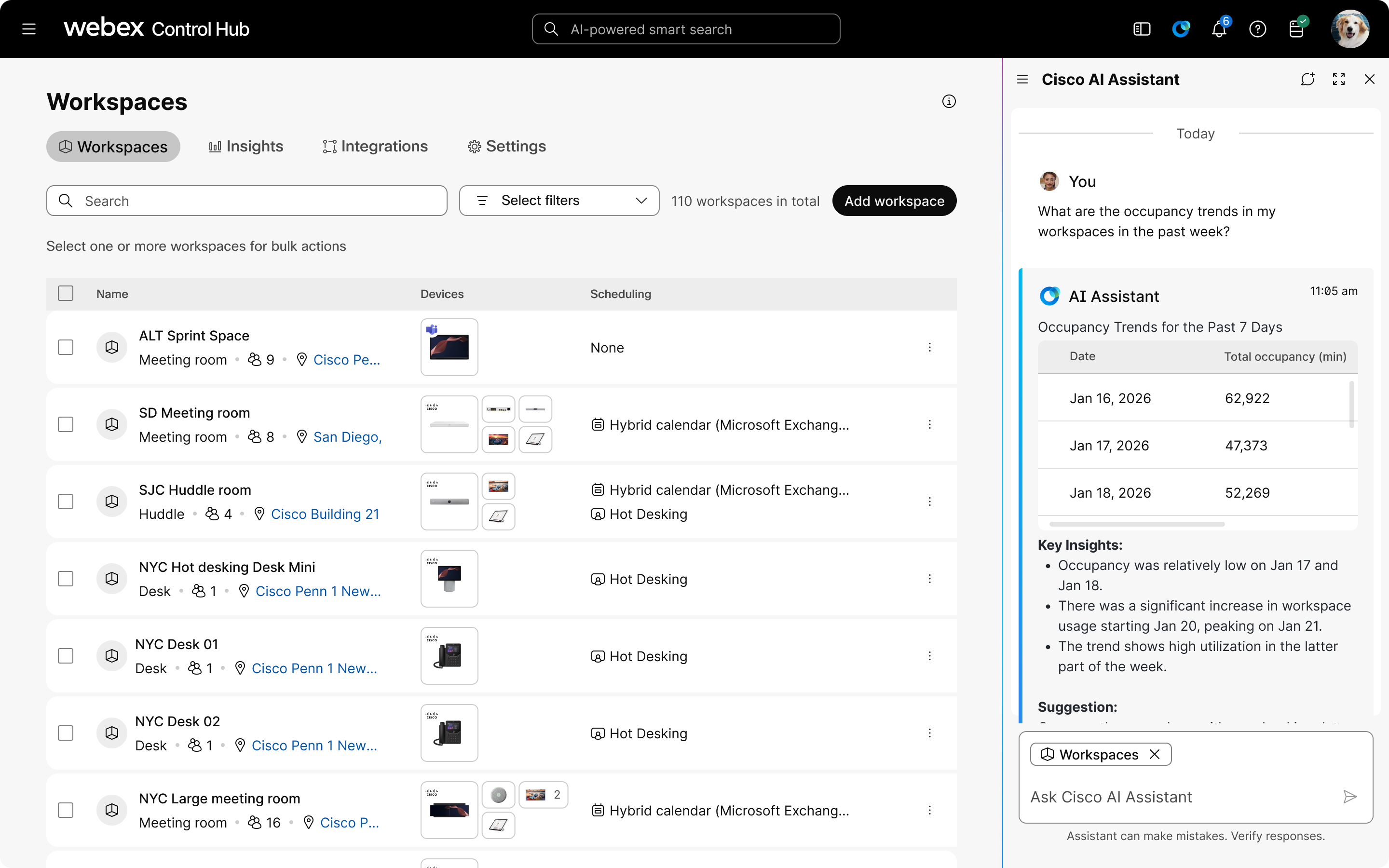
AI Assistantissa saat vain luku -oikeudet organisaatiosi työtiloihin ja laitteisiin. Voit etsiä tietoja yksittäisistä laitteista ja työtiloista, kaikista organisaatiosi laitteista ja työtiloista tai osajoukosta sijaintiasetusten perusteella. Työtilakontekstilla varustettu tekoälyavustaja tarjoaa:
-
Kattava seuranta: Tarkastele ja seuraa laitteita ja työtiloja koko organisaatiossa.
Ne tarjoavat myös kattavan tapahtumahistorian seurannan sekä yksittäisille laitteille että koko organisaatiolle sekä virhekoodien haun ongelmien ratkaisemisen yksinkertaistamiseksi.
-
Konfiguraatioiden hallinta: Valvo laitteen kokoonpanoja ja seuraa muutoksia ajan kuluessa.
Tarkista nykyiset määritykset ja löydä organisaation määrityskaava. Ne tukevat myös rinnakkaisia konfiguraatiovertailuja ja mallipohjaisia auditointeja, mikä auttaa tunnistamaan ja ratkaisemaan poikkeamat vakiomalleista.
-
Käyttöanalytiikka: Saat yksityiskohtaisia tietoja työtilojen käytöstä, mukaan lukien käyttötrendit ja -tiheys.
Seuraa ympäristöön ja käyttöön liittyviä mittareita, kuten lämpötilaa, melua ja varausmalleja, jotta voit arvioida huoneiden suosiota ja tunnistaa vajaakäytössä olevat tai ylikuormitetut tilat.
- Historiallinen diagnostiikka: Hae ja analysoi laitteen historiaa tunnistaaksesi kaavoja ja ratkaistaksesi toistuvia ongelmia nopeammin.
Esimerkkikehotteita
-
Työtilan tiedot ja optimointi
-
"Analysoi työtilan käyttöä kaikissa kokoushuoneissa tällä viikolla"
-
"Näytä minulle tärkeimmät työtilat, jotka vaativat huomiotani"
-
"Missä huoneissa on alhaisimmat käyttöasteet?"
-
-
Vianmääritys
-
"Anna minulle opas huoneen 3B ääniongelman korjaamiseen"
-
"Mitkä ovat olleet merkittävimmät ratkaisemattomat ongelmat viimeisen 24 tunnin aikana?"
-
"Näytä minulle kaikki laitteet, joissa on yhteysongelmia"
-
-
Laitehallinta
-
"Etsi ero tämän laitteen ja sen mallikokoonpanon välillä"
-
"Vertaa laitteen asetuksia kaikissa viidennen kerroksen huoneissa"
-
"Näytä minulle laitteet, jotka tarvitsevat laiteohjelmistopäivityksiä"
-
Tunnetut rajoitukset
- Tällä hetkellä rajoitettu vain luku -toimintoihin, joissa kaikki esitetyt tiedot ovat havainnointiin perustuvia eivätkä muuta laitteiden, työtilojen tai kokoonpanojen tilaa.
- Voit käyttää tietoja vain niistä työtiloista ja laitteista, joihin rooliasetuksesi antavat sinulle käyttöoikeuden.
- Kaaviot eivät ole tällä hetkellä saatavilla.
Käytä kontekstia työtilojen ja laitteiden tiedoille
| 1 |
Kirjaudu sisään Control Hubiin. |
| 2 |
Napsauta |
| 3 |
Aloita ketju napsauttamalla - tai -
Napsauta
ja sitten Uusi viestiketju. |
| 4 |
Klikkaa @Add konteksti ja valitse Työtilat. 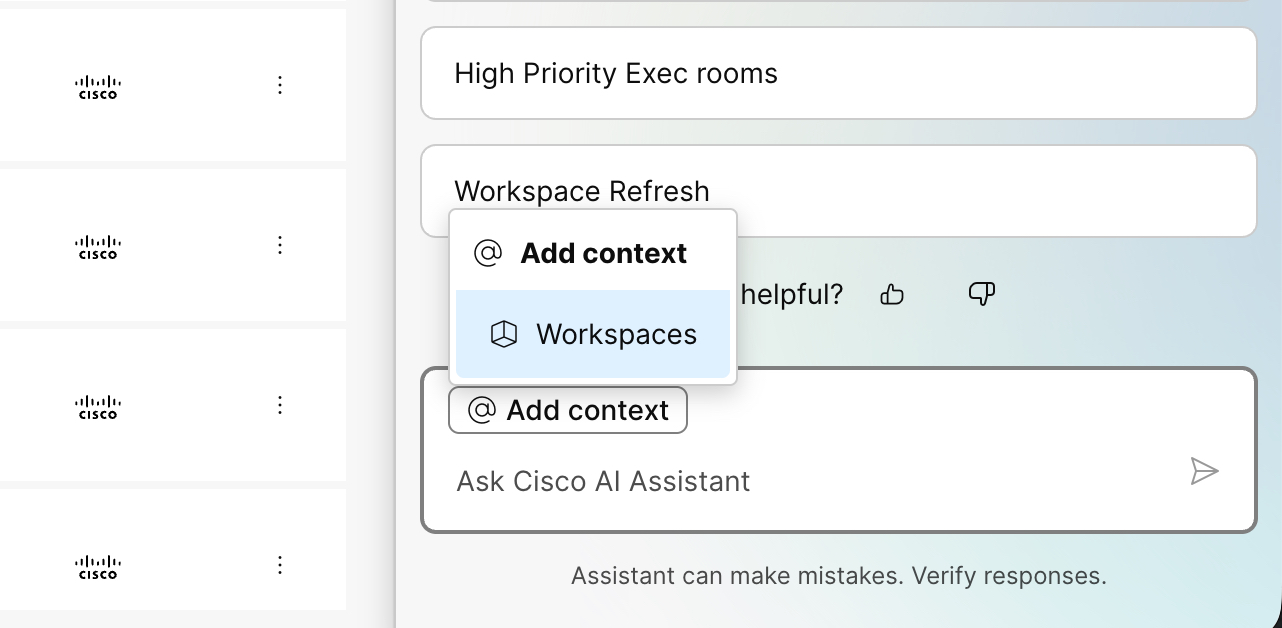 |
| 5 |
Valitse kysymys tai kirjoita kysymyksesi Cisco AI Assistant -ruutuun. Näkyviin tulee luettelo vastauksista.
|
Sammuta tekoälyavustaja
| 1 |
Kirjaudu sisään Control Hubiin. |
| 2 |
Siirry kohtaan . |
| 3 |
Napsauta Mukauta Cisco AI Assistantia & Tekoälyn ominaisuudet. |
| 4 |
Poista Ohjauskeskus -osiosta käytöstä Salli avustaja Ohjauskeskuksessa. |
| 5 |
Napsauta Save. |
Usein kysytyt kysymykset
Kysymystyypit, joita voit esittää tekoälyavustajalle
- Miten kertakirjautuminen (SSO) määritetään?
- Miten lisään käyttäjiä?
- Miten määritän laitteilleni vastaanottoajat?
- Miten luon ryhmiä?
- Miten poistan keskustelutoiminnon käytöstä kokouksissa kaikilta käyttäjiltäni?
Miten tekoälyavustaja hyödyntää tekoälyä?
Tekoälyavustajaan liittyvät vastaukset ovat peräisin Webex-ohjekeskuksen artikkeleista, joissa käytetään Retrieval-Augmented Generation (RAG) -tekniikkaa. Kysymykset ja vastaukset tarjotaan englanniksi. Muiden kielten tuki saattaa olla saatavilla tulevissa julkaisuissa.
Kun esität kysymyksen, tekoälyavustaja hyödyntää Microsoft Azuren infrastruktuuripalveluita, erityisesti laajoja kielimalleja (LLM), vastausten antamiseen. Microsoft käsittelee tietoja, mutta ei tallenna sen kanssa jaettuja henkilötietoja tämän palvelun toimittamista varten.


