- Home
- /
- Articolo

Grazie per il feedback.


Uso di Cisco AI Assistant in Control Hub
 In questo articolo
 Feedback?
L'assistente AI consente di porre domande del tipo "come faccio a" relative all'installazione e alla configurazione di Webex Suite.
È inoltre possibile visualizzare la cronologia delle conversazioni precedenti, riascoltarle e porre domande di approfondimento, mantenendo il contesto completo delle interazioni passate.
L'assistente AI di Cisco in Control Hub può rispondere a domande relative alla suite Webex, che include prodotti come messaggistica, riunioni, chiamate e contact center.
L'assistente AI è addestrato esclusivamente per rispondere a domande relative direttamente alla suite di prodotti Webex.
L'assistente AI è disponibile solo per gli amministratori che possono accedere a Control Hub.
Per disattivare l'Assistente AI, vedere Disattivare l'Assistente AI di Cisco di seguito.
Poni una domanda all'assistente IA
| 1 | |
| 2 |
Fai clic su |
| 3 |
Fai clic su - oppure -
Fai clic su
 , quindi fai clic su , quindi fai clic su  Nuovo thread. Nuovo thread. |
| 4 |
Seleziona una domanda oppure inserisci la tua domanda nella casella Cisco AI Assistant. Viene mostrato un elenco di risposte.
|
 .
. o
o  , quindi fai clic su un motivo per cui hai scelto questa valutazione (facoltativo) e inserisci un feedback aggiuntivo. Questo ci aiuta a migliorare la qualità delle informazioni che forniamo.
Crea discussioni e poni domande di approfondimento.
È possibile creare discussioni su argomenti specifici e porre domande di approfondimento. L'assistente AI di Cisco Control Hub risponde tenendo conto del contesto dell'interazione precedente. Le discussioni sono utili se si desidera mantenere separate le interazioni con l'Assistente IA su argomenti specifici, in modo da poter riprendere un argomento in un secondo momento e continuare da dove si era interrotto. Il contesto della conversazione viene mantenuto e utilizzato dall'assistente IA per affinare ulteriormente le sue risposte alle domande successive.
La gestione del contesto nei thread offre diversi vantaggi nell'organizzazione e nella gestione delle conversazioni nell'Assistente AI:
- Pertinenza— Impostando il contesto di una conversazione su un argomento o un progetto specifico, l'Assistente AI può fornire risposte e suggerimenti più pertinenti. Ciò garantisce che le informazioni fornite siano adattate al contesto specifico, portando a un'assistenza più accurata e utile.
- Efficienza— La gestione del contesto consente di passare rapidamente da un argomento all'altro o da un progetto all'altro all'interno dell'Assistente AI. Mantenendo contesti separati per ogni discussione, è possibile navigare facilmente e trovare le informazioni pertinenti senza perdersi in conversazioni non correlate.
- Organizzazione—I thread e la gestione del contesto forniscono un modo strutturato per tenere traccia di diversi argomenti e progetti. È possibile creare discussioni separate per conversazioni diverse, il che semplifica la ricerca e il riferimento a discussioni specifiche quando necessario. Questo aiuta a mantenere un ambiente ben organizzato e privo di ingombri.
Nel complesso, la gestione del contesto nei thread migliora la pertinenza, l'efficienza, l'organizzazione e la collaborazione nell'assistente AI.
Non c'è limite al numero di thread che è possibile creare.
Esempi di domande contestuali che utilizzano i thread
-
Che cos'è uno sfondo virtuale?
-
Come si configura in Control Hub?
-
Qual è la dimensione massima?
Puoi visualizzare le tue conversazioni recenti nell'Assistente AI.
| 1 | |
| 2 |
Fai clic su |
| 3 |
Fai clic su La cronologia delle conversazioni è limitata a 360 giorni. |
| 4 |
Fai clic su una qualsiasi conversazione per riascoltarla. Puoi continuare la conversazione da dove l'avevi interrotta. |
Contesto degli spazi di lavoro
Utilizzando gli spazi di lavoro come contesto in AI Assistant, è possibile visualizzare e gestire dispositivi e spazi di lavoro in tutta l'organizzazione. È possibile utilizzarlo anche per monitorare i problemi dei dispositivi e l'utilizzo dello spazio di lavoro. Alle tue domande risponderemo con approfondimenti sulla tua implementazione e suggerimenti pratici per migliorare l'esperienza delle riunioni e la gestione delle risorse.
È possibile ottenere informazioni sui dispositivi di collaborazione Cisco, inclusi i telefoni IP, e sulle periferiche di terze parti collegate a un dispositivo Cisco.
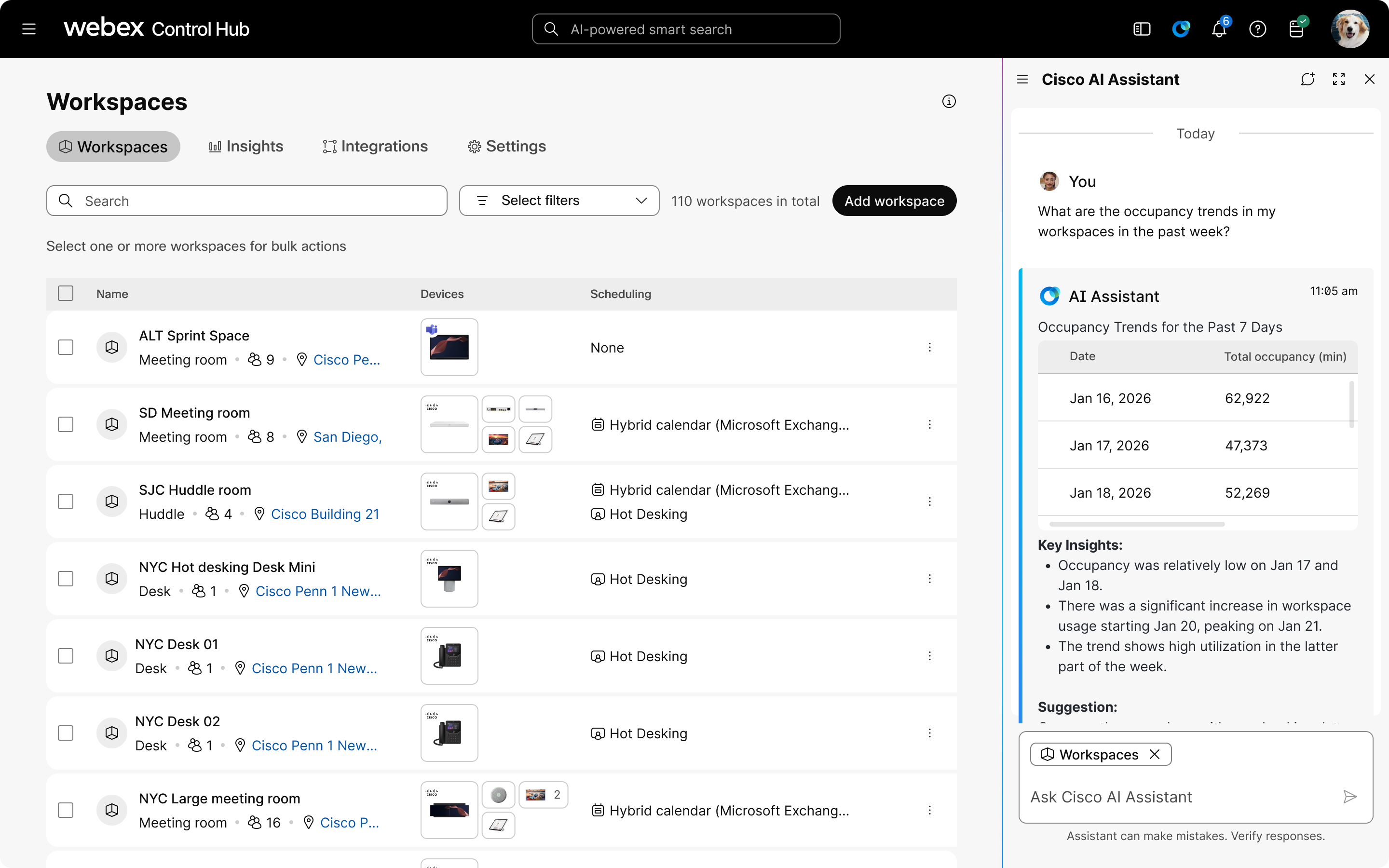
Con l'Assistente AI avrai accesso in sola lettura agli spazi di lavoro e ai dispositivi della tua organizzazione. È possibile trovare informazioni su singoli dispositivi e spazi di lavoro, su tutti i dispositivi e gli spazi di lavoro dell'organizzazione oppure su un sottoinsieme in base alle impostazioni di posizione. L'assistente AI con contesto Workspace offre:
-
Monitoraggio completo: Visualizza e monitora dispositivi e postazioni di lavoro in tutta l'organizzazione.
Offrono inoltre un monitoraggio completo della cronologia degli eventi sia per i singoli dispositivi che per l'intera organizzazione, insieme alla ricerca dei codici di errore per semplificare la risoluzione dei problemi.
-
Gestione della configurazione: Monitora le configurazioni dei dispositivi e tieni traccia delle modifiche nel tempo.
Verifica le configurazioni attuali e scopri lo schema di configurazione dell'organizzazione. Supportano inoltre confronti di configurazione affiancati e verifiche basate su modelli, contribuendo a identificare e risolvere le deviazioni dai modelli standard.
-
Analisi di utilizzo: Accedi a informazioni dettagliate su come vengono utilizzati gli spazi di lavoro, inclusi i trend di occupazione e la frequenza di utilizzo.
Monitora i parametri ambientali e di utilizzo, come temperatura, rumore e modelli di prenotazione, per stilare una classifica della popolarità delle camere e identificare gli spazi sottoutilizzati o sovraffollati.
- Diagnosi storica: Recupera e analizza la cronologia del dispositivo per identificare schemi e risolvere più rapidamente i problemi ricorrenti.
Esempi di richieste
-
Analisi e ottimizzazione dello spazio di lavoro
-
“Analizzare l'utilizzo degli spazi di lavoro in tutte le sale conferenze questa settimana”
-
"Mostrami le postazioni di lavoro principali che richiedono la mia attenzione"
-
“Quali camere hanno il tasso di occupazione più basso?”
-
-
Risoluzione dei problemi
-
"Potreste fornirmi una guida per risolvere il problema audio nella stanza 3B?"
-
Quali sono le principali questioni irrisolte nelle ultime 24 ore?
-
"Mostrami tutti i dispositivi con problemi di connettività"
-
-
Gestione dispositivi
-
“Individua le differenze tra questo dispositivo e la sua configurazione di riferimento”
-
"Confronta le impostazioni dei dispositivi in tutte le stanze del quinto piano."
-
"Mostrami i dispositivi che necessitano di aggiornamenti del firmware"
-
Limitazioni note
- Attualmente limitato a operazioni di sola lettura, in cui tutte le informazioni presentate sono di natura osservativa e non modificano lo stato di dispositivi, aree di lavoro o configurazioni.
- Puoi accedere ai dati solo dagli spazi di lavoro e dai dispositivi a cui hai accesso in base alle impostazioni del tuo ruolo.
- Al momento i grafici non sono disponibili.
Utilizzare il contesto per ottenere informazioni su spazi di lavoro e dispositivi.
| 1 | |
| 2 |
Fai clic su |
| 3 |
Fai clic su - oppure -
Fai clic su
, quindi fai clic su Nuovo thread. |
| 4 |
Fai clic @Add contesto e scegli Spazi di lavoro. 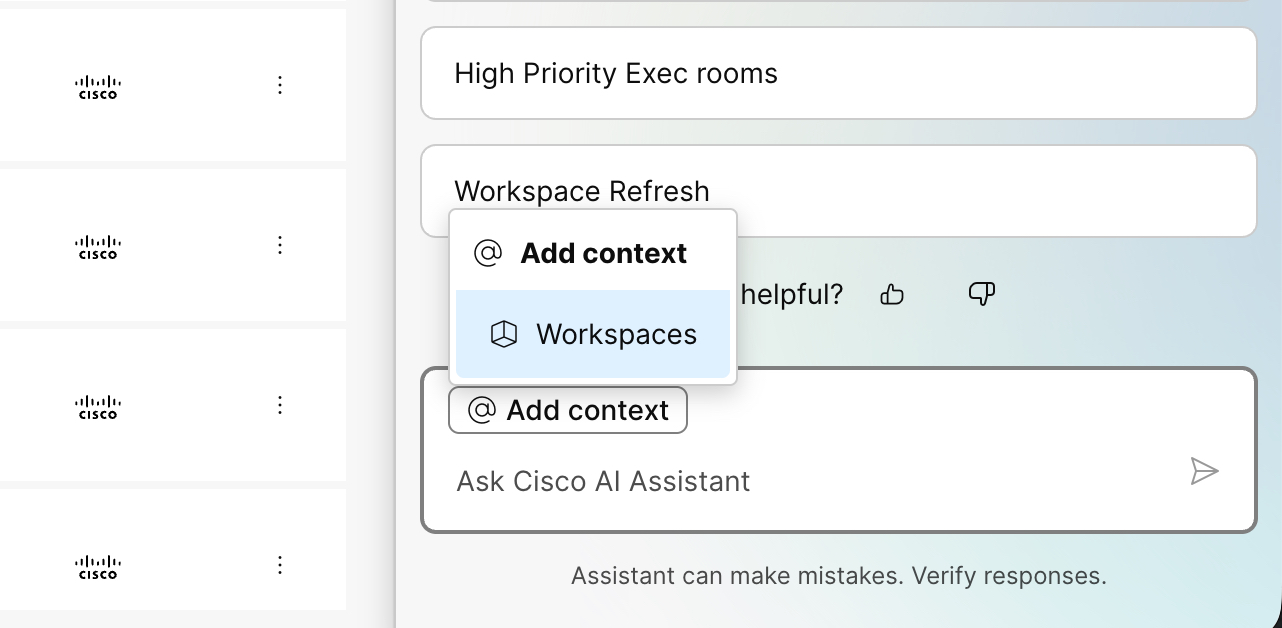 |
| 5 |
Seleziona una domanda oppure inserisci la tua domanda nella casella Cisco AI Assistant. Viene mostrato un elenco di risposte.
|
Disattiva l'assistente IA
Domande frequenti
Tipi di domande che puoi porre all'assistente IA
- Come si configura l'SSO?
- Come faccio ad aggiungere utenti?
- Come faccio a impostare gli orari di ricevimento per i miei dispositivi?
- Come si creano i gruppi?
- Come posso disattivare la chat nelle riunioni per tutti i miei utenti?
In che modo l'assistente AI utilizza l'intelligenza artificiale?
Le risposte dell'Assistente AI provengono dagli articoli disponibili nel Centro assistenza Webex utilizzando la tecnica Retrieval-Augmented Generation (RAG). Le domande e le risposte sono fornite in inglese. Il supporto per altre lingue potrebbe essere disponibile nelle versioni future.
Quando poni una domanda, l'Assistente AI sfrutta i servizi dell'infrastruttura Microsoft Azure, in particolare i Large Language Models (LLM), per fornire risposte. Microsoft elabora i dati, ma non memorizza i dati personali condivisi con essa, ai fini dell'erogazione di questo servizio.


