- Hjem
- /
- Artikel

Tak for din feedback.


Brug Cisco AI Assistant i Control Hub
 I denne artikel
 Har du feedback?
AI-assistenten giver dig mulighed for at stille "hvordan gør jeg"-spørgsmål vedrørende opsætning og konfiguration af Webex Suite.
Du kan også se din tidligere samtalehistorik, afspille den og stille opfølgende spørgsmål, samtidig med at du bevarer den fulde kontekst af dine tidligere interaktioner.
Cisco AI-assistenten i Control Hub kan besvare spørgsmål vedrørende Webex Suite, som omfatter produkter som Beskeder, Møder, Opkald og Kontaktcenter.
AI-assistenten er kun trænet til at besvare spørgsmål, der direkte vedrører Webex Suite-produkterne.
AI-assistenten er kun tilgængelig for administratorer, der kan logge ind på Control Hub.
For at deaktivere AI-assistenten, se Deaktiver Cisco AI-assistent nedenfor.
Stil et spørgsmål til AI-assistenten
| 1 | |
| 2 |
Klik på |
| 3 |
Klik på - eller -
Klik på
 og derefter på og derefter på  Ny tråd. Ny tråd. |
| 4 |
Vælg et spørgsmål, eller indtast dit spørgsmål i feltet Cisco AI Assistant. Der vises en liste over svar.
|
 .
. eller
eller  , derefter klikke på en grund til, at du valgte denne vurdering (valgfrit), og indtaste yderligere feedback. Dette hjælper os med at forbedre kvaliteten af de oplysninger, vi leverer.
Opret samtaletråde og stil opfølgende spørgsmål
Du kan oprette samtaletråde om specifikke emner og stille opfølgende spørgsmål. Control Hub Cisco AI Assistant svarer med svar inden for konteksten af den forrige interaktion. Tråde er nyttige, hvis du vil holde dine interaktioner med AI-assistenten om bestemte emner adskilte, så du kan vende tilbage til et emne senere og fortsætte, hvor du slap. Konteksten for samtalen vedligeholdes og bruges af AI-assistenten til yderligere at forfine dens svar på opfølgende spørgsmål.
Kontekststyring i tråde tilbyder adskillige fordele ved organisering og styring af samtaler i AI-assistenten:
- Relevans– Ved at sætte konteksten for en samtale til et specifikt emne eller projekt kan AI-assistenten give mere relevante svar og forslag. Dette sikrer, at de givne oplysninger er skræddersyet til den specifikke kontekst, hvilket fører til mere præcis og nyttig assistance.
- Effektivitet— Kontekststyring giver dig mulighed for hurtigt at skifte mellem forskellige emner eller projekter i AI-assistenten. Ved at opretholde separate kontekster for hver tråd kan du nemt navigere og finde de relevante oplysninger, du har brug for, uden at blive involveret i irrelevante samtaler.
- Organisering— Tråde og kontekststyring giver en struktureret måde at holde styr på forskellige emner og projekter. Du kan oprette separate tråde til forskellige samtaler, hvilket gør det nemmere at finde og referere til specifikke diskussioner, når det er nødvendigt. Dette er med til at opretholde et velorganiseret og ryddeligt miljø.
Samlet set forbedrer kontekststyring i tråde relevans, effektivitet, organisering og samarbejde i AI-assistenten.
Der er ingen grænse for antallet af tråde, du kan oprette.
Eksempler på kontekstuelle spørgsmål ved hjælp af tråde
-
Hvad er en virtuel baggrund?
-
Hvordan konfigurerer jeg det i Control Hub?
-
Hvad er den maksimale størrelse?
Arbejdsområders kontekst
Brug af arbejdsområder som kontekst i AI Assistant giver dig mulighed for at se og administrere enheder og arbejdsområder på tværs af din organisation. Du kan også bruge den til at overvåge enhedsproblemer og udnyttelse af arbejdsområdet. Dine spørgsmål besvares med indsigt i din implementering og handlingsrettede trin, du kan tage for at forbedre mødeoplevelser og ressourcestyring.
Du kan få oplysninger om Cisco-samarbejdsenheder, herunder IP-telefoner og tredjepartsudstyr, der er tilsluttet en Cisco-enhed.
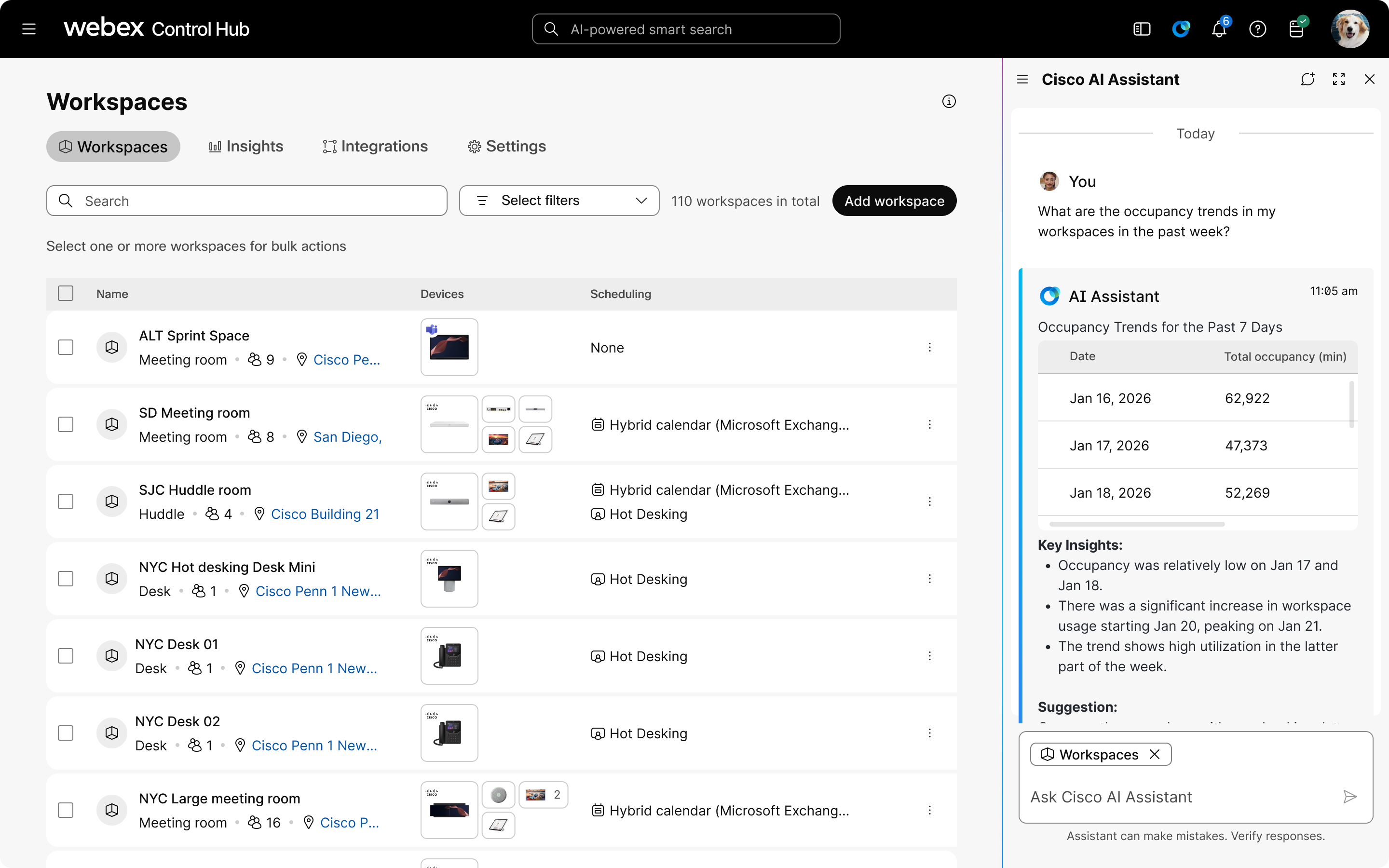
I AI-assistenten får du skrivebeskyttet adgang til din organisations arbejdsområder og enheder. Du kan finde oplysninger om individuelle enheder og arbejdsområder, alle enheder og arbejdsområder i din organisation eller et delmængde baseret på placeringsindstillinger. AI-assistenten med arbejdsområdekontekst leverer:
-
Omfattende overvågning: Se og spor enheder og arbejdsområder på tværs af organisationen.
De tilbyder også omfattende sporing af hændelseshistorik for både individuelle enheder og hele organisationen, sammen med opslag af fejlkoder for at forenkle problemløsning.
-
Konfigurationsstyring: Overvåg enhedskonfigurationer og spor ændringer over tid.
Tjek aktuelle konfigurationer, og find organisationens konfigurationsskema. De understøtter også side-om-side konfigurationssammenligninger og skabelonbaserede revisioner, hvilket hjælper med at identificere og løse afvigelser fra standardskabeloner.
-
Udnyttelsesanalyse: Få detaljeret indsigt i, hvordan arbejdsområder bruges, herunder belægningstendenser og hyppighed.
Spor miljømæssige og brugsmæssige målinger, såsom temperatur, støj og bookingmønstre, for at hjælpe med at rangere værelsers popularitet og identificere underudnyttede eller overfyldte rum.
- Historisk diagnostik: Hent og analyser enhedshistorik for at identificere mønstre og løse tilbagevendende problemer hurtigere.
Eksempel på prompter
-
Indsigt og optimering af arbejdspladsen
-
"Analyser arbejdspladsforbruget på tværs af alle konferencerum i denne uge"
-
"Vis mig de vigtigste arbejdsområder, der kræver min opmærksomhed"
-
"Hvilke værelser har den laveste udnyttelsesgrad?"
-
-
Fejlfinding
-
"Giv mig en vejledning til at løse lydproblemet i lokale 3B"
-
"Hvad er de største uløste problemer i de sidste 24 timer?"
-
"Vis mig alle enheder med forbindelsesproblemer"
-
-
Enhedsadministration
-
"Find forskellen mellem denne enhed og dens skabelonkonfiguration"
-
"Sammenlign enhedsindstillinger på tværs af alle rum på 5. sal"
-
"Vis mig enheder, der skal opdateres med firmware"
-
Kendte begrænsninger
- I øjeblikket begrænset til skrivebeskyttede handlinger, hvor alle præsenterede oplysninger er observationsbaserede og ikke ændrer tilstanden af enheder, arbejdsområder eller konfigurationer.
- Du kan kun få adgang til data fra arbejdsområder og enheder, som dine rolleindstillinger giver dig adgang til.
- Diagrammer er i øjeblikket ikke tilgængelige.
Brug kontekst til arbejdsområder og enhedsoplysninger
| 1 | |
| 2 |
Klik på |
| 3 |
Klik på - eller -
Klik på
og derefter på Ny tråd. |
| 4 |
Klik på @Add kontekst og vælg Arbejdsområder. 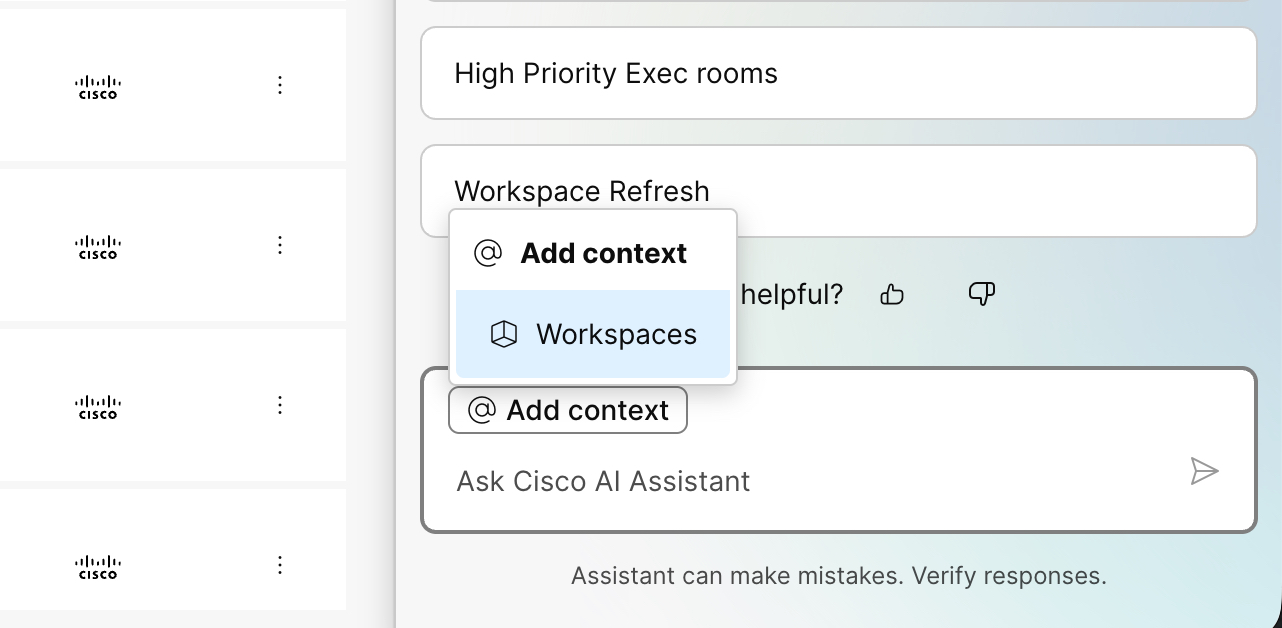 |
| 5 |
Vælg et spørgsmål, eller indtast dit spørgsmål i feltet Cisco AI Assistant. Der vises en liste over svar.
|
Sluk for AI-assistenten
Ofte stillede spørgsmål
Typer af spørgsmål, du kan stille AI-assistenten
- Hvordan konfigurerer jeg SSO?
- Hvordan tilføjer jeg brugere?
- Hvordan opretter jeg åbningstider for mine enheder?
- Hvordan opretter jeg grupper?
- Hvordan slår jeg chatfunktionen fra i møder for alle mine brugere?
Hvordan bruger AI-assistenten kunstig intelligens?
Svarene fra AI-assistenten er hentet fra de artikler, der er tilgængelige i Webex Hjælpecenter ved hjælp af Retrieval-Augmented Generation (RAG)-teknikken. Spørgsmål og svar gives på engelsk. Understøttelse af andre sprog kan være tilgængelig i fremtidige udgivelser.
Når du stiller et spørgsmål, udnytter AI-assistenten Microsoft Azure-infrastrukturtjenester, specifikt store sprogmodeller (LLM'er), til at give svar. Microsoft behandler data, men gemmer ikke personoplysninger, der deles med dem, med henblik på levering af denne tjeneste.


