- Начало
- /
- Статия

Благодарим за обратната връзка.

 В тази статия
 Обратна връзка?
След като настроите синхронизация с Microsoft Entra ID, можете да управлявате кого и какво синхронизирате във вашата организация Webex, като използвате приложението Webex в портала Entra ID.
Как промените в Entra ID влияят на вашата организация Webex
|
Действие в Административния портал Entry |
Резултат в организацията Webex |
|---|---|
|
Изтриване на потребителя (потребителят отива в кошчето) |
Webex преименува потребителя и маркира потребителя като Не актив ен във вашата организация. Ако не възстановите потребителя в рамките на 30 дни, Entra ID извършва трайно изтриване и Webex изтрива потребителя от вашата организация. За повече информация вижте раздела Из триване на потребител от Entra ID и от вашата организация на Webex в тази статия. |
|
Възстановяване на наскоро изтрит потребител от кошчето |
Webex активира отново потребителя и променя потребителското име обратно към първоначалната стойност. |
|
Изтриване на потребителя от кошчето (постоянно изтриване) |
Webex изтрива потребителя от вашата организация. |
|
Премахване на потребителя от приложението Webex |
Webex маркира потребителя като неактивен. |
|
Блокиране на потребителя от влизане в Entra |
Webex маркира потребителя като неактивен. |
|
Промяна на потребителските атрибути (например показвано име) |
Webex актуализира потребителските атрибути. Промените се показват в Control Hub веднага щом опресните потребителския изглед. |
|
Присвояване на нов потребител към приложението Webex |
Webex създава потребителя. |
|
Присвояване на съществуващ потребител на Webex към приложението Webex |
Webex актуализира потребителя и добавя атрибут за „ExternalID“ (
по подразбиране, картографиран към атрибута Entra ID).
|
Промяна или добавяне на картографиране на потребителски атрибути
Следвайте тази процедура, за да картографирате допълнителни потребителски атрибути от Entra ID към Webex или да промените мапирането на съществуващи потребителски атрибути.
Картирането на Entra ID към Webex не синхронизира всеки отделен потребителски детайл. Някои аспекти на потребителските данни не са синхронизирани:
-
Аватари
-
Стаи
-
Атрибути, които не са изброени в таблицата по-долу
Препоръчваме ви да не променяте картографирането на атрибутите по подразбиране, освен ако не е абсолютно необходимо. Стойността, която картографирате като потребителско име, е особено важна. Webex използва имейл адреса на потребителя като потребителско име. По подразбиране ние картографираме UserPrincipalName (UPN) в Azure AD на имейл адрес (потребителско име) в Control Hub.
Ако U serPrincipalName не се картографира с имейла в Control Hub, потребителите се предоставят в контролния център като нови потребители, вместо да съответстват на съществуващите потребители. Ако искате да използвате друг потребителски атрибут на Azure, който е във формат на имейл адрес вместо UPN, трябва да промените това картографиране по подразбиране в Entra ID от UserPrincipalName на съответния потребителски атрибут Entra ID.
| 1 |
Влезте в портала Azure и след това отидете на . | ||||||||||||||||||||||||||||||||||||||||||
| 2 |
Отворете приложението Webex, което сте добавили или съз дали в гал ери ята с приложения. Щракнете тук за повече информация относно разликата
между предварително изграденото Cisco Webex приложение или персонализираното приложение SCIM 2.0.
| ||||||||||||||||||||||||||||||||||||||||||
| 3 |
Отидете в О ителски идентификат ори. | ||||||||||||||||||||||||||||||||||||||||||
| 4 |
Поставете отметка в квадратчето Покажи разширени опции и след това щракнете върху Ре дактиране на списъка с атри | ||||||||||||||||||||||||||||||||||||||||||
| 5 |
Изберете атрибутите на Webex, които да бъдат попълнени от потребителските атрибути на Entra ID. | ||||||||||||||||||||||||||||||||||||||||||
| 6 |
Щракнете върху за да потвърдите. Отваря се страницата за картографиране на атрибути, за да можете да картографирате потребителските атрибути на Entra ID към избраните от вас потребителски атрибути на Webex. | ||||||||||||||||||||||||||||||||||||||||||
| 7 |
В долната част на страницата щракнете върху Добавяне на ново картографиране. | ||||||||||||||||||||||||||||||||||||||||||
| 8 |
Изберете Директно картографиране. Изберете атрибута Source ( атрибу т Entra) и атрибута Target (атрибут Webex), след което щракнете върху OK.
| ||||||||||||||||||||||||||||||||||||||||||
| 9 |
Повторете предишните две стъпки, докато добавите или промените всички картографии, от които се нуждаете, след това щракнете върху За паз ване и Да, за да потвърдите новите си картографиране. Можете да възстановите картографирането по подразбиране, ако искате да започнете отново. | ||||||||||||||||||||||||||||||||||||||||||
Webex актуализира потребителските атрибути по време на следващата синхронизация на потребителя.
Синхронизиране на допълнителни потребители или групи
Тази процедура ви позволява да добавяте потребители или групи за синхронизиране с облака Webex.
Entra ID използва концепция, наречена „задачи“, за да определи кои потребители трябва да получат достъп до избрани приложения. В контекста на автоматичното предоставяне на потребителя само потребителите и/или групите потребители, които са „присвоени“ към приложение в Entra ID, се синхронизират с Control Hub.
Използвайте приложението Entra ID Wizard в Control Hub, за да синхронизирате както потребителите в групите Entra ID, така и отделните групови обекти. Webex не може да синхронизира отделни групи извън приложението Entra ID Wizard.
| 1 |
Отворете приложението Webex в портала Entra ID, след което отидете на Потребители и групи. |
| 2 |
Щракнете върху Добавяне на зад ание. |
| 3 |
Намерете потребителите/групите, които искате да добавите към приложението:
|
| 4 |
Щракнете върху Избор и след това щракнете върху Присво яване. Повторете тези стъпки, докато получите всички групи и потребители, които искате да синхронизирате с Webex. |
Премахване на потребителския достъп до вашата организация Webex
Можете да премахнете потребителските задания от Entra ID. Това запазва потребителските акаунти на Entra ID, но премахва тези акаунти от възможността за достъп до приложения и услуги във вашата организация Webex.
Когато премахнете задачата на потребителя, Webex маркира потребителя като Неактивен.
| 1 |
От портала Azure отидете на Enterprise приложения и след това изберете приложението Webex, което сте добавили. |
| 2 |
Изберете потребител или група потребители от списъка с тези, които са присвоени на приложението. |
| 3 |
Щракнете върху Пре мах ни и след това щракнете върху Да, за да потвърдите премахването. При следващото събитие за синхронизиране потребителят или групата потребители се премахват от приложението Webex. |
Изтриване на потребител от Entra ID и от вашата организация Webex
-
Entra ID премества потребителя на страницата „Изтрити потребители“ (известна още като кошчето Active Directory за отпадъци).
-
Entra ID променя U serPrincipalName (UPN) на потребителя, добавяйки низ от ци фри в началото.
-
Актуализацията задейства Webex да преименува потребителя и да маркира потребителя като Не активен във вашата организация.
-
Webex отменя потребителските токени.
В този момент потребителят е „меко“ изтрит и остава в кошчето за отпадъци в директорията до 30 дни. Ако възстановите потребителя от кошчето, Control Hub отново активира потребителя, възстановява токените и преименува потребителя на оригиналния имейл/UPN адрес .
Ако изтриете потребителя от кошчето за отпадъци в директорията или не предприем ете никакви действия и изтекат 30-те дни, Entra ID изтрива потребителя за постоянно. Постоянното изтриване задейства Webex за премахване на потребителя. (Като част от премахването Webex изпраща потребителските данни до своята архивна служба, където служителите по съответствието могат да преглеждат потребителските данни, обект на политиката за съхранение на данни на вашата организация.)
Ако по-късно добавите отново имейл адрес на трайно изтрит потребител към Entra ID, Webex създава изцяло нов акаунт.
| 1 |
Отидете на Потребители, поставете отметка в квадратчето до всеки потребителски акаунт, който искате да изтриете, и след това щракнете върху Из триване на потребителя. Потребителите се преместват в раздела Изтрити потребители. В Control Hub потребителите се преместват в състояние „меко изтриване“ и не се изтриват веднага. Те също са преименувани. Entra ID изпраща тези промени в облака Webex. След това Control Hub отразява тези промени и маркира потребителя като неактивен. Всички токени се отменят за потребителя. |
| 2 |
За да проверите всички записи за изтриването на потребителя, отидете в Днев ниците за одит и след това изпълнете търсене в категорията Управление на потребителите или в Из триване на потребител ската дейност. Когато отворите дневник за одит на изтрит потребител и щракнете върху Цел (и), ще видите, че UserPrincipalName има низ от числа и знаци преди @. 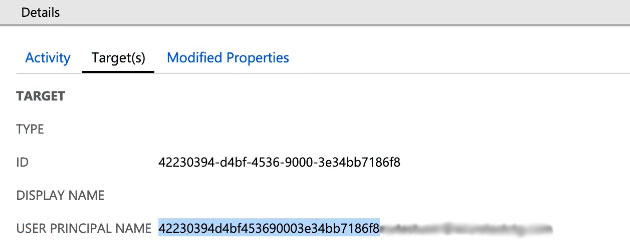 Ако извършвате каквито и да е действия за електронно откриване в Control Hub, трябва да получите UserPrincipalName от дневниците за оди т в Entra ID. За повече информация относно електронното откриване вижте Осигуряване на съответствие с нормативната уредба на приложението Webex и съдържанието на събрания. |


