- Etusivu
- /
- Artikkeli

Kiitos palautteestasi.

 Tässä artikkelissa
 Onko sinulla palautetta?
Kun olet määrittänyt synkronoinnin Microsoft Entra ID:n kanssa, voit hallita ketä ja mitä synkronoit Webex-organisaatioosi käyttämällä Entra ID -portaalin Webex-sovellusta.
Miten Entra ID: n muutokset vaikuttavat Webex-organisaatioosi
|
Toiminta Entra Admin Portalissa |
Tulos Webex-organisaatiossa |
|---|---|
|
Poista käyttäjä (käyttäjä siirtyy roskakoriin) |
Webex nimeää käyttäjän uudelleen ja merkitsee käyttäjän ei- aktiiviseksi organisaatios sasi. Jos et palauta käyttäjää 30 päivän kuluessa, Entra ID poistaa pysyvästi ja Webex poistaa käyttäjän organisaatiosta. Lisätietoja on tämän artikkelin Poista käyttäjä Entra ID:stä ja Webex-organisaatiosta - osiossa. |
|
Palauta äskettäin poistettu käyttäjä roskakorista |
Webex aktivoi käyttäjän uudelleen ja muuttaa käyttäjänimen takaisin alkuperäiseen arvoon. |
|
Poista käyttäjä roskakorista (poistettu pysyvästi) |
Webex poistaa käyttäjän organisaatiosta. |
|
Poista käyttäjä Webex-sovelluksesta |
Webex merkitsee käyttäjän passiivis eksi. |
|
Estä käyttäjää kirjautumasta Entraan |
Webex merkitsee käyttäjän passiivis eksi. |
|
Muuta käyttäjän määritteitä (esimerkiksi näyttönimi) |
Webex päivittää käyttäjän määritteet. Muutokset näkyvät Ohjauskeskuksessa heti, kun päivität käyttäjänäkymän. |
|
Määritä uusi käyttäjä Webex-sovellukseen |
Webex luo käyttäjän. |
|
Määritä olemassa oleva Webex-käyttäjä Webex-sovellukseen |
Webex päivittää käyttäjän ja lisää attribuutin ”externalID” (
oletusarvoisesti yhdistetty Entra ID -määritteeseen).
|
Käyttäjän attribuuttien kartoitusten muuttaminen tai lisääminen
Seuraa tätä menettelyä, jos haluat yhdistää muita käyttäjämääritteitä Entra ID:stä Webexiin tai muuttaa olemassa olevia käyttäjän attribuuttimäärityksiä.
Entra ID Webex-kartoitukseen ei synkronoi kaikkia käyttäjän tietoja. Joitakin käyttäjätietojen näkökohtia ei synkronoida:
-
Avatarit
-
Huoneet
-
Määritteet, joita ei ole lueteltu alla olevassa taulukossa
Suosittelemme, että et muuta oletusattribuuttimäärityksiä, ellei se ole ehdottoman välttämätöntä. Arvo, jonka määrität käyttäjänimeksi, on erityisen tärkeä. Webex käyttää käyttäjän sähköpostiosoitetta käyttäjänimenä. Oletusarvoisesti yhdistämme Azure AD :n UserPrincipalName (UPN) sähköpostiosoitteeseen (käyttäjänimi) Control Hubissa.
Jos UserPrincipalName ei yhdistetä Ohjauskeskuksen sähköpostiviestiin, käyttäjät lisätään Ohjauskeskukseen uusina käyttäjinä nykyisten käyttäjien vastaamisen sijaan. Jos haluat käyttää toista Azure-käyttäjäattribuuttia, joka on sähköpostiosoitemuodossa UPN:n sijasta, sinun on muutettava Entra ID: n oletusmääritys UserPrincipalName -kohdasta sopivaksi Entra ID -käyttäjämääritteeksi.
| 1 |
Kirjaudu Azure-portaaliin ja siir ry sitten kohtaan .. | ||||||||||||||||||||||||||||||||||||||||||
| 2 |
Avaa lisä ämäsi tai luomasi Webex-sovellus sovell usgalleriaan. Napsauta tätä saadaksesi lisätietoja esirakennetun sovelluksen
tai mukautetun SCIM 2.0 - Cisco Webex sovelluksen eroista.
| ||||||||||||||||||||||||||||||||||||||||||
| 3 |
Valitse ja valitse Määritä Entra ID Users. | ||||||||||||||||||||||||||||||||||||||||||
| 4 |
Valitse Näytä lisäasetukset -valintar uutu ja valitse sitten Muokkaa määritysluetteloa. | ||||||||||||||||||||||||||||||||||||||||||
| 5 |
Valitse Entra ID -käyttäjämääritteistä täytettävät Webex-määritteet. | ||||||||||||||||||||||||||||||||||||||||||
| 6 |
Vah . Attribuuttien yhdistäminen -sivu avautuu, joten voit yhdistää Entra ID -käyttäjämääritteet valitsemiisi Webex-käyttäjämääritteisiin. | ||||||||||||||||||||||||||||||||||||||||||
| 7 |
Napsauta sivun alareunassa Lisää uusi kartoitus. | ||||||||||||||||||||||||||||||||||||||||||
| 8 |
Valitse Su ora kartoitus. Valitse Lähde-määr ite (Entra-määrite) ja Target-määrite (Webex-määrite) ja valitse sitten OK.
| ||||||||||||||||||||||||||||||||||||||||||
| 9 |
Toista kaksi edellistä vaihetta, kunnes olet lisännyt tai muokannut kaikki tarvitsemasi määritykset, ja vahvista uudet määrit ykset valitsemalla Tallenna ja Kyllä. Voit palauttaa oletusmääritykset, jos haluat aloittaa uudelleen. | ||||||||||||||||||||||||||||||||||||||||||
Webex päivittää käyttäjän määritteet seuraavan käyttäjän synkronoinnin aikana.
Synkronoi muita käyttäjiä tai ryhmiä
Tämän toimenpiteen avulla voit lisätä käyttäjiä tai ryhmiä synkronoitavaksi Webex-pilveen.
Entra ID käyttää käsitettä nimeltä ”tehtävät” määrittääkseen, mitkä käyttäjät saavat pääsyn valittuihin sovelluksiin. Automaattisen käyttäjävalmistelun yhteydessä vain käyttäjät ja/tai käyttäjäryhmät, jotka on ”määritetty” sovellukseen Entra ID:ssä, synkronoidaan Control Hubiin.
Ohjauskeskuksen Entra ID Wizard -sovelluksella synkron oi sekä käyttäjät Entra ID -ryhmissä että yksittäiset ryhmäobjektit. Webex ei voi synkronoida yksittäisiä ryhmiä ohj atun Entra ID -sovelluksen ulkopuolella.
| 1 |
Avaa Webex-sovellus Entra ID -portaalissa ja siirry sitten Käyttäjät ja ryhmät - kohtaan. |
| 2 |
Valitse Lisää tehtävä. |
| 3 |
Etsi käyttäjät/ryhmät, jotka haluat lisätä sovellukseen:
|
| 4 |
Valitse Valitse ja valitse sitten Määritä. Toista nämä vaiheet, kunnes sinulla on kaikki ryhmät ja käyttäjät, jotka haluat synkronoida Webexin kanssa. |
Käyttäjien käyttöoikeuksien poistaminen Webex-organisaatiosta
Voit poistaa käyttäjän määritykset Entra ID:stä. Tämä säilyttää Entra ID -käyttäjätilit, mutta poistaa nämä tilit pääsemästä Webex-organisaatiosi sovelluksiin ja palveluihin.
Kun poistat käyttäjän määrityksen, Webex merkitsee käyttäjän passiivis eksi.
| 1 |
Siirry Azure-portaalista kohtaan Yrityssovelluk set ja valitse sitten lisäämäsi Webex-sovellus. |
| 2 |
Valitse käyttäjä tai käyttäjäryhmä sovellukseen määritettyjen käyttäjien luettelosta. |
| 3 |
Vah vista poist o valitsemalla Poista ja valitse sitten Kyllä. Seuraavan synkronointitapahtuman yhteydessä käyttäjä tai käyttäjäryhmä poistetaan Webex-sovelluksesta. |
Käyttäjän poistaminen Entra ID:stä ja Webex-organisaatiostasi
-
Entra ID siirtää käyttäjän Poistetut käyttäjät -sivulle (tunnetaan myös nimellä ro Active Directory skakori).
-
Entra ID muuttaa käyttäjän U serPrincipalName (UPN) lisäämällä numeroiden merkkijonon alku un.
-
Päivitys käynnistää Webexin nimeämään käyttäjän uudelleen ja merkitsemään käyttäjän ei- aktiivis eksi organisaatiossasi.
-
Webex peruuttaa käyttäjätunnukset.
Tässä vaiheessa käyttäjä poistetaan ”pehmeästi” ja pysyy hakemiston ro skakorissa enintään 30 päivää. Jos palautat käyttäjän roskakorista, Control Hub aktivoi käyttäjän uudelleen, palauttaa tunnukset ja nimeää käyttäjän uudelleen alkuperäiseen sähköposti-/UPN-osoitteeseen .
Jos poistat käyttäjän hakemiston roskakorista tai et tee mitään ja 30 päivää kuluu, Entra ID poistaa käyttäjän pysyvästi. Pysyvä poisto käynnistää Webexin poistamaan käyttäjän. (Osana poistamista Webex lähettää käyttäjätiedot arkistopalveluunsa, jossa vaatimustenmukaisuusvaltuutetut voivat tarkastella organisaatiosi tietojen säilytyskäytännön alaisia käyttäjätietoja.)
Jos lisäät myöhemmin pysyvästi poistetun käyttäjän sähköposti osoitteen uudelleen Entra ID:hen, Webex luo täysin uuden tilin.
| 1 |
Siirry Käyttä jät-kohtaan, valitse jokaisen poistettavan käyttäjätilin vieressä oleva valintaruutu ja valitse sitten Poista käyttäjä. Käyttäjät siirretään Poist etut käyttäjät -välilehteen. Ohjauskeskuksessa käyttäjät siirretään ”pehmeään poistoon” -tilaan, eikä heitä poisteta välittömästi. Ne on myös nimetty uudelleen. Entra ID lähettää nämä muutokset Webex-pilveen. Ohjauskeskus heijastaa sitten nämä muutokset ja merkitsee käyttäjän passiiviseksi. Kaikki tunnukset peruutetaan käyttäjältä. |
| 2 |
Jos haluat tarkistaa käyttäjän poistamisen tietueet, siirry kohtaan Tarkastuslok it ja suorita sitten haku Käyttäjien hallinta - luokasta tai Poista käyttäjän toiminta -kohd asta. Kun avaat poistetun käyttäjän valvontalokin ja valit set Kohde (t), näet, että UserPrincipalNamessa on numero- ja merkkijono ennen @. 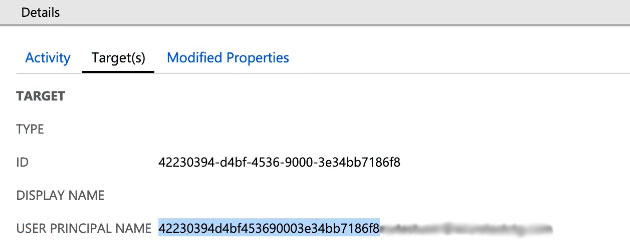 Jos suoritat eDiscovery-toimintoja Control Hubissa, sinun on hankittava UserPrincipalName Entra ID: n valvontalokeista . Lisätietoja eDiscoverystä on ohjeaiheessa Webex-sovellusten ja kokousten sisällön sääntelyvaatimusten noudattamisen varmist aminen. |


