- 主页
- /
- 文章

感谢您的反馈。

 在此文章中
在此文章中 反馈?
反馈?设置与 Microsoft Entra ID 的同步后,您可以使用 Entra ID 门户中的 Webex 应用程序管理要同步到 Webex 组织的人和内容。
Entra ID 的更改如何影响您的 Webex 组织
|
Entra 管理门户中的操作 |
Webex 组织中的结果 |
|---|---|
|
删除用户(用户进入回收站) |
Webex 重命名用户并将该用户标记为组织中的非活动。 如果您未在 30 天内恢复用户,Entra ID 会永久删除,Webex 会将该用户从 您的组织中删除。 有关更多信息,请参阅本文的 “从 Entra ID 和 Webex 组织中删除用户” 部分。 |
|
从回收站中恢复最近删除的用户 |
Webex 重新激活用户并将用户名更改回原始值。 |
|
从回收站中删除用户 (永久删除) |
Webex 将用户从您的组织中删除。 |
|
从 Webex 应用程序中移除用户 |
Webex 将用户标记为 “非活动”。 |
|
阻止用户登录 Entra |
Webex 将用户标记为 “非活动”。 |
|
更改用户属性(例如,显示名称) |
Webex 更新用户属性。 刷新用户视图后,更改会立即显示在 Control Hub 中。 |
|
为 Webex 应用程序分配新用户 |
Webex 创建用户。 |
|
将现有 Webex 用户分配给 Webex 应用程序 |
Webex 会更新用户并为 “externalID” 添加一个属性(
默认情况下,映射到 Entra ID 属性)。
|
更改或添加用户属性映射
按照此步骤将其他用户属性从 Entra ID 映射到 Webex,或更改现有的用户属性映射。
Entra ID 到 Webex 的映射无法同步每个用户的详细信息。 用户数据的某些方面不同步:
-
头像
-
房间
-
下表中未列出的属性
除非绝对必要,否则我们建议您不要更改默认属性映射。 您映射为用户名的值特别重要。 Webex 使用用户的电子邮件地址作为其用户名。 默认情况下,我们会将 Azure AD 中的 U serPrincipalNam e (UPN) 映射到 Control Hub 中的电子邮件地址(用户名)。
如果 userPrincipalNam e 未映射到 Control Hub 中的电子邮件,则 用户将作为新用户配置到 Control Hub 中,而不是匹配现有用户。 如果你想使用另一个电子邮件地址格式的 Azure 用户属性而不是 UPN, 则必须将 Entra ID 中的默认映射从 userPrincipalName 更改为相应的 Entra ID 用户属性。
| 1 |
登录 Azure 门户,然后转到。 | ||||||||||||||||||||||||||||||||||||||||||
| 2 |
单击此处了解有关预建Cisco Webex应用程序或自定义 SCIM 2.0 应用程序
之间区别的更多信息。
| ||||||||||||||||||||||||||||||||||||||||||
| 3 |
转到 “”,然后单击 “设置条目 ID 用户”。 | ||||||||||||||||||||||||||||||||||||||||||
| 4 |
选中 “显示高级选项” 复选框,然后单击 “ 编辑属性列表”。 | ||||||||||||||||||||||||||||||||||||||||||
| 5 |
从 Entra ID 用户属性中选择要填充的 Webex 属性。 | ||||||||||||||||||||||||||||||||||||||||||
| 6 |
单击 “” 进行确认。 属性映射页面打开,因此您可以将 Entra ID 用户属性映射到您选择的 Webex 用户属性。 | ||||||||||||||||||||||||||||||||||||||||||
| 7 |
在页面底部附近,单击 “添加新映射”。 | ||||||||||||||||||||||||||||||||||||||||||
| 8 |
选择直接映射。 选择源 属性(Entra 属性)和目标属性 (Webex 属性),然后单击 “确定”。
| ||||||||||||||||||||||||||||||||||||||||||
| 9 |
重复前两个步骤,直到添加或修改了所需的所有映射,然后单击 “保存” 和 “是” 以确认新的映射。 如果你想重新开始,你可以恢复默认映射。 | ||||||||||||||||||||||||||||||||||||||||||
Webex 会在下次用户同步期间更新用户属性。
同步其他用户或群组
此过程允许您添加要同步到 Webex 云的用户或群组。
Entra ID 使用一个名为 “分配” 的概念来确定哪些用户应该获得对 所选应用程序的访问权限。 在自动用户配置的背景下,只有在 Entra ID 中 “分配” 应用程序 的用户和/或用户组才会同步到 Control Hub。
使用 Control Hub 中的 Entra ID 向导应用程序同步 Entra ID 组中的用户和单个群组对象。 Webex 无法同步 Entra ID 向导应用程序之外的各个群组。
| 1 |
在 Entra ID 门户中打开 Webex 应用程序,然后转到用户和群组。 |
| 2 |
单击 “添加任务”。 |
| 3 |
找到要添加到应用程序的用户/群组:
|
| 4 |
单击 “选择”,然后单击 “分配”。 重复这些步骤,直到您拥有所有要与 Webex 同步的群组和用户。 |
移除用户对您的 Webex 组织的访问权限
您可以从 Entra ID 中移除用户分配。 这将保留 Entra ID 用户帐户,但使这些帐户无法访问您的 Webex 组织中的应用程序和服务。
当您删除用户分配时,Webex 会将该用户标记为 “非活动”。
| 1 |
在 Azure 门户中,转到企业应用程序,然后选择您添加的 Webex 应用程序。 |
| 2 |
从分配给应用程序的用户列表中选择一个用户或用户组。 |
| 3 |
单击 “移除”,然后单击 “是” 以确认删除。 下次同步事件发生时,该用户或用户组将从 Webex 应用程序中移除。 |
从 Entra ID 和 Webex 组织中删除用户
-
Entra ID 会将用户移至 “已删除用户” 页面(也称为Active Directory回收站)。
-
Entra ID 更改了用户的用户主体名称 (UPN),在开头添加 了一串数字。
-
此更新会触发 Webex 重命名该用户并将该用户标记为您的组织中的 非活动。
-
Webex 撤销用户令牌。
此时,用户被 “软” 删除并在目录回 收站中最多保留 30 天。 如果您将用户从回收站中恢复,Control Hub 会 重新激活用户,恢复令牌,并将用户重命名为原始电子邮件/UPN 地址。
如果您将该用户从目录回收站中删除,或者 您未采取任何操作且过了 30 天,则 Entra ID 会永久删除该用户。 永久删除会触发 Webex 移除用户。 (作为删除的一部分,Webex 将用户数据发送到其存档服务,合规官员可以在该服务 中查看受贵组织数据 保留政策约束的用户数据。)
如果您稍后将永久删除的用户的电子邮件 地址重新添加到 Entra ID,Webex 会创建一个全新的帐户。
| 1 |
转至 “用户”,选中要删除的每个用户帐户旁边的复选框,然后单击 “删除用户”。 用户被移至 “已删除用户” 选项卡。 在 Control Hub 中,用户会进入 “软删除” 状态,不会立即 删除。 它们也被重命名。 Entra ID 将这些更改发送到 Webex 云。 然后,Control Hub 会反映此 更改并将用户标记为非活动。 该 用户的所有令牌都将被撤销。 |
| 2 |
要验证任何用户删除记录,请转到审核日志,然后在 “用户管理” 类别或 “删除用户” 活动上进行搜索。 当你打开已删除的用户审核日志并单击 “ 目标” 时,你会看到 UserPrincipalName 在 @ 之前有一串数字和 字符。 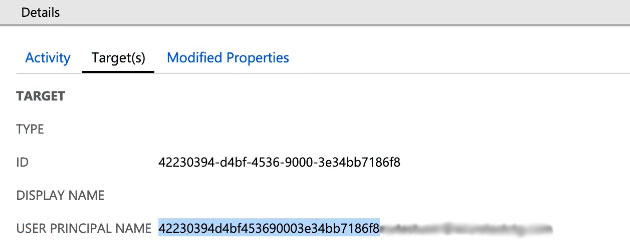 如果你在 Control Hub 中执行任何 eDiscovery 操作,则必须从 Entra ID 中的 审核日志中获取 userPrincipalName。 有关 eDiscovery 的更多信息,请参阅确保 Webex 应用程序和会议内容的合规性。 |


