- Página inicial
- /
- Artigo

Obrigado pelos seus comentários.

 Neste artigo
 Comentários?
Depois de configurar a sincronização com o Microsoft Entra ID, você pode gerenciar quem e o que você está sincronizando em sua organização Webex usando o aplicativo Webex no portal Entra ID.
Como as mudanças no Entra ID afetam sua organização Webex
|
Ação no Portal de Administração Entra |
Resultado na organização Webex |
|---|---|
|
Excluir usuário (o usuário vai para a Lixeira) |
O Webex renomeia o usuário e marca o usuário como inativo em sua organização. Se você não recuperar o usuário dentro de 30 dias, o Entra ID fará uma exclusão permanente e o Webex excluirá o usuário da sua organização. Para obter mais informações, consulte a seção Excluir um usuário do Entra ID e da sua organização Webex deste artigo. |
|
Restaurar um usuário excluído recentemente da Lixeira |
O Webex reativa o usuário e altera o nome de usuário de volta para o valor original. |
|
Excluir usuário da lixeira (exclusão permanente) |
O Webex exclui o usuário da sua organização. |
|
Remover usuário do aplicativo Webex |
O Webex marca o usuário como inativo. |
|
Bloquear o login do usuário no Entra |
O Webex marca o usuário como inativo. |
|
Alterar atributos do usuário (por exemplo, nome de exibição) |
O Webex atualiza os atributos do usuário. As alterações aparecem no Control Hub assim que você atualiza a visualização do usuário. |
|
Atribuir um novo usuário ao aplicativo Webex |
O Webex cria o usuário. |
|
Atribuir um usuário Webex existente ao aplicativo Webex |
O Webex atualiza o usuário e adiciona um atributo para “ExternalID” (por
padrão, mapeado para o atributo Entra ID).
|
Alterar ou adicionar mapeamentos de atributos do usuário
Siga este procedimento para mapear atributos adicionais do usuário do Entra ID para o Webex ou para alterar os mapeamentos de atributos do usuário existentes.
O mapeamento Inserir ID para Webex não sincroniza todos os detalhes do usuário. Alguns aspectos dos dados do usuário não estão sincronizados:
-
Avatares
-
Quartos
-
Atributos não listados na tabela abaixo
Recomendamos que você não altere os mapeamentos de atributos padrão, a menos que seja absolutamente necessário. O valor que você mapeia como nome de usuário é particularmente importante. O Webex usa o endereço de e-mail do usuário como nome de usuário. Por padrão, mapeamos UserPrincipalName (UPN) no Azure AD para o endereço de e-mail (nome de usuário) no Control Hub.
Se o userPrincipalName não for mapeado para o e-mail no Control Hub, os usuários serão provisionados no Control Hub como novos usuários, em vez de corresponderem aos usuários existentes. Se quiser usar outro atributo de usuário do Azure que esteja no formato de endereço de e-mail em vez de UPN, você deve alterar esse mapeamento padrão no Entra ID de userPrincipalName para o atributo de usuário Entra ID apropriado.
| 1 |
Entre no portal do Azure e vá para . | ||||||||||||||||||||||||||||||||||||||||||
| 2 |
Abra o aplicativo Webex que você adicionou ou criou na galeria de aplicativos. Clique aqui para obter mais informações sobre a diferença
entre o aplicativo pré-criado ou o Cisco Webex aplicativo SCIM 2.0 personalizado.
| ||||||||||||||||||||||||||||||||||||||||||
| 3 |
Vá para e clique em Provisionar usuários de ID de entrada. | ||||||||||||||||||||||||||||||||||||||||||
| 4 |
Marque a caixa de seleção Mostrar opções avançadas e clique em Editar lista de atributos. | ||||||||||||||||||||||||||||||||||||||||||
| 5 |
Escolha os atributos Webex a serem preenchidos a partir dos atributos de usuário do Entra ID. | ||||||||||||||||||||||||||||||||||||||||||
| 6 |
Clique em para confirmar. A página de mapeamento de atributos é aberta, para que você possa mapear os atributos do usuário do Entra ID para os atributos do usuário Webex que você escolheu. | ||||||||||||||||||||||||||||||||||||||||||
| 7 |
Na parte inferior da página, clique em Adicionar novo mapeamento. | ||||||||||||||||||||||||||||||||||||||||||
| 8 |
Escolha Mapeamento direto. Selecione o atributo Origem (atributo Entra) e o atributo Destino (atributo Webex) e clique em OK.
| ||||||||||||||||||||||||||||||||||||||||||
| 9 |
Repita as duas etapas anteriores até adicionar ou modificar todos os mapeamentos necessários e clique em Salvar e Sim para confirmar seus novos mapeamentos. Você pode restaurar os mapeamentos padrão se quiser começar de novo. | ||||||||||||||||||||||||||||||||||||||||||
O Webex atualiza os atributos do usuário durante a próxima sincronização do usuário.
Sincronizar usuários ou grupos adicionais
Esse procedimento permite adicionar usuários ou grupos para sincronizar com a nuvem Webex.
O Entra ID usa um conceito chamado “atribuições” para determinar quais usuários devem receber acesso aos aplicativos selecionados. No contexto do provisionamento automático de usuários, somente os usuários e/ou grupos de usuários que são “atribuídos” a um aplicativo no Entra ID são sincronizados com o Control Hub.
Use o aplicativo Entra ID Wizard no Control Hub para sincronizar usuários em grupos de ID Entra e objetos de grupos individuais. O Webex não pode sincronizar grupos individuais fora do aplicativo Entra ID Wizard.
| 1 |
Abra o aplicativo Webex no portal Entra ID e vá para Usuários e grupos. |
| 2 |
Clique em Adicionar atribuição. |
| 3 |
Encontre os usuários/grupos que você deseja adicionar ao aplicativo:
|
| 4 |
Clique em Selecionar e, em seguida, clique em Atribuir. Repita essas etapas até ter todos os grupos e usuários que deseja sincronizar com o Webex. |
Remova o acesso do usuário à sua organização Webex
Você pode remover as atribuições de usuário do Entra ID. Isso retém as contas de usuário do Entra ID, mas impede que essas contas acessem aplicativos e serviços em sua organização Webex.
Quando você remove a atribuição do usuário, o Webex marca o usuário como inativo.
| 1 |
No portal do Azure, vá para Aplicativos corporativos e escolha o aplicativo Webex que você adicionou. |
| 2 |
Escolha um usuário ou grupo de usuários na lista daqueles atribuídos ao aplicativo. |
| 3 |
Clique em Remover e, em seguida, clique em Sim para confirmar a remoção. No próximo evento de sincronização, o usuário ou grupo de usuários é removido do aplicativo Webex. |
Exclua um usuário do Entra ID e da sua organização Webex
-
O Entra ID move o usuário para a página Usuários excluídos (também conhecida como Active Directory lixeira).
-
O Entra ID altera o UserPrincipalName (UPN) do usuário, adicionando uma sequência de dígitos ao início.
-
A atualização aciona o Webex para renomear o usuário e marcá-lo como inativo em sua organização.
-
O Webex revoga os tokens do usuário.
Nesse ponto, o usuário é excluído “temporariamente” e permanece na lixeira do diretório por até 30 dias. Se você restaurar o usuário da lixeira, o Control Hub reativará o usuário, restaurará os tokens e renomeia o usuário para o endereço de e-mail/UPN original.
Se você excluir o usuário da lixeira do diretório ou não realizar nenhuma ação e os 30 dias decorridos, o Entra ID excluirá permanentemente o usuário. A exclusão permanente aciona o Webex para remover o usuário. (Como parte da remoção, o Webex envia os dados do usuário para seu serviço de arquivamento, onde os agentes de conformidade podem visualizar os dados do usuário sujeitos à política de retenção de dados da sua organização.)
Se, posteriormente, você adicionar novamente o endereço de e-mail de um usuário excluído permanentemente ao Entra ID, o Webex cria uma conta totalmente nova.
| 1 |
Vá para Usuários, marque uma caixa de seleção ao lado de cada conta de usuário que você deseja excluir e clique em Excluir usuário. Os usuários são movidos para a guia Usuários excluídos. No Control Hub, os usuários são movidos para um estado de “exclusão suave” e não são excluídos imediatamente. Eles também são renomeados. O Entra ID envia essas alterações para a nuvem Webex. O Control Hub então reflete essas alterações e marca o usuário como inativo. Todos os tokens são revogados para o usuário. |
| 2 |
Para verificar qualquer registro da exclusão do usuário, acesse Registros de auditoria e faça uma pesquisa na categoria Gerenciamento de usuários ou na atividade Excluir usuário. Ao abrir um registro de auditoria de usuário excluído e clicar em Destino (s), você verá que o userPrincipalName tem uma sequência de números e caracteres antes de @. 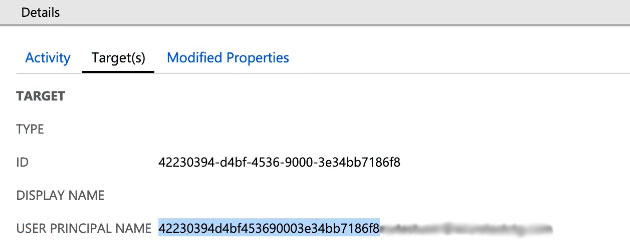 Se você estiver executando alguma ação de eDiscovery no Control Hub, deverá obter o UserPrincipalName dos registros de auditoria no Entra ID. Para obter mais informações sobre eDiscovery, consulte Garantir a conformidade regulatória do aplicativo Webex e do conteúdo de reuniões. |


