- Startseite
- /
- Artikel

Danke für Ihr Feedback.

 In diesem Artikel
 Feedback?
Sobald Sie die Synchronisation mit Microsoft Entra ID eingerichtet haben, können Sie mithilfe der Webex-Anwendung im Entra ID-Portal verwalten, wen und was Sie mit Ihrer Webex-Organisation synchronisieren.
Wie sich Änderungen der Entra-ID auf Ihre Webex-Organisation auswirken
|
Aktion im Entra Admin-Portal |
Ergebnis in Webex Organization |
|---|---|
|
Benutzer löschen (Benutzer geht in den Papierkorb) |
Webex benennt den Benutzer um und markiert den Benutzer in Ihrer Organisation als inaktiv. Wenn Sie den Benutzer nicht innerhalb von 30 Tagen wiederherstellen, löscht Entra ID dauerhaft und Webex löscht den Benutzer aus Ihrer Organisation. Weitere Informationen finden Sie im Abschnitt Löschen eines Benutzers aus der Entra-ID und aus Ihrer Webex-Organisation in diesem Artikel. |
|
Stellen Sie einen kürzlich gelöschten Benutzer aus dem Papierkorb wieder her |
Webex reaktiviert den Benutzer und ändert den Benutzernamen wieder auf den ursprünglichen Wert. |
|
Benutzer aus dem Papierkorb löschen (Dauerhaftes Löschen) |
Webex löscht den Benutzer aus Ihrer Organisation. |
|
Benutzer aus der Webex-Anwendung entfernen |
Webex markiert den Benutzer als inaktiv. |
|
Benutzer daran hindern, sich bei Entra anzumelden |
Webex markiert den Benutzer als inaktiv. |
|
Benutzerattribute ändern (zum Beispiel Anzeigename) |
Webex aktualisiert die Benutzerattribute. Änderungen werden in Control Hub angezeigt, sobald Sie die Benutzeransicht aktualisieren. |
|
Weisen Sie der Webex-Anwendung einen neuen Benutzer zu |
Webex erstellt den Benutzer. |
|
Weisen Sie der Webex-Anwendung einen bestehenden Webex-Benutzer zu |
Webex aktualisiert den Benutzer und fügt ein Attribut für „externalID“ hinzu (
standardmäßig dem Entra-ID-Attribut zugeordnet).
|
Benutzerattributzuordnungen ändern oder hinzufügen
Folgen Sie diesem Verfahren, um zusätzliche Benutzerattribute von Entra ID zu Webex zuzuordnen oder um bestehende Benutzerattributzuordnungen zu ändern.
Die Zuordnung der ID zur Webex-Eingabe synchronisiert nicht jedes einzelne Benutzerdetail. Einige Aspekte der Benutzerdaten sind nicht synchronisiert:
-
Avatare
-
Zimmer
-
Attribute, die in der folgenden Tabelle nicht aufgeführt sind
Wir empfehlen, dass Sie die Standardattributzuordnungen nicht ändern, es sei denn, dies ist absolut notwendig. Der Wert, den Sie als Nutzername zuordnen, ist besonders wichtig. Webex verwendet die E-Mail-Adresse des Benutzers als Benutzernamen. Standardmäßig ordnen wir UserPrincipalName (UPN) in Azure AD der E-Mail-Adresse (Nutzername) in Control Hub zu.
Wenn der UserPrincipalName nicht der E-Mail in Control Hub entspricht, werden Benutzer in Control Hub als neue Benutzer bereitgestellt, anstatt sie mit bestehenden Benutzern abzugleichen. Wenn Sie ein anderes Azure-Benutzerattribut im E-Mail-Adressformat anstelle von UPN verwenden möchten, müssen Sie die Standardzuordnung in der Entra-ID von userPrincipalName in das entsprechende Entra-ID-Benutzerattribut ändern.
| 1 |
Melden Sie sich im Azure-Portal an und gehen Sie dann zu .. | ||||||||||||||||||||||||||||||||||||||||||
| 2 |
Öffnen Sie die Webex-Anwendung, die Sie in der Anwendungsgalerie hinzugefügt oder erstellt haben. Klicken Sie hier für weitere Informationen über den Unterschied
zwischen der vorgefertigten Cisco Webex Anwendung und der benutzerdefinierten SCIM 2.0-Anwendung.
| ||||||||||||||||||||||||||||||||||||||||||
| 3 |
Gehen Sie zu und klicken Sie auf Entra-ID-Benutzer bereitstellen. | ||||||||||||||||||||||||||||||||||||||||||
| 4 |
Markieren Sie das Kontrollkästchen Erweiterte Optionen anzeigen und klicken Sie dann auf Attributliste bearbeiten. | ||||||||||||||||||||||||||||||||||||||||||
| 5 |
Wählen Sie die Webex-Attribute, die aufgefüllt werden sollen, aus den Entra-ID-Benutzerattributen aus. | ||||||||||||||||||||||||||||||||||||||||||
| 6 |
Klicken Sie zur Bestätigung auf . Die Seite „Attributzuordnung“ wird geöffnet, sodass Sie Entra-ID-Benutzerattribute den von Ihnen ausgewählten Webex-Benutzerattributen zuordnen können. | ||||||||||||||||||||||||||||||||||||||||||
| 7 |
Klicken Sie unten auf der Seite auf Neue Zuordnung hinzufügen. | ||||||||||||||||||||||||||||||||||||||||||
| 8 |
Wählen Sie Direkte Zuordnung. Wählen Sie das Quellattribut (Entra-Attribut) und das Zielattribut (Webex-Attribut) und klicken Sie dann auf OK.
| ||||||||||||||||||||||||||||||||||||||||||
| 9 |
Wiederholen Sie die beiden vorherigen Schritte, bis Sie alle benötigten Zuordnungen hinzugefügt oder geändert haben. Klicken Sie dann auf Speichern und Ja, um Ihre neuen Zuordnungen zu bestätigen. Sie können die Standardzuordnungen wiederherstellen, wenn Sie von vorne beginnen möchten. | ||||||||||||||||||||||||||||||||||||||||||
Webex aktualisiert Benutzerattribute bei der nächsten Benutzersynchronisierung.
Synchronisieren Sie zusätzliche Benutzer oder Gruppen
Mit diesem Verfahren können Sie Benutzer oder Gruppen hinzufügen, um sie mit der Webex-Cloud zu synchronisieren.
Entra ID verwendet ein Konzept namens „Zuweisungen“, um zu bestimmen, welche Benutzer Zugriff auf ausgewählte Apps erhalten sollen. Im Zusammenhang mit der automatischen Benutzerbereitstellung werden nur die Benutzer und/oder Benutzergruppen , die einer Anwendung in Entra ID „zugewiesen“ sind, mit Control Hub synchronisiert.
Verwenden Sie die Entra ID Wizard-App in Control Hub, um sowohl Benutzer innerhalb von Entra-ID-Gruppen als auch einzelne Gruppenobjekte zu synchronisieren. Webex kann einzelne Gruppen außerhalb der Entra ID Wizard App nicht synchronisieren.
| 1 |
Öffnen Sie die Webex-Anwendung im Entra ID-Portal und gehen Sie dann zu Benutzer und Gruppen. |
| 2 |
Klicken Sie auf Aufgabe hinzufügen. |
| 3 |
Finden Sie die Benutzer/Gruppen, die Sie der Anwendung hinzufügen möchten:
|
| 4 |
Klicken Sie auf Auswählen und dann auf Zuweisen. Wiederholen Sie diese Schritte, bis Sie alle Gruppen und Benutzer haben, die Sie mit Webex synchronisieren möchten. |
Entfernen Sie den Benutzerzugriff auf Ihre Webex-Organisation
Sie können Benutzerzuweisungen aus der Entra-ID entfernen. Dadurch werden die Entra-ID-Benutzerkonten beibehalten, aber diese Konten können nicht mehr auf Anwendungen und Dienste in Ihrer Webex-Organisation zugreifen.
Wenn Sie die Benutzerzuweisung entfernen, markiert Webex den Benutzer als inaktiv.
| 1 |
Gehen Sie im Azure-Portal zu Unternehmensanwendungen und wählen Sie dann die Webex-Anwendung aus, die Sie hinzugefügt haben. |
| 2 |
Wählen Sie einen Benutzer oder eine Gruppe von Benutzern aus der Liste der Benutzer aus, die der Anwendung zugewiesen sind. |
| 3 |
Klicken Sie auf Entfernen und dann auf Ja, um das Entfernen zu bestätigen. Beim nächsten Synchronisationsereignis wird der Benutzer oder die Benutzergruppe aus der Webex-Anwendung entfernt. |
Löschen Sie einen Benutzer aus der Entra-ID und aus Ihrer Webex-Organisation
-
Entra ID verschiebt den Benutzer auf die Seite Gelöschte Benutzer (auch bekannt als Active Directory Papierkorb).
-
Entra ID ändert den UserPrincipalName (UPN) des Benutzers und fügt eine Ziffernfolge am Anfang hinzu.
-
Das Update veranlasst Webex, den Benutzer umzubenennen und den Benutzer in Ihrer Organisation als inaktiv zu markieren.
-
Webex widerruft die Benutzer-Tokens.
Zu diesem Zeitpunkt wird der Benutzer „vorläufig“ gelöscht und verbleibt bis zu 30 Tage im Papierkorb des Verzeichnisses. Wenn Sie den Benutzer aus dem Papierkorb wiederherstellen, reaktiviert Control Hub den Benutzer, stellt die Tokens wieder her und benennt den Benutzer in die ursprüngliche E-Mail-/UPN-Adresse um.
Wenn Sie den Benutzer aus dem Verzeichnis-Papierkorb löschen oder Sie nichts unternehmen und die 30 Tage verstreichen, löscht Entra ID den Benutzer dauerhaft. Das dauerhafte Löschen veranlasst Webex, den Benutzer zu entfernen. (Im Rahmen der Entfernung sendet Webex die Benutzerdaten an seinen Archivdienst, wo Compliance-Beauftragte die Benutzerdaten einsehen können, die den Datenaufbewahrungsrichtlinien Ihrer Organisation unterliegen.)
Wenn Sie später die E-Mail-Adresse eines dauerhaft gelöschten Benutzers erneut zur Entra-ID hinzufügen, erstellt Webex ein völlig neues Konto.
| 1 |
Gehen Sie zu Benutzer, aktivieren Sie ein Kontrollkästchen neben jedem Benutzerkonto, das Sie löschen möchten, und klicken Sie dann auf Benutzer löschen. Benutzer werden auf den Tab Gelöschte Benutzer verschoben. In Control Hub werden Benutzer in den Status „Soft Delete“ versetzt und nicht sofort gelöscht. Sie wurden auch umbenannt. Entra ID sendet diese Änderungen an die Webex-Cloud. Control Hub berücksichtigt dann diese Änderungen und markiert den Benutzer als inaktiv. Alle Tokens werden für den Benutzer gesperrt. |
| 2 |
Um alle Aufzeichnungen der Benutzerlöschung zu überprüfen, gehen Sie zu Audit-Protokollen und führen Sie dann eine Suche in der Kategorie Benutzerverwaltung oder in der Benutzeraktivität löschen durch. Wenn Sie ein Audit-Log für gelöschte Benutzer öffnen und auf Target (s) klicken, werden Sie sehen, dass UserPrincipalName eine Reihe von Zahlen und Zeichen vor dem @ hat. 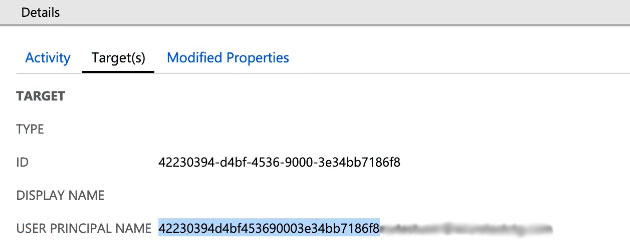 Wenn Sie irgendwelche eDiscovery-Aktionen in Control Hub durchführen, müssen Sie den UserPrincipalName aus den Audit-Logs in Entra ID abrufen. Weitere Informationen zu eDiscovery finden Sie unter Sicherstellung der Einhaltung gesetzlicher Vorschriften für Webex-App und Meeting-Inhalte. |


