- Domov
- /
- Článok

Ďakujeme za vašu spätnú väzbu.

 V tomto článku
 Spätná väzba?
Po nastavení synchronizácie s Microsoft Entra ID môžete spravovať, kto a čo synchronizujete s vašou organizáciou Webex pomocou aplikácie Webex na portáli Entra ID.
Ako zmeny v Entra ID ovplyvňujú vašu organizáciu Webex
|
Akcia v portáli Entra Admin |
Výsledky v organizácii Webex |
|---|---|
|
Odstrániť používateľa (používateľ prejde do koša) |
Webex premenuje používateľa a označí ho ako neaktív neho vo vašej organizácii. Ak používateľa neobnovíte do 30 dní, Entra ID vykoná trvalé odstránenie a Webex vymaže používateľa z vašej organizácie. Ďalšie informácie nájdete v časti Odstrán enie používateľa z Entra ID a z vašej organizácie Webex v tomto článku. |
|
Obnovenie nedávno odstráneného používateľa z koša |
Webex opätovne aktivuje používateľa a zmení používateľské meno späť na pôvodnú hodnotu. |
|
Odstrániť používateľa z koša (trvalé vymazanie) |
Webex odstráni používateľa z vašej organizácie. |
|
Odstrániť používateľa z aplikácie Webex |
Webex označuje používateľa ako neaktívneho. |
|
Zablokovať užívateľovi prihlásenie do Entra |
Webex označuje používateľa ako neaktívneho. |
|
Zmena atribútov používateľa (napríklad zobrazené meno) |
Webex aktualizuje atribúty používateľa. Zmeny sa zobrazia v Control Hub ihneď po obnovení zobrazenia používateľa. |
|
Priradenie nového používateľa k aplikácii Webex |
Webex vytvára používateľa. |
|
Priradenie existujúceho používateľa Webex k aplikácii Webex |
Webex aktualizuje používateľa a pridá atribút pre „ExternalID“ (predvolene mapovaný
na atribút Entra ID).
|
Zmena alebo pridanie mapovania atribútov používateľa
Postupujte podľa tohto postupu na mapovanie ďalších atribútov používateľa z Entra ID do Webex alebo na zmenu existujúcich mapovania atribútov používateľa.
Mapovanie Entra ID na Webex nesynchronizuje všetky detaily používateľa. Niektoré aspekty používateľských údajov nie sú synchronizované:
-
Avatary
-
Izby
-
Atribúty, ktoré nie sú uvedené v tabuľke nižšie
Odporúčame, aby ste nezmenili predvolené mapovanie atribútov, pokiaľ to nie je absolútne nevyhnutné. Hodnota, ktorú mapujete ako používateľské meno, je obzvlášť dôležitá. Webex používa e-mailovú adresu používateľa ako svoje používateľské meno. V predvolenom nastavení mapujeme UserPrincipalName (UPN) v Azure AD na e-mailovú adresu (používateľské meno) v Control Hub.
Ak sa meno používateľPrincipalName nezobrazí na e-mail v Control Hub, použí vatelia sú priradení do Control Hub ako noví používatelia namiesto toho, aby zodpovedali existujúcim používateľom. Ak chcete namiesto UPN použiť iný atribút používateľa Azure, ktorý je vo formáte e-mailovej adresy, musíte zmeniť predvolené mapovanie v Entra ID z UserPrincipalName na príslušný užívateľský atribút Entra ID.
| 1 |
Prihláste sa do portálu Azure a potom prejdite na polož . | ||||||||||||||||||||||||||||||||||||||||||
| 2 |
Otvorte aplikáciu Webex, ktorú ste pridali alebo vytvor ili v gal éri i aplikácií. Klik nutím sem získate ďalšie informácie o rozdiele
medzi vopred vytvorenou Cisco Webex aplikáciou alebo vlastnou aplikáciou SCIM 2.0.
| ||||||||||||||||||||||||||||||||||||||||||
| 3 |
Prejdite do časti Entry ID U sers. | ||||||||||||||||||||||||||||||||||||||||||
| 4 |
Začiarknite políčko Zobraziť rozšírené možnosti a potom kliknite na položku Upraviť zoznam atribútov. | ||||||||||||||||||||||||||||||||||||||||||
| 5 |
Vyberte atribúty Webex, ktoré sa majú vyplniť z používateľských atribútov Entra ID. | ||||||||||||||||||||||||||||||||||||||||||
| 6 |
Potvrďte klik . Otvorí sa stránka Mapovanie atribútov, takže môžete mapovať atribúty používateľa Entra ID na vybrané atribúty používateľa Webex. | ||||||||||||||||||||||||||||||||||||||||||
| 7 |
V dolnej časti stránky kliknite na položku Pridať nové mapovanie. | ||||||||||||||||||||||||||||||||||||||||||
| 8 |
Vyberte možnosť Priame mapovanie. Vyberte atribút Zdroj (atri bút Entra) a atribút Cieľ (atribú t Webex) a potom kliknite na tlačidlo OK.
| ||||||||||||||||||||||||||||||||||||||||||
| 9 |
Opakujte predchádzajúce dva kroky, kým nepridáte alebo neupravíte všetky potrebné mapovanie, potom kliknite na tlačidlo Ulo žiť a Áno a potvrďte nové mapovanie. Ak chcete začať znova, môžete obnoviť predvol ené mapovanie. | ||||||||||||||||||||||||||||||||||||||||||
Webex aktualizuje atribúty používateľa počas ďalšej synchronizácie používateľa.
Synchronizácia ďalších používateľov alebo skupín
Tento postup umožňuje pridať používateľov alebo skupiny na synchronizáciu s cloudom Webex.
Entra ID používa koncept nazývaný „priradenia“ na určenie toho, ktorí používatelia majú získať prístup k vy braným aplikáciám. V kontexte automatického poskytovania používateľov sa do Control Hub synchronizujú iba používatelia a/alebo skupiny používateľov, ktorí sú „priradení“ k aplikácii v Entra ID.
Pomocou aplikácie Entra ID Wizard v Control Hub môžete synchronizovať používateľov v rámci skupín Entra ID a jednotlivých skupinových objektov. Webex nemôže synchronizovať jednotlivé skupiny mimo aplikácie Entra ID Wizard.
| 1 |
Otvorte aplikáciu Webex na portáli Entra ID a prejdite na položku Použí vatelia a skupiny. |
| 2 |
Kliknite na polož ku Pridať prirad enie. |
| 3 |
Nájdite používateľov/skupiny, ktoré chcete pridať do aplikácie:
|
| 4 |
Kliknite na polož ku Vybrať a potom kliknite na položku Priradiť. Opakujte tieto kroky, kým nebudete mať všetky skupiny a používateľov, ktorých chcete synchronizovať s Webexom. |
Odstránenie používateľského prístupu k vašej organizácii Webex
Priradenia používateľov môžete odstrániť z Entra ID. Týmto sa zachovávajú používateľské kontá Entra ID, ale tieto účty odstránia z prístupu k aplikáciám a službám vo vašej organizácii Webex.
Keď odstránite priradenie používateľa, Webex označí používateľa ako neaktívneho.
| 1 |
Na portáli Azure prejdite na položku Podnikové aplikácie a potom vyberte aplikáciu Webex, ktorú ste pridali. |
| 2 |
Vyberte používateľa alebo skupinu používateľov zo zoznamu tých, ktorí sú priradení k aplikácii. |
| 3 |
Kliknite na položku Od strániť a potom kliknite na tlačidlo Áno pre potvrdenie odstránenia. Pri ďalšej udalosti synchronizácie sa používateľ alebo skupina používateľov odstráni z aplikácie Webex. |
Odstránenie používateľa z Entra ID a z vašej organizácie Webex
-
Entra ID presunie používateľa na stránku Odstránení používateľov (známu tiež Active Directory ako kôš).
-
Entra ID zmení používateľské meno používateľa (UPN) a na začiatok pridá re ťazec číslic.
-
Aktualizácia spôsobí, že Webex premenuje používateľa a označí ho ako neaktív neho vo vašej organizácii.
-
Webex odvoláva užívateľské tokeny.
V tomto okamihu je používateľ „mäkký“ odstránený a zostáva v adresári na recykláciu až 30 dní. Ak používateľa obnovíte z koša, Control Hub opätovne aktivuje používateľa, obnoví tokeny a premenuje používateľa na pôvodnú e-mailov/UPN adresu .
Ak používateľa odstránite z adresárneho koša alebo nevykon áte žiadne kroky a uplynulo 30 dní, Entra ID používateľa natrvalo odstráni. Trvalé odstránenie spúšťa Webex na odstránenie používateľa. (V rámci odstránenia Webex odošle používateľské údaje do svojej archívnej služby, kde si úradníci v oblasti dodržiavania predpisov môžu prezrieť používateľské údaje, na ktoré sa vzťahujú pravidlá uchov ávania údajov vašej organizácie.)
Ak neskôr znova pridáte e-mailovú adresu natrvalo odstráneného používateľa do Entra ID, Webex vytvorí úplne nové konto.
| 1 |
Prejdite do časti Používatelia, začiarknite políčko vedľa každého používateľského konta, ktoré chcete odstrániť, a potom kliknite na položku Odstrá niť používateľa. Používatelia sa presunú na kartu Odstránení používatelia. V Control Hub sa používatelia presunú do stavu „mäkkého odstránenia“ a nebudú okamžite odstránení. Tiež sú premenované. Entra ID odošle tieto zmeny do cloudu Webex. Control Hub potom odráža tieto zmeny a označí používateľa ako neaktívneho. Všetky tokeny sú pre používateľa odvolané. |
| 2 |
Ak chcete overiť všetky záznamy o odstránení používateľa, prejdite do časti Den níky audit u a potom spustite vyhľadávanie v kategórii S práva použív ateľov alebo v časti Od strániť aktivitu použív ateľa. Keď otvoríte denník kontroly odstránených používateľov a kliknete na položku Cieľ (s), zobrazí sa, že UserPrincipalName obsahuje reťazec čísel a znakov pred @. 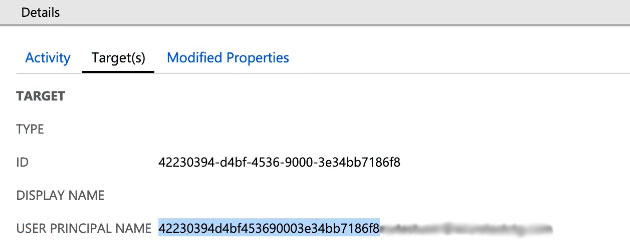 Ak vykonávate akékoľvek akcie eDiscovery v Control Hub, musíte získať UserPrincipalName z denníkov auditu v Entra ID. Ďalšie informácie o elektronickom zisťovaní nájdete v téme Zabezpečenie súladu s predpismi obsahu aplikácie Webex a schô dzí. |


