- Početak
- /
- Članak

Hvala na povratnim informacijama.

 U ovome članku
 Želite li poslati povratne informacije?
Nakon što postavite sinkronizaciju s Microsoft Entra ID-om, možete upravljati tko i što sinkronizirate s Webex organizacijom pomoću Webex aplikacije na portalu Entra ID.
Kako promjene u Entra ID-u utječu na vašu Webex organizaciju
|
Akcija u Entra Admin Portal |
Rezultat u Webex organizaciji |
|---|---|
|
Izbrišite korisnika (korisnik ide u koš za smeće) |
Webex preimenuje korisnika i označava ga kao Ne aktiv nog u vašoj organizaciji. Ako korisnika ne oporavite u roku od 30 dana, Entra ID vrši trajno brisanje, a Webex briše korisnika iz vaše organizacije. Više informacija potražite u odjelj ku Brisanje korisnika iz Entra ID-a i iz vaše Webex organizacije ovog članka. |
|
Vratite nedavno izbrisanog korisnika iz koša za smeće |
Webex ponovno aktivira korisnika i mijenja korisničko ime natrag na izvornu vrijednost. |
|
Izbrišite korisnika iz koša za smeće (trajno brisanje) |
Webex briše korisnika iz vaše organizacije. |
|
Uklonite korisnika iz Webex aplikacije |
Webex označava korisnika kao neaktivnog. |
|
Blokiraj prijavu korisnika na Entra |
Webex označava korisnika kao neaktivnog. |
|
Promijenite korisničke atribute (na primjer, ime prikaza) |
Webex ažurira korisničke atribute. Promjene se prikazuju u Control Hubu čim osvježite korisnički prikaz. |
|
Dodijelite novog korisnika Webex aplikaciji |
Webex stvara korisnika. |
|
Dodijelite postojećeg Webex korisnika Webex aplikaciji |
Webex ažurira korisnika i dodaje atribut za "ExternalID" (prema
zadanim postavkama mapiran na atribut Entra ID).
|
Promjena ili dodavanje preslikavanja korisničkih atributa
Slijedite ovaj postupak za preslikavanje dodatnih korisničkih atributa s Entra ID-a na Webex ili za promjenu postojećih preslikavanja korisničkih atributa.
Unesite ID na Webex mapiranje ne sinkronizira svaki pojedini korisnički detalj. Neki aspekti korisničkih podataka nisu sinkronizirani:
-
Avatari
-
Sobe
-
Atributi koji nisu navedeni u donjoj tablici
Preporučujemo da ne mijenjate zadane preslikavanja atributa osim ako je to apsolutno neophodno. Vrijednost koju mapirate kao korisničko ime posebno je važna. Webex koristi korisničku adresu e-pošte kao korisničko ime. Prema zadanim postavkama mapiramo UserPrincipalName (UPN) u Azure AD na adresu e-pošte (korisničko ime) u Control Hubu.
Ako se U serPrincipalName ne preslikava na e-poštu u Control Hubu, korisnici se dodjeljuju u Control Hub kao novi korisnici umjesto da odgovaraju postojećim korisnicima. Ako želite koristiti drugi korisnički atribut Azure koji je u formatu adrese e-pošte umjesto UPN-a, morate promijeniti zadano mapiranje u Entra ID-u iz UserPrincipalName na odgovarajući korisnički atribut Entra ID.
| 1 |
Prijavite se na Azure portal, a zatim idite na .. | ||||||||||||||||||||||||||||||||||||||||||
| 2 |
Otvorite Webex aplikaciju koju ste dodali ili stvor ili u galeri ji aplikacija. Kliknite ovdje za više informacija o razlici
između unaprijed izgrađene Cisco Webex aplikacije ili prilagođene aplikacije SCIM 2.0.
| ||||||||||||||||||||||||||||||||||||||||||
| 3 |
Idite na Op ite korisnike ID-a. | ||||||||||||||||||||||||||||||||||||||||||
| 4 |
Potvrdite okvir Prikaži napredne opcije, a zatim kliknite Uredi popis atributa. | ||||||||||||||||||||||||||||||||||||||||||
| 5 |
Odaberite Webex atribute koje ćete popuniti iz korisničkih atributa Entra ID. | ||||||||||||||||||||||||||||||||||||||||||
| 6 |
Kliknite S za potvrdu. Otvara se stranica Mapiranje atributa, tako da možete mapirati korisničke atribute Entra ID-a prema Webex korisničkim atributima koje ste odabrali. | ||||||||||||||||||||||||||||||||||||||||||
| 7 |
Pri dnu stranice kliknite Dodaj novo mapiranje. | ||||||||||||||||||||||||||||||||||||||||||
| 8 |
Odaberite Izravno mapiranje. Odaberite atribut Izvor (atribut Entra) i atribut Target (Webex atribut), a zatim kliknite U redu.
| ||||||||||||||||||||||||||||||||||||||||||
| 9 |
Ponavljajte prethodna dva koraka dok ne dodate ili promijenite sve potrebne preslik ave, a zatim kliknite Spremi i Da da biste potvrdili nova preslikavanja. Možete vratiti zadane preslikavanja ako želite ponovno pokrenuti. | ||||||||||||||||||||||||||||||||||||||||||
Webex ažurira korisničke atribute tijekom sljedeće sinkronizacije korisnika.
Sinkronizirajte dodatne korisnike ili grupe
Ovaj postupak omogućuje dodavanje korisnika ili grupa za sinkronizaciju s Webex oblakom.
Entra ID koristi koncept pod nazivom "dodjele" kako bi odredio koji korisnici trebaju dobiti pristup odabranim aplikacijama. U kontekstu automatskog pružanja usluga korisnicima, samo korisnici i/ili grupe korisnika koji su "dodijeljeni" aplikaciji u Entra ID-u sinkroniziraju se s Control Hub.
Koristite aplikaciju Entra ID Wizard u Control Hu bu za sinkronizaciju korisnika unutar Entra ID grupa i pojedinačnih objekata grupe. Webex ne može sinkronizirati pojedine grupe izvan aplikacije Entra ID Wizard.
| 1 |
Otvorite Webex aplikaciju na portalu Entra ID, a zatim idite na Korisnici i grupe. |
| 2 |
Kliknite Dodaj zadatak. |
| 3 |
Pronađite korisnike/grupe koje želite dodati u aplikaciju:
|
| 4 |
Kliknite Odaberi, a zatim dodijel i. Ponavljajte ove korake dok ne dobijete sve grupe i korisnike koje želite sinkronizirati s Webexom. |
Uklanjanje korisničkog pristupa vašoj Webex organizaciji
Možete ukloniti korisničke zadatke iz Entra ID-a. Time se zadržavaju korisnički računi Entra ID, ali se ti računi uklanjaju iz mogućnosti pristupa aplikacijama i uslu gama u vašoj Webex organizaciji.
Kada uklonite korisnički dodjel, Webex označava korisnika kao neaktivnog.
| 1 |
Na portalu Azure idite na Enterprise aplikacije, a zatim odaberite Webex aplikaciju koju ste dodali. |
| 2 |
Odaberite korisnika ili grupu korisnika s popisa onih koji su dodijeljeni aplikaciji. |
| 3 |
Kliknite U kloni, a zatim kliknite Da da biste potvrdili uklanjanje. Nakon sljedećeg događaja sinkronizacije korisnik ili grupa korisnika uklanja se iz Webex aplikacije. |
Brisanje korisnika iz Entra ID-a i iz vaše Webex organizacije
-
Entra ID prebacuje korisnika na stranicu Izbrisani korisnici (poznata i kao koš Active Directory za smeće).
-
Entra ID mijenja korisničko UserPrincipalName (UPN), dodajući niz znamenki na početak.
-
Ažuriranje pokreće Webex da preimenuje korisnika i označi korisnika kao neaktiv nog u vašoj organizaciji.
-
Webex opoziva korisničke tokene.
U ovom trenutku korisnik je "meko" izbrisan i ostaje u košu za smeće direktorija do 30 dana. Ako vratite korisnika iz koša za smeće, Control Hub ponovno aktivira korisnika, vraća tokene i preimenuje korisnika na izvornu adresu e-pošte/UPN .
Ako izbrišete korisnika iz koša za smeće direktorija ili ne poduz mete nikakve radnje i protekne 30 dana, Entra ID trajno briše korisnika. Trajno brisanje pokreće Webex da ukloni korisnika. (Kao dio uklanjanja, Webex šalje korisničke podatke svojoj službi za arhiviranje gdje službenici za usklađenost mogu pregledati korisničke podatke koji su podložni pravilima o zadržavanju podataka vaše organizacije.)
Ako kasnije ponovno dodate trajno izbrisanu adresu e-pošte korisnika na Entra ID, Webex stvara potpuno novi račun.
| 1 |
Idite na Koris nici, potvrdite okvir pored svakog korisničkog računa koji želite izbrisati, a zatim kliknite Izbriši korisnika. Korisnici se premještaju na karticu Izbrisani korisnici. U Control Hubu korisnici se premještaju u stanje "mekog brisanja" i ne bri šu se odmah. Također su preimenovani. Entra ID šalje ove promjene u Webex oblak. Control Hub zatim odražava ove promjene i označava korisnika kao neaktivnog. Svi tokeni su opozvani za korisnika. |
| 2 |
Da biste provjerili sve zapise o brisanju korisnika, idite na Revizija dnev nika, a zatim pokrenite pretraživanje u kategoriji U pravljanje koris nicima ili na Iz briši korisnič ku aktivnost. Kada otvorite izbrisani dnevnik revizije korisnika i kliknete Cilj (i), vidjet ćete da U serPrincipalName ima niz brojeva i znakova prije @. 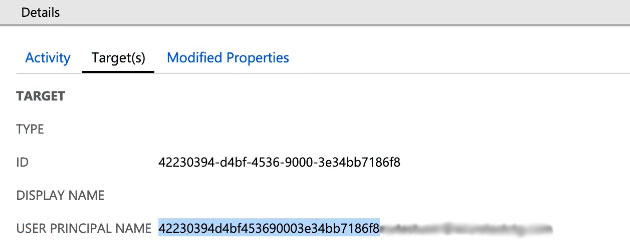 Ako izvodite bilo kakve radnje e-otkrivanja u Control Hubu, morate dobiti UserPrincipalName iz dnevnika revizije u Entra ID-u. Dodatne informacije o e-otkrivanju potražite u odjeljku O siguravanje usklađenosti s propisima Webex aplikacije i sadržaja sastanaka. |


