- Start
- /
- Artikel

Hartelijk dank voor uw feedback

 In dit artikel
 Feedback?
Nadat u de synchronisatie met Microsoft Entra ID hebt ingesteld, kunt u beheren wie en wat u synchroniseert in uw Webex-organisatie met behulp van de Webex-toepassing in het Entra ID-portaal.
Welke invloed hebben wijzigingen in Entra ID op uw Webex-organisatie
|
Actie in het Entra Admin Portal |
Resultaat in de Webex-organisatie |
|---|---|
|
Gebruiker verwijderen (gebruiker gaat naar de Prullenbak) |
Webex hernoemt de gebruiker en markeert de gebruiker als inactief in uw organisatie. Als u de gebruiker niet binnen 30 dagen herstelt, wordt de Entra ID permanent verwijderd en verwijdert Webex de gebruiker uit uw organisatie. Zie de sectie Een gebruiker verwijderen uit Entra ID en uit uw Webex-organisatie van dit artikel voor meer informatie. |
|
Een onlangs verwijderde gebruiker uit de Prullenbak herstellen |
Webex reactiveert de gebruiker en wijzigt de gebruikersnaam terug naar de oorspronkelijke waarde. |
|
Gebruiker uit de Prullenbak verwijderen (permanent verwijderen) |
Webex verwijdert de gebruiker uit uw organisatie. |
|
Gebruiker verwijderen uit de Webex-toepassing |
Webex markeert de gebruiker als inactief. |
|
Blokkeer de aanmelding van een gebruiker bij Entra |
Webex markeert de gebruiker als inactief. |
|
Gebruikerskenmerken wijzigen (bijvoorbeeld de naam van het scherm) |
Webex werkt de gebruikersattributen bij. De wijzigingen worden in de Control Hub weergegeven zodra u de gebruikersweergave vernieuwt. |
|
Een nieuwe gebruiker aan de Webex-toepassing toewijzen |
Webex creëert de gebruiker. |
|
Wijs een bestaande Webex-gebruiker toe aan de Webex-toepassing |
Webex werkt de gebruiker op de hoogte en voegt een kenmerk toe voor „ExternalID” (
standaard gekoppeld aan het Entra ID-kenmerk).
|
Toewijzingen van gebruikersattributen wijzigen of toevoegen
Volg deze procedure om extra gebruikerskenmerken van Entra ID toe te wijzen aan Webex, of om bestaande gebruikersattribuuttoewijzingen te wijzigen.
Bij de toewijzing van Entra ID naar Webex worden niet alle gebruikersgegevens gesynchroniseerd. Sommige aspecten van gebruikersgegevens worden niet gesynchroniseerd:
-
Avatars
-
Kamers
-
Kenmerken die niet in de onderstaande tabel staan
We raden u aan de standaard attribuuttoewijzingen niet te wijzigen, tenzij dit absoluut noodzakelijk is. De waarde die u als gebruikersnaam toewijst, is bijzonder belangrijk. Webex gebruikt het e-mailadres van de gebruiker als gebruikersnaam. Standaard koppelen we UserPrincipalName (UPN) in Azure AD aan het e-mailadres (gebruikersnaam) in Control Hub.
Als de UserPrincipalName niet wordt gekoppeld aan de e-mail in Control Hub, worden gebruikers in Control Hub als nieuwe gebruikers ingedeeld in plaats van bestaande gebruikers te vergelijken. Als u een ander Azure-gebruikerskenmerk in e-mailadresformaat wilt gebruiken in plaats van UPN, moet u die standaardtoewijzing in Entra ID wijzigen van UserPrincipalName naar het juiste Entra ID-gebruikerskenmerk.
| 1 |
Meld u aan bij de Azure-portal en ga vervolgens naar . | ||||||||||||||||||||||||||||||||||||||||||
| 2 |
Open de Webex-toepassing die u hebt toegevoegd of gemaakt in de toepassingsgalerij. Klik hier voor meer informatie over het verschil
tussen de vooraf gebouwde Cisco Webex toepassing of de aangepaste SCIM 2.0-toepassing.
| ||||||||||||||||||||||||||||||||||||||||||
| 3 |
Ga naar en klik op Provision Entra ID Users. | ||||||||||||||||||||||||||||||||||||||||||
| 4 |
Vink het selectievakje Geavanceerde opties weergeven aan en klik vervolgens op Kenmerkenlijst bewerken. | ||||||||||||||||||||||||||||||||||||||||||
| 5 |
Kies de Webex-kenmerken die moeten worden ingevuld uit de gebruikersattributen van Entra ID. | ||||||||||||||||||||||||||||||||||||||||||
| 6 |
Klik op om te bevestigen. De pagina Attribute Mapping wordt geopend, zodat u de gebruikersattributen van Entra ID kunt koppelen aan de Webex-gebruikersattributen die u hebt gekozen. | ||||||||||||||||||||||||||||||||||||||||||
| 7 |
Klik onderaan de pagina op Nieuwe kaart toevoegen. | ||||||||||||||||||||||||||||||||||||||||||
| 8 |
Kies Direct mapping. Selecteer het bronkenmerk (Entra-kenmerk) en het Target-kenmerk (Webex-kenmerk) en klik vervolgens op OK.
| ||||||||||||||||||||||||||||||||||||||||||
| 9 |
Herhaal de vorige twee stappen totdat u alle benodigde mappings hebt toegevoegd of gewijzigd, en klik vervolgens op Opslaan en Ja om uw nieuwe mappings te bevestigen. U kunt de standaardtoewijzingen herstellen als u opnieuw wilt beginnen. | ||||||||||||||||||||||||||||||||||||||||||
Webex werkt gebruikerskenmerken bij tijdens de volgende gebruikerssynchronisatie.
Synchroniseer extra gebruikers of groepen
Met deze procedure kunt u gebruikers of groepen toevoegen om te synchroniseren met de Webex-cloud.
Entra ID gebruikt een concept genaamd „opdrachten” om te bepalen welke gebruikers toegang moeten krijgen tot geselecteerde apps. In het kader van automatische gebruikerstoewijzing worden alleen de gebruikers en/of groepen gebruikers die „toegewezen” zijn aan een toepassing in Entra ID gesynchroniseerd met Control Hub.
Gebruik de Entra ID Wizard-app in Control Hub om zowel gebruikers binnen Entra ID-groepen als individuele groepsobjecten te synchroniseren. Webex kan geen afzonderlijke groepen synchroniseren buiten de Entra ID Wizard-app.
| 1 |
Open de Webex-applicatie in het Entra ID-portaal en ga vervolgens naar Gebruikers en groepen. |
| 2 |
Klik op Opdracht toevoegen. |
| 3 |
Zoek de gebruikers/groepen die u aan de toepassing wilt toevoegen:
|
| 4 |
Klik op Selecteren en vervolgens op Toewijzen. Herhaal deze stappen totdat u alle groepen en gebruikers hebt die u met Webex wilt synchroniseren. |
Gebruikerstoegang tot uw Webex-organisatie verwijderen
U kunt gebruikerstoewijzingen verwijderen uit Entra ID. Hierdoor blijven de Entra ID-gebruikersaccounts behouden, maar hebben die accounts geen toegang meer tot toepassingen en services in uw Webex-organisatie.
Wanneer u de gebruikerstoewijzing verwijdert, markeert Webex de gebruiker als inactief.
| 1 |
Ga in de Azure-portal naar Enterprise-toepassingen en kies vervolgens de Webex-toepassing die u hebt toegevoegd. |
| 2 |
Kies een gebruiker of een groep gebruikers uit de lijst met gebruikers die aan de toepassing zijn toegewezen. |
| 3 |
Klik op Verwijderen en vervolgens op Ja om de verwijdering te bevestigen. Bij de volgende synchronisatiegebeurtenis wordt de gebruiker of groep gebruikers verwijderd uit de Webex-toepassing. |
Een gebruiker verwijderen uit Entra ID en uit uw Webex-organisatie
-
Entra ID verplaatst de gebruiker naar de pagina Verwijderde gebruikers (ook bekend als de Active Directory prullenbak).
-
Entra ID wijzigt de UserPrincipalName (UPN) van de gebruiker door aan het begin een reeks cijfers toe te voegen.
-
De update activeert Webex om de naam van de gebruiker te wijzigen en de gebruiker als inactief te markeren in uw organisatie.
-
Webex trekt de gebruikerstokens in.
Op dit moment wordt de gebruiker „zacht” verwijderd en blijft hij tot 30 dagen in de prullenbak van de directory. Als u de gebruiker terugzet vanuit de prullenbak, activeert Control Hub de gebruiker opnieuw, worden de tokens hersteld en wordt de naam van de gebruiker hernoemd naar het oorspronkelijke e-mail/UPN-adres.
Als u de gebruiker verwijdert uit de prullenbak van het adresboek, of als u geen actie onderneemt en de 30 dagen verstrijken, verwijdert Entra ID de gebruiker definitief. De permanente verwijdering activeert Webex om de gebruiker te verwijderen. (Als onderdeel van de verwijdering stuurt Webex de gebruikersgegevens naar de archiefdienst, waar nalevingsfunctionarissen de gebruikersgegevens kunnen bekijken, afhankelijk van het gegevensbewaarbeleid van uw organisatie.)
Als u later het e-mailadres van een permanent verwijderde gebruiker opnieuw toevoegt aan de Entra ID, maakt Webex een geheel nieuw account aan.
| 1 |
Ga naar Gebruikers, vink een selectievakje aan naast elk gebruikersaccount dat u wilt verwijderen en klik vervolgens op Gebruiker verwijderen. Gebruikers worden verplaatst naar het tabblad Verwijderde gebruikers. In de Control Hub worden gebruikers naar de status „soft delete” gebracht en niet onmiddellijk verwijderd. Ze hebben ook een andere naam gekregen. Entra ID stuurt deze wijzigingen naar de Webex-cloud. Control Hub geeft deze wijzigingen vervolgens weer en markeert de gebruiker als inactief. Alle tokens worden ingetrokken voor de gebruiker. |
| 2 |
Om eventuele gegevens over de verwijdering van de gebruiker te verifiëren, gaat u naar Auditlogboeken en voert u vervolgens een zoekopdracht uit in de categorie Gebruikersbeheer of op Gebruikersactiviteit verwijderen. Wanneer u een auditlogboek voor verwijderde gebruikers opent en op Doel (en) klikt, ziet u dat de UserPrincipalName een reeks cijfers en tekens vóór de @ bevat. 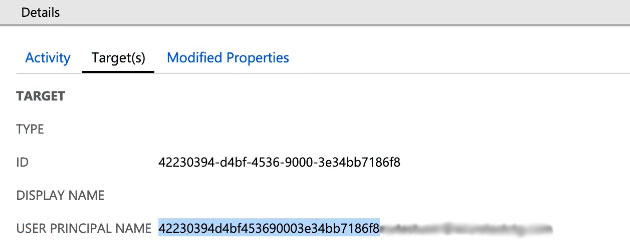 Als u eDiscovery-acties uitvoert in Control Hub, moet u de UserPrincipalName ophalen uit de auditlogboeken in Entra ID. Voor meer informatie over eDiscovery, zie Ervoor zorgen dat de Webex App and Meetings-inhoud voldoet aan de regelgeving. |


