- Accueil
- /
- Article

Merci pour votre commentaire.

 Dans cet article
 Un commentaire ?
Une fois que vous avez configuré la synchronisation avec Microsoft Entra ID, vous pouvez gérer qui et quoi vous synchronisez dans votre organisation Webex en utilisant l'application Webex sur le portail Entra ID.
L'impact des modifications apportées à Entra ID sur votre organisation Webex
|
Action sur le portail d'administration Entra |
Résultat dans Webex Organization |
|---|---|
|
Supprimer un utilisateur (l'utilisateur va dans la corbeille) |
Webex renomme l'utilisateur et le marque comme inactif dans votre organisation. Si vous ne retrouvez pas l'utilisateur dans les 30 jours, Entra ID le supprime définitivement et Webex le supprime de votre organisation. Pour plus d'informations, consultez la section Supprimer un utilisateur d'Entra ID et de votre organisation Webex de cet article. |
|
Restaurer un utilisateur récemment supprimé de la corbeille |
Webex réactive l'utilisateur et rétablit le nom d'utilisateur à sa valeur d'origine. |
|
Supprimer un utilisateur de la corbeille (suppression définitive) |
Webex supprime l'utilisateur de votre organisation. |
|
Supprimer un utilisateur de l'application Webex |
Webex marque l'utilisateur comme inactif. |
|
Empêcher un utilisateur de se connecter à Entra |
Webex marque l'utilisateur comme inactif. |
|
Modifier les attributs utilisateur (par exemple, le nom d'affichage) |
Webex met à jour les attributs des utilisateurs. Les modifications apparaissent dans Control Hub dès que vous actualisez la vue utilisateur. |
|
Attribuer un nouvel utilisateur à l'application Webex |
Webex crée l'utilisateur. |
|
Attribuer un utilisateur Webex existant à l'application Webex |
Webex met à jour l'utilisateur et ajoute un attribut pour « ExternalID » (par
défaut, mappé à l'attribut Entra ID).
|
Modifier ou ajouter des mappages d'attributs utilisateur
Suivez cette procédure pour mapper des attributs utilisateur supplémentaires entre Entra ID et Webex, ou pour modifier les mappages d'attributs utilisateur existants.
Le mappage entre Entra ID et Webex ne synchronise pas les informations de tous les utilisateurs. Certains aspects des données des utilisateurs ne sont pas synchronisés :
-
Avatars
-
Chambres
-
Attributs qui ne figurent pas dans le tableau ci-dessous
Nous vous recommandons de ne pas modifier les mappages d'attributs par défaut sauf si c'est absolument nécessaire. La valeur que vous associez au nom d'utilisateur est particulièrement importante. Webex utilise l'adresse e-mail de l'utilisateur comme nom d'utilisateur. Par défaut, nous associons UserPrincipalName (UPN) dans Azure AD à l'adresse e-mail (nom d'utilisateur) dans Control Hub.
Si le nom d'utilisateur ne correspond pas à l'e-mail de Control Hub, les utilisateurs sont enregistrés dans Control Hub en tant que nouveaux utilisateurs au lieu de correspondre à des utilisateurs existants. Si vous souhaitez utiliser un autre attribut utilisateur Azure au format adresse e-mail au lieu de l'UPN, vous devez modifier le mappage par défaut dans Entra ID, passant de UserPrincipalName à l'attribut utilisateur Entra ID approprié.
| 1 |
Connectez-vous au portail Azure, puis accédez à . | ||||||||||||||||||||||||||||||||||||||||||
| 2 |
Ouvrez l'application Webex que vous avez ajoutée ou créée dans la galerie d'applications. Cliquez ici pour plus d'informations sur la différence
entre l'application prédéfinie et l'Cisco Webexapplication SCIM 2.0 personnalisée.
| ||||||||||||||||||||||||||||||||||||||||||
| 3 |
Accédez à et cliquez sur Provisioning Entra ID Users. | ||||||||||||||||||||||||||||||||||||||||||
| 4 |
Cochez la case Afficher les options avancées, puis cliquez sur Modifier la liste des attributs. | ||||||||||||||||||||||||||||||||||||||||||
| 5 |
Choisissez les attributs Webex à renseigner à partir des attributs utilisateur d'Entra ID. | ||||||||||||||||||||||||||||||||||||||||||
| 6 |
Cliquez sur pour confirmer. La page Attribute Mapping s'ouvre. Vous pouvez donc associer les attributs utilisateur d'Entra ID à ceux de Webex que vous avez choisis. | ||||||||||||||||||||||||||||||||||||||||||
| 7 |
En bas de la page, cliquez sur Ajouter une nouvelle cartographie. | ||||||||||||||||||||||||||||||||||||||||||
| 8 |
Choisissez Direct Mapping. Sélectionnez l' attribut Source (attribut Entra) et l'attribut Target (attribut Webex), puis cliquez sur OK.
| ||||||||||||||||||||||||||||||||||||||||||
| 9 |
Répétez les deux étapes précédentes jusqu'à ce que vous ayez ajouté ou modifié tous les mappages dont vous avez besoin, puis cliquez sur Enregistrer et sur Oui pour confirmer vos nouveaux mappages. Vous pouvez restaurer les mappages par défaut si vous voulez recommencer. | ||||||||||||||||||||||||||||||||||||||||||
Webex met à jour les attributs des utilisateurs lors de la prochaine synchronisation.
Synchroniser des utilisateurs ou des groupes supplémentaires
Cette procédure vous permet d'ajouter des utilisateurs ou des groupes à synchroniser avec le cloud Webex.
Entra ID utilise un concept appelé « devoirs » pour déterminer quels utilisateurs doivent avoir accès à certaines applications. Dans le contexte du provisionnement automatique des utilisateurs, seuls les utilisateurs et/ou les groupes d'utilisateurs « affectés » à une application dans Entra ID sont synchronisés avec Control Hub.
Utilisez l'application Entra ID Wizard dans Control Hub pour synchroniser à la fois les utilisateurs au sein des groupes Entra ID et les objets individuels des groupes. Webex ne peut pas synchroniser des groupes individuels en dehors de l'application Entra ID Wizard.
| 1 |
Ouvrez l'application Webex sur le portail Entra ID, puis accédez à Utilisateurs et groupes. |
| 2 |
Cliquez sur Ajouter un devoir. |
| 3 |
Trouvez les utilisateurs/groupes que vous souhaitez ajouter à l'application :
|
| 4 |
Cliquez sur Sélectionner puis sur Attribuer. Répétez ces étapes jusqu'à ce que vous ayez tous les groupes et utilisateurs que vous souhaitez synchroniser avec Webex. |
Supprimer l'accès des utilisateurs à votre organisation Webex
Vous pouvez supprimer les attributions des utilisateurs d'Entra ID. Cela permet de conserver les comptes utilisateurs d'Entra ID mais de les empêcher d'accéder aux applications et aux services de votre organisation Webex.
Lorsque vous supprimez l'attribution d'un utilisateur, Webex le marque comme étant inactif.
| 1 |
Sur le portail Azure, accédez à Applications d'entreprise, puis choisissez l'application Webex que vous avez ajoutée. |
| 2 |
Choisissez un utilisateur ou un groupe d'utilisateurs dans la liste des utilisateurs affectés à l'application. |
| 3 |
Cliquez sur Supprimer, puis sur Oui pour confirmer la suppression. Lors du prochain événement de synchronisation, l'utilisateur ou le groupe d'utilisateurs est supprimé de l'application Webex. |
Supprimer un utilisateur d'Entra ID et de votre organisation Webex
-
Entra ID redirige l'utilisateur vers la page Utilisateurs supprimés (également appelée Active Directory corbeille).
-
Entra ID modifie le nom d'utilisateur (UPN) de l'utilisateur en ajoutant une chaîne de chiffres au début.
-
La mise à jour incite Webex à renommer l'utilisateur et à le marquer comme inactif dans votre organisation.
-
Webex révoque les jetons utilisateur.
À ce stade, l'utilisateur est supprimé « automatiquement » et reste dans la corbeille de l'annuaire pendant 30 jours au maximum. Si vous restaurez l'utilisateur depuis la corbeille, Control Hub le réactive, restaure les jetons et renomme l'utilisateur avec son adresse e-mail/UPN d'origine.
Si vous supprimez l'utilisateur de la corbeille de l'annuaire, ou si vous n'agissez pas et que les 30 jours s'écoulent, Entra ID supprime définitivement l'utilisateur. La suppression définitive amène Webex à supprimer l' utilisateur. (Dans le cadre de cette suppression, Webex envoie les données des utilisateurs à son service d'archivage où les responsables de la conformité peuvent consulter les données des utilisateurs conformément à la politique de conservation des données de votre organisation.)
Si vous ajoutez ultérieurement l' adresse e-mail d'un utilisateur définitivement supprimé à Entra ID, Webex crée un tout nouveau compte.
| 1 |
Accédez à Utilisateurs, cochez une case à côté de chaque compte utilisateur que vous souhaitez supprimer, puis cliquez sur Supprimer l'utilisateur. Les utilisateurs sont déplacés vers l'onglet Utilisateurs supprimés. Dans Control Hub, les utilisateurs passent en mode « suppression logicielle » et ne sont pas supprimés immédiatement. Ils sont également renommés. Entra ID envoie ces modifications au cloud Webex. Control Hub reflète ensuite ces modifications et marque l'utilisateur comme inactif. Tous les jetons sont révoqués pour l' utilisateur. |
| 2 |
Pour vérifier les informations relatives à la suppression d'un utilisateur, accédez à Journaux d'audit, puis lancez une recherche dans la catégorie Gestion des utilisateurs ou sur l'activité Supprimer un utilisateur. Lorsque vous ouvrez un journal d'audit utilisateur supprimé et que vous cliquez sur Cible (s), vous verrez que le nom d'utilisateur est composé d'une chaîne de chiffres et de caractères avant le @. 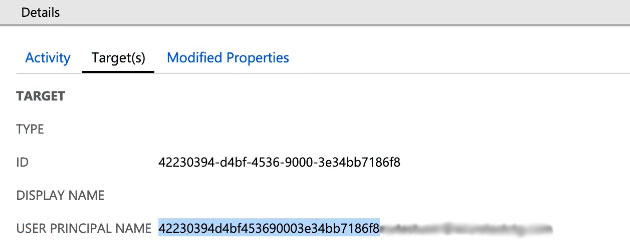 Si vous effectuez des actions d'eDiscovery dans Control Hub, vous devez obtenir le nom d'utilisateur principal dans les journaux d' audit d'Entra ID. Pour plus d'informations sur l'eDiscovery, voir Garantir la conformité réglementaire du contenu de l'application Webex et des réunions . |


