- الرئيسية
- /
- المقال

شكرًا على ملاحظاتك.

 في هذه المقالة
 هل لديك ملاحظات؟
بمجرد إعداد المزامنة باستخدام معرف Microsoft Entra، يمكنك إدارة من وما تقوم بمزامنته في مؤسسة Webex الخاصة بك باستخدام تطبيق Webex في بوابة Entra ID.
كيف تؤثر التغييرات في Entra ID على مؤسسة Webex الخاصة بك
|
الإجراء في بوابة إدارة Entra |
النتيجة في منظمة Webex |
|---|---|
|
حذف المستخدم (ينتقل المستخدم إلى سلة المحذوفات) |
يقوم Webex بإعادة تسمية المستخدم ووضع علامة على المستخدم على أنه غير نشط في مؤسستك. إذا لم تسترد المستخدم في غضون 30 يومًا، فسيقوم Entra ID بالحذف الدائم، ويقوم Webex بحذف المستخدم من مؤسستك. لمزيد من المعلومات، راجع قسم حذف مستخدم من Entra ID ومن مؤسسة Webex الخاصة بك في هذه المقالة. |
|
استعادة مستخدم محذوف مؤخرًا من سلة المحذوفات |
يقوم Webex بإعادة تنشيط المستخدم وتغيير اسم المستخدم مرة أخرى إلى القيمة الأصلية. |
|
حذف المستخدم من سلة المحذوفات (حذف دائم) |
يقوم Webex بحذف المستخدم من مؤسستك. |
|
إزالة المستخدم من تطبيق Webex |
يضع Webex علامة على المستخدم على أنه غير نشط. |
|
حظر المستخدم من تسجيل الدخول إلى Entra |
يضع Webex علامة على المستخدم على أنه غير نشط. |
|
تغيير سمات المستخدم (على سبيل المثال، اسم العرض) |
يقوم Webex بتحديث سمات المستخدم. تظهر التغييرات في Control Hub بمجرد تحديث طريقة عرض المستخدم. |
|
قم بتعيين مستخدم جديد لتطبيق Webex |
يقوم Webex بإنشاء المستخدم. |
|
قم بتعيين مستخدم Webex موجود لتطبيق Webex |
يقوم Webex بتحديث المستخدم وإضافة سمة لـ «ExternalID» (
افتراضيًا، يتم تعيينها إلى سمة Entra ID
|
تغيير تعيينات سمات المستخدم أو إضافتها
اتبع هذا الإجراء لتعيين سمات مستخدم إضافية من Entra ID إلى Webex، أو لتغيير تعيينات سمات المستخدم الحالية.
لا يقوم Entra ID لرسم خرائط Webex بمزامنة كل تفاصيل المستخدم. لا تتم مزامنة بعض جوانب بيانات المستخدم:
-
الصور الرمزية
-
الغرف
-
السمات غير المدرجة في الجدول أدناه
نوصي بعدم تغيير تعيينات السمات الافتراضية ما لم يكن ذلك ضروريًا للغاية. تعتبر القيمة التي تحددها كاسم مستخدم مهمة بشكل خاص. يستخدم Webex عنوان البريد الإلكتروني للمستخدم كاسم مستخدم. افتراضيًا، نقوم بتعيين UserPrincipalName (UPN) في Azure AD إلى عنوان البريد الإلكتروني (اسم المستخدم) في Control Hub.
في حالة عدم ارتباط UserPrincipalName بالبريد الإلكتروني في Control Hub، يتم توفير المستخدمين في Control Hub كمستخدمين جدد بدلاً من مطابقة المستخدمين الحاليين. إذا كنت ترغب في استخدام سمة مستخدم Azure أخرى بتنسيق عنوان البريد الإلكتروني بدلاً من UPN، يجب تغيير هذا التعيين الافتراضي في Entra ID من userPrincipalName إلى سمة مستخدم Entra ID المناسبة.
| 1 |
قم بتسجيل الدخول إلى بوابة Azure ثم انتقل إلى .. | ||||||||||||||||||||||||||||||||||||||||||
| 2 |
افتح تطبيق Webex الذي أضفته أو أنشأته في معرض التطبيقات. انقر هنا للحصول على مزيد من المعلومات حول الفرق
بين التطبيق الذي تم إنشاؤه مسبقًا أو Cisco Webex تطبيق SCIM 2.0 المخصص.
| ||||||||||||||||||||||||||||||||||||||||||
| 3 |
انتقل إلى وانقر على توفير معرف الإدخال للمستخدمين. | ||||||||||||||||||||||||||||||||||||||||||
| 4 |
حدد خانة الاختيار إظهار الخيارات المتقدمة ثم انقر فوق تحرير قائمة السمات. | ||||||||||||||||||||||||||||||||||||||||||
| 5 |
اختر سمات Webex المراد ملؤها من سمات مستخدم Entra ID. | ||||||||||||||||||||||||||||||||||||||||||
| 6 |
انقر فوق للتأكيد. يتم فتح صفحة تخطيط السمات، حتى تتمكن من تعيين سمات مستخدم Entra ID إلى سمات مستخدم Webex التي اخترتها. | ||||||||||||||||||||||||||||||||||||||||||
| 7 |
بالقرب من أسفل الصفحة، انقر فوق إضافة تخطيط جديد. | ||||||||||||||||||||||||||||||||||||||||||
| 8 |
اختر التخطيط المباشر. حدد سمة المصدر (سمة Entra) والسمة الهدف (سمة Webex)، ثم انقر فوق موافق.
| ||||||||||||||||||||||||||||||||||||||||||
| 9 |
كرر الخطوتين السابقتين حتى تقوم بإضافة أو تعديل جميع التعيينات التي تحتاجها، ثم انقر فوق حفظ ونعم لتأكيد التعيينات الجديدة. يمكنك استعادة التعيينات الافتراضية إذا كنت تريد البدء من جديد. | ||||||||||||||||||||||||||||||||||||||||||
يقوم Webex بتحديث سمات المستخدم أثناء مزامنة المستخدم التالية.
قم بمزامنة المستخدمين أو المجموعات الإضافية
يتيح لك هذا الإجراء إضافة مستخدمين أو مجموعات للمزامنة مع سحابة Webex.
يستخدم Entra ID مفهومًا يسمى «المهام» لتحديد المستخدمين الذين يجب أن يحصلوا على حق الوصول إلى التطبيقات المحددة. في سياق التوفير التلقائي للمستخدم، تتم فقط مزامنة المستخدمين و/أو مجموعات المستخدمين الذين تم «تعيينهم» لتطبيق في Entra ID مع Control Hub.
استخدم تطبيق Entra ID Wizard في Control Hub لمزامنة كل من المستخدمين ضمن مجموعات Entra ID وكائن المجموعة الفردية. لا يمكن لـ Webex مزامنة المجموعات الفردية خارج تطبيق Entra ID Wizard.
| 1 |
افتح تطبيق Webex في بوابة Entra ID، ثم انتقل إلى المستخدمين والمجموعات. |
| 2 |
انقر فوق إضافة مهمة. |
| 3 |
ابحث عن المستخدمين/المجموعات التي تريد إضافتها إلى التطبيق:
|
| 4 |
انقر فوق تحديد ثم انقر فوق تعيين. كرر هذه الخطوات حتى تحصل على جميع المجموعات والمستخدمين الذين تريد مزامنتهم مع Webex. |
إزالة وصول المستخدم إلى مؤسسة Webex الخاصة بك
يمكنك إزالة واجبات المستخدم من Entra ID. يؤدي هذا إلى الاحتفاظ بحسابات مستخدمي Entra ID ولكنه يزيل هذه الحسابات من القدرة على الوصول إلى التطبيقات والخدمات في مؤسسة Webex الخاصة بك.
عندما تقوم بإزالة مهمة المستخدم، يقوم Webex بوضع علامة على المستخدم على أنه غير نشط.
| 1 |
من بوابة Azure، انتقل إلى تطبيقات المؤسسة، ثم اختر تطبيق Webex الذي قمت بإضافته. |
| 2 |
اختر مستخدمًا أو مجموعة مستخدمين من قائمة المستخدمين المعينين للتطبيق. |
| 3 |
انقر فوق إزالة، ثم انقر فوق نعم لتأكيد الإزالة. عند حدث المزامنة التالي، تتم إزالة المستخدم أو مجموعة المستخدمين من تطبيق Webex. |
احذف مستخدمًا من Entra ID ومن مؤسسة Webex الخاصة بك
-
يقوم Entra ID بنقل المستخدم إلى صفحة المستخدمين المحذوفين (المعروفة أيضًا باسم Active Directory سلة المحذوفات).
-
يقوم Entra ID بتغيير اسم المستخدم الرئيسي (UPN) الخاص بالمستخدم، مع إضافة سلسلة من الأرقام إلى البداية.
-
يقوم التحديث بتشغيل Webex لإعادة تسمية المستخدم ووضع علامة على المستخدم على أنه غير نشط في مؤسستك.
-
يقوم Webex بإلغاء رموز المستخدم.
في هذه المرحلة، يتم حذف المستخدم «الناعم» ويبقى في سلة المحذوفات في الدليل لمدة تصل إلى 30 يومًا. في حالة استعادة المستخدم من سلة المحذوفات، يقوم Control Hub بإعادة تنشيط المستخدم واستعادة الرموز وإعادة تسمية المستخدم إلى عنوان البريد الإلكتروني/UPN الأصلي.
إذا قمت بحذف المستخدم من سلة المحذوفات الخاصة بالدليل، أو لم تتخذ أي إجراء وانقضى 30 يومًا، فإن Entra ID يحذف المستخدم نهائيًا. يؤدي الحذف الدائم إلى تشغيل Webex لإزالة المستخدم. (كجزء من عملية الإزالة، ترسل Webex بيانات المستخدم إلى خدمة الأرشيف الخاصة بها حيث يمكن لمسؤولي الامتثال عرض بيانات المستخدم وفقًا لسياسة الاحتفاظ بالبيانات في مؤسستك.)
إذا قمت لاحقًا بإعادة إضافة عنوان البريد الإلكتروني للمستخدم المحذوف نهائيًا إلى Entra ID، فسيقوم Webex بإنشاء حساب جديد تمامًا.
| 1 |
انتقل إلى المستخدمين، وحدد مربع الاختيار بجوار كل حساب مستخدم تريد حذفه، ثم انقر فوق حذف المستخدم. يتم نقل المستخدمين إلى علامة تبويب المستخدمين المحذوفين. في Control Hub، يتم نقل المستخدمين إلى حالة «الحذف الناعم» ولا يتم حذفهم على الفور. تمت إعادة تسميتها أيضًا. يقوم Entra ID بإرسال هذه التغييرات إلى سحابة Webex. ثم يعكس Control Hub هذه التغييرات ويضع علامة على المستخدم على أنه غير نشط. يتم إبطال جميع الرموز المميزة للمستخدم. |
| 2 |
للتحقق من أي سجلات لحذف المستخدم، انتقل إلى سجلات التدقيق ثم قم بإجراء بحث في فئة إدارة المستخدم أو على نشاط حذف المستخدم. عند فتح سجل تدقيق مستخدم محذوف والنقر فوق الهدف (الأهداف)، سترى أن UserPrincipalName يحتوي على سلسلة من الأرقام والأحرف قبل @. 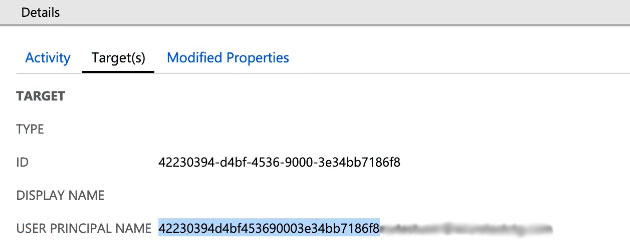 إذا كنت تنفذ أي إجراءات eDiscovery في Control Hub، فيجب أن تحصل على UserPrincipalName من سجلات التدقيق في Entra ID. لمزيد من المعلومات حول eDiscovery، راجع ضمان التوافق التنظيمي لتطبيق Webex ومحتوى الاجتماعات . |


