- Головна
- /
- Стаття

Дякуємо за відгук.

 У цій статті
 Надіслати відгук?
Після налаштування синхронізації з ідентифікатором Microsoft Entra ID ви зможете керувати тим, кого і що ви синхронізуєте в організації Webex за допомогою програми Webex на порталі Entra ID.
Як зміни в ідентифікаторі Entra ID впливають на вашу організацію Webex
|
Дія на порталі адміністратора Entra |
Результат в організації Webex |
|---|---|
|
Видалити користувача (користувач переходить до кошика) |
Webex перейменує користувача та позначає користувача як неактивний у вашій організації. Якщо ви не відновите користувача протягом 30 днів, Entra ID виконає постійне видалення, а Webex видаляє користувача з вашої організації. Для отримання додаткової інформації див. розділ Видалення користувача з ідентифікатора Entra та з організації Webex цієї статті. |
|
Відновлення нещодавно видаленого користувача з кошика |
Webex повторно активує користувача та змінює ім'я користувача назад на початкове значення. |
|
Видалити користувача з кошика (постійне видалення) |
Webex видаляє користувача з вашої організації. |
|
Видаліть користувача з програми Webex |
Webex позначає користувача як неактив ний. |
|
Заблокувати вхід користувача в Entra |
Webex позначає користувача як неактив ний. |
|
Зміна атрибутів користувача (наприклад, відображуваного імені) |
Webex оновлює атрибути користувача. Зміни відображатимуться в Центрі керування, як тільки ви оновите перегляд користувача. |
|
Призначення нового користувача до програми Webex |
Webex створює користувача. |
|
Призначення існуючого користувача Webex до програми Webex |
Webex оновлює користувача та додає атрибут для «externalId» (
за замовчуванням, пов'язаний з атрибутом Entra ID).
|
Зміна або додавання відображення атрибутів користувача
Виконайте цю процедуру, щоб зіставити додаткові атрибути користувача з ідентифікатора Entra до Webex або змінити існуючі відображення атрибутів користувача.
Ідентифікатор Entra ID для відображення Webex не синхронізує кожну деталь користувача. Деякі аспекти даних користувача не синхронізуються:
-
Аватари
-
Номери
-
Атрибути, не перераховані в таблиці нижче
Рекомендуємо не змінювати відображення атрибутів за замовчуванням, якщо це не є абсолютно необхідним. Значення, яке ви відображаєте як ім'я користувача, особливо важливо. Webex використовує адресу електронної пошти користувача як ім'я користувача. За замовчуванням ми співставляємо UserPrincipalName (UPN) у Azure AD з адресою електронної пошти (ім'я користувача) у Центрі управління.
Якщо UserPrincipalName не відобража ється на електронній пошті в Центрі керування, користувачі надаються до центру керування як нові користувачі замість того, щоб відповідати існуючим користувачам. Якщо ви хочете використовувати інший атрибут користувача Azure у форматі адреси електронної пошти замість UPN, потрібно змінити відповідне відображення за замовчуванням у ідентифікаторі Entra ID з userPrincipalName на відповідний атрибут користувача Entra ID.
| 1 |
Увійдіть на портал Azure, а потім перейдіть до .. | ||||||||||||||||||||||||||||||||||||||||||
| 2 |
Відкрийте додаток Webex, який ви додали або створили в галере ї додатків. Натисніть тут, щоб отримати додаткову інформацію про різницю
між попередньо створеним Cisco Webex додатком або користувацьким додатком SCIM 2.0.
| ||||||||||||||||||||||||||||||||||||||||||
| 3 |
Перейдіть до Забе чити користувачів ідентифікат ора входу. | ||||||||||||||||||||||||||||||||||||||||||
| 4 |
Поставте пра порець Показати додаткові параметри, а потім натисніть Реда гувати список атрибутів. | ||||||||||||||||||||||||||||||||||||||||||
| 5 |
Виберіть атрибути Webex для заповнення з атрибутів користувача Entra ID. | ||||||||||||||||||||||||||||||||||||||||||
| 6 |
Натисніть щоб підтвердити. Відкриється сторінка «Мапування атрибутів», щоб ви могли зіставити атрибути користувача ідентифікатора Entra з вибраними атрибутами користувача Webex. | ||||||||||||||||||||||||||||||||||||||||||
| 7 |
Унизу сторінки натисніть Додати нове відображення. | ||||||||||||||||||||||||||||||||||||||||||
| 8 |
Виберіть «Пряме відображення». Виберіть атрибут Source (атри бут Entra) і атрибут Target (атри бут Webex), а потім натисніть кнопку OK.
| ||||||||||||||||||||||||||||||||||||||||||
| 9 |
Повторюйте попередні два кроки, доки ви не додасте або не зміните всі потрібні відображення, а потім натисніть кнопку Збере гти та Так, щоб підтвердити нові зв'язки. Ви можете відновити відображення за замовчуванням, якщо ви хочете почати знову. | ||||||||||||||||||||||||||||||||||||||||||
Webex оновлює атрибути користувача під час наступної синхронізації користувача.
Синхронізація додаткових користувачів або груп
Ця процедура дозволяє додавати користувачів або групи для синхронізації з хмарою Webex.
Ідентифікатор Entra використовує концепцію під назвою «призначення», щоб визначити, які користувачі повинні отримати доступ до вибраних програм. У контексті автоматичного забезпечення користувача синхронізуються лише користувачі та/або групи користувачів, які «присвоєно» до програми в Entra ID, синхронізуються з центром керування.
Використовуйте програму майстра ідентифікатора Entra ID у Центрі керування, щоб синхронізувати користувачів у групах ідентифікатора Entra ID та окремі об'єкти групи. Webex не може синхронізувати окремі групи за межами програми май стра ідентифікатора Entra ID.
| 1 |
Відкрийте додаток Webex на порталі Entra ID, потім перейдіть до Користувачі та групи. |
| 2 |
Натисніть кнопку Додати завдання. |
| 3 |
Знайдіть користувачів/групи, яких ви хочете додати до програми:
|
| 4 |
Натисніть Ви брати, а потім натисніть Призначити. Повторюйте ці дії, поки у вас не з'являться всі групи та користувачі, яких ви хочете синхронізувати з Webex. |
Видалення доступу користувачів до організації Webex
Ви можете видалити призначення користувачів з ідентифікатора Entra. Це зберігає облікові записи користувачів Entra ID, але видаляє ці облікові записи від можливості доступу до програм і служб у вашій організації Webex.
Коли ви видаляєте призначення користувача, Webex позначає користувача як неактив ний.
| 1 |
На порталі Azure перейдіть до корпоративних програм, а потім виберіть додаток Webex, який ви додали. |
| 2 |
Виберіть користувача або групу користувачів зі списку тих, хто призначений для програми. |
| 3 |
Натисніть Ви далити, а потім натисніть кнопку Так, щоб підтвердити видалення. Після наступної події синхронізації користувач або група користувачів видаляється з програми Webex. |
Видалення користувача з ідентифікатора Entra та з організації Webex
-
Ідентифікатор Entra переміщує користувача на сторінку «Видалені користувачі» (також відома як ко Active Directory шик).
-
Ідентифікатор Entra змінює UserPrincipalName (UPN) користувача, додаючи рядок цифр на початок.
-
Оновлення запускає Webex для перейменування користувача та позначення користувача як неактивного у вашій організації.
-
Webex скасовує користувацькі токени.
У цей момент користувач «м'яко» видаляється і залишається в каталозі кошика до 30 днів. Якщо ви відновите користувача з кошика, Центр керування повторно активує користувача, відновлює токени та перейменує користувача на вихідну адресу електронної пошти/UPN .
Якщо ви видалили користувача з кошика каталогу або ви не вживаєте жодних дій і пройде 30 днів, Entra ID назавжди видаляє користувача. Постійне видалення запускає Webex для видалення користувача. (У рамках видалення Webex надсилає дані користувача до служби архіву, де співробітники з дотримання вимог можуть переглядати дані користувача, які підпадають під дію політики збереження даних вашої організації.)
Якщо пізніше ви повторно додасте адресу електронної пошти остаточно видаленого користувача до ідентифікатора Entra ID, Webex створить абсолютно новий обліковий запис.
| 1 |
Перейдіть до розділу Користувачі, встановіть прапорець біля кожного облікового запису користувача, який потрібно видалити, а потім натисніть кнопку Ви далити користувача. Користувачі переміщуються на вкладку Видал ені користувачі. У Контрольному центрі користувачі переміщуються у стан «м'якого видалення» і не видаляються одразу. Вони також перейменовані. Ідентифікатор Entra надсилає ці зміни до хмари Webex. Потім Центр керування відображає ці зміни та позначає користувача як неактивний. Всі токени відкликані для користувача. |
| 2 |
Щоб перевірити будь-які записи про видалення користувача, перейдіть до журналів аудиту, а потім запустіть пошук у категорії «Керування користувачами» або «Ви далити активність користувача». Коли ви відкриєте видалений журнал аудиту користувачів і клацнете Ціль (и), ви побачите, що UserPrincipalName містить рядок чисел та символів перед @. 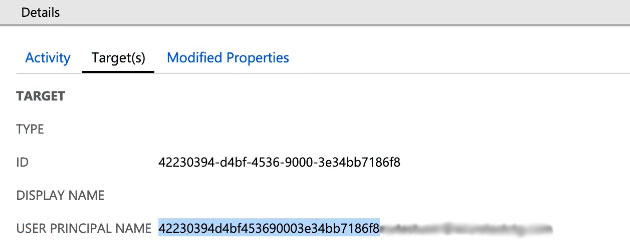 Якщо ви виконуєте будь-які дії електронної перевірки в Центрі керування, ви повинні отримати UserPrincipalName з журналів аудиту в ідентифікаторі Entra ID. Докладніші відомості про електронну перевірку див. у розділі Забезпечення відповідності нормативним вимогам щодо вмісту програм Webex та зустрічей. |


