- Hjem
- /
- Artikkel

Takk for tilbakemeldingen.

 I denne artikkelen
 Tilbakemelding?
Når du har konfigurert synkronisering med Microsoft Entra ID, kan du administrere hvem og hva du synkroniserer i Webex-organisasjonen ved å bruke Webex-programmet i Entra ID-portalen.
Hvordan endringer i Entra ID påvirker Webex-organisasjonen
|
Handling i Entra Admin Portal |
Resultat i Webex Organization |
|---|---|
|
Slett bruker (bruker går til papirkurven) |
Webex gir brukeren nytt navn og markerer brukeren som inaktiv i organisasjonen. Hvis du ikke gjenoppretter brukeren innen 30 dager, sletter Entra ID permanent, og Webex sletter brukeren fra organisasjonen. Hvis du vil ha mer informasjon, kan du se delen Slett en bruker fra Entra ID og fra Webex-organisasjonen i denne artikkelen. |
|
Gjenopprett en nylig slettet bruker fra papirkurven |
Webex aktiverer brukeren på nytt og endrer brukernavnet tilbake til den opprinnelige verdien. |
|
Slett bruker fra papirkurven (permanent sletting) |
Webex sletter brukeren fra organisasjonen. |
|
Fjern bruker fra Webex-applikasjonen |
Webex markerer brukeren som inaktiv. |
|
Blokker brukeren fra å logge på Entra |
Webex markerer brukeren som inaktiv. |
|
Endre brukerattributter (for eksempel visningsnavn) |
Webex oppdaterer brukerattributtene. Endringer vises i Control Hub så snart du oppdaterer brukervisningen. |
|
Tilordne en ny bruker til Webex-applikasjonen |
Webex oppretter brukeren. |
|
Tilordne en eksisterende Webex-bruker til Webex-applikasjonen |
Webex oppdaterer brukeren og legger til et attributt for «ExternalID» (
som standard, tilordnet til Entra ID-attributtet).
|
Endre eller legge til tilordninger for brukerattributter
Følg denne fremgangsmåten for å tilordne flere brukerattributter fra Entra ID til Webex, eller for å endre eksisterende brukerattributttilordninger.
Entra ID til Webex-tilordning synkroniserer ikke hver enkelt brukerdetalj. Noen aspekter av brukerdata er ikke synkronisert:
-
Avatarer
-
Rom
-
Attributter som ikke er oppført i tabellen nedenfor
Vi anbefaler at du ikke endrer standardattributttilordningene med mindre det er absolutt nødvendig. Verdien du kartlegger som brukernavn er spesielt viktig. Webex bruker brukerens e-postadresse som brukernavn. Som standard tilordner vi UserPrincipalName (UPN) i Azure AD til e-postadresse (brukernavn) i Control Hub.
Hvis U serPrincipalName ikke tilordnes e-posten i Control Hub, blir brukere klargjort til Control Hub som nye brukere i stedet for å matche eksisterende brukere. Hvis du vil bruke et annet Azure-brukerattributt som er i e-postadresseformat i stedet for UPN, må du endre standardtilordningen i Entra ID fra UserPrincipalName til riktig Entra ID-bruker attributt.
| 1 |
Logg på Azure-portalen, og gå deretter til .. | ||||||||||||||||||||||||||||||||||||||||||
| 2 |
Åpne Webex-applikasjonen du la til eller opprettet i applik asjonsgalleriet. Klikk her for mer informasjon om forskjellen
mellom den forhåndsbygde Cisco Webex applikasjonen eller den tilpassede SCIM 2.0-applikasjonen.
| ||||||||||||||||||||||||||||||||||||||||||
| 3 |
Gå til Klar gjør Entra ID-brukere. | ||||||||||||||||||||||||||||||||||||||||||
| 4 |
Merk av for Vis avanserte alternativer, og klikk deretter Rediger attributtliste. | ||||||||||||||||||||||||||||||||||||||||||
| 5 |
Velg Webex-attributtene som skal fylles ut fra Entra ID-brukerattributter. | ||||||||||||||||||||||||||||||||||||||||||
| 6 |
Klikk for å bekrefte. Siden Attributttilordning åpnes, slik at du kan tilordne Entra ID-brukerattributter til Webex-brukerattributtene du valgte. | ||||||||||||||||||||||||||||||||||||||||||
| 7 |
Klikk på Legg til ny kartlegging nederst på siden. | ||||||||||||||||||||||||||||||||||||||||||
| 8 |
Velg Direkte tilordning. Velg kilde attributtet (Entra-attributtet) og Targetattributtet (Webex-attributtet), og klikk deretter OK.
| ||||||||||||||||||||||||||||||||||||||||||
| 9 |
Gjenta de to foregående trinnene til du har lagt til eller endret alle tilordningene du trenger, og klikk deretter Lagre og Ja for å bekrefte de nye tilordningene. Du kan Gjenopprette standardtilordninger hvis du vil starte på nytt. | ||||||||||||||||||||||||||||||||||||||||||
Webex oppdaterer brukerattributter under neste brukersynkronisering.
Synkroniser flere brukere eller grupper
Denne prosedyren lar deg legge til brukere eller grupper som skal synkroniseres til Webex-skyen.
Entra ID bruker et konsept kalt «oppdrag» for å bestemme hvilke brukere som skal få tilgang til ut valgte apper. I forbindelse med automatisk brukerklargjøring synkroniseres bare brukerne og/eller gruppene av brukere som er «tilordnet» til et program i Entra ID til Control Hub.
Bruk veiviserappen Entra ID i Control Hub til å synkronisere både brukere i Entra ID-grupper og individuelle gruppeobjekter. Webex kan ikke synkronisere individuelle grupper utenfor Entra ID-veiviserappen.
| 1 |
Åpne Webex-applikasjonen i Entra ID-portalen, og gå deretter til Brukere og grupper. |
| 2 |
Klikk på Legg til oppgave. |
| 3 |
Finn brukere/gruppene du vil legge til i programmet:
|
| 4 |
Klikk Velg, og klikk deretter Tilordne. Gjenta disse trinnene til du har alle gruppene og brukerne du vil synkronisere med Webex. |
Fjern brukertilgang til Webex-organisasjonen
Du kan fjerne brukertildelinger fra Entra ID. Dette beholder Entra ID-brukerkontoene, men fjerner disse kontoene fra å kunne få tilgang til applikasjoner og tjenester i Webex-organisasjonen.
Når du fjerner brukertildelingen, markerer Webex brukeren som inaktiv.
| 1 |
Gå til Enterprise-applikasjoner fra Azure-portalen, og velg deretter Webex-programmet du la til. |
| 2 |
Velg en bruker eller gruppe brukere fra listen over de som er tilordnet programmet. |
| 3 |
Klikk Fjern, og klikk deretter Ja for å bekrefte fjerningen. Ved neste synkroniseringshendelse fjernes brukeren eller gruppen av brukere fra Webex-applikasjonen. |
Slett en bruker fra Entra ID og fra Webex-organisasjonen
-
Entra ID flytter brukeren til siden Slettede brukere (også kjent som Active Directory papirkurven).
-
Entra ID endrer brukerens UserPrincipalName (UPN), og legger til en streng med sifre i begynnelsen.
-
Oppdateringen utløser Webex til å gi nytt navn til brukeren og merke brukeren som inaktiv i organisasjonen.
-
Webex tilbakekaller brukertokenene.
På dette tidspunktet blir brukeren «myk» slettet og forblir i katalog papirkurven i opptil 30 dager. Hvis du gjenoppretter brukeren fra papirkurven, aktiverer Control Hub brukeren på nytt, gjenoppretter tokenene og gir brukeren nytt navn til den opprinnelige e-post/UPN-adressen.
Hvis du sletter brukeren fra papirkurven i katalogen, eller du ikke gjør noe og det går 30 dager, sletter Entra ID brukeren permanent. Den permanente slettingen utløser Webex for å fjerne brukeren. (Som en del av fjerningen sender Webex brukerdataene til arkivtjenesten der samsvarsansvarlige kan se brukerdataene som er underlagt organisasjonens datalagring spolicy.)
Hvis du senere legger til e-post adressen til en permanent slettet bruker i Entra ID på nytt, oppretter Webex en helt ny konto.
| 1 |
Gå til Brukere, merk av i en avmerkingsboks ved siden av hver brukerkonto du vil slette, og klikk deretter Slett bruker. Brukere flyttes til kategorien Slettede brukere. I Control Hub flyttes brukerne til en «myk sletting» -tilstand og slettes ikke umiddelbart. De er også omdøpt. Entra ID sender disse endringene til Webex-skyen. Control Hub gjenspeiler deretter disse endringene og markerer brukeren som inaktiv. Alle tokens blir tilbakekalt for brukeren . |
| 2 |
Hvis du vil bekrefte eventuelle oppføringer av brukersletting, går du til Overvåkslogger og kjører deretter et søk i kategorien Brukeradministras jon eller på Slett bruker aktivitet. Når du åpner en slettet brukerovervåkingslogg og klikker Mål (er), ser du at UserPrincipalName har en streng med tall og tegn før @. 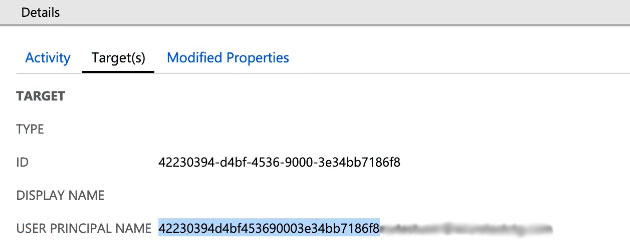 Hvis du utfører noen eDiscovery handlinger i Control Hub, må du hente UserPrincipalName fra overvåkingsloggene i Entra ID . Hvis du vil ha mer informasjon om eDiscovery, kan du se Sikre samsvar med forskrifter for Webex-app- og møteinnhold. |


