- Home
- /
- Articolo

Grazie per il feedback.

 In questo articolo
 Feedback?
Dopo aver impostato la sincronizzazione con l'ID Microsoft Entra, può gestire chi e cosa sta sincronizzando nella sua organizzazione Webex utilizzando l'applicazione Webex nel portale Entra ID.
In che modo le modifiche all'Entra ID influiscono sulla sua organizzazione Webex
|
Azione nel portale di amministrazione di Entra |
Risultato in Webex Organization |
|---|---|
|
Elimina utente (l'utente va nel Cestino) |
Webex rinomina l'utente e lo contrassegna come inattivo nella sua organizzazione. Se non recupera l'utente entro 30 giorni, Entra ID esegue un'eliminazione permanente e Webex elimina l'utente dalla sua organizzazione. Per maggiori informazioni, vedere la sezione Eliminare un utente dall'ID Entra e dalla sua organizzazione Webex di questo articolo. |
|
Ripristinare un utente eliminato di recente dal Cestino |
Webex riattiva l'utente e riporta il nome utente al valore originale. |
|
Eliminare l'utente dal Cestino (eliminazione definitiva) |
Webex elimina l'utente dalla sua organizzazione. |
|
Rimuovere l'utente dall'applicazione Webex |
Webex contrassegna l'utente come inattivo. |
|
Impedire all'utente di accedere a Entra |
Webex contrassegna l'utente come inattivo. |
|
Modificare gli attributi utente (ad esempio, il nome visualizzato) |
Webex aggiorna gli attributi utente. Le modifiche vengono visualizzate in Control Hub non appena aggiorna la visualizzazione utente. |
|
Assegnare un nuovo utente all'applicazione Webex |
Webex crea l'utente. |
|
Assegnare un utente Webex esistente all'applicazione Webex |
Webex aggiorna l'utente e aggiunge un attributo per «externalID» (per
impostazione predefinita, mappato all'attributo Entra ID).
|
Modificare o aggiungere le mappature degli attributi utente
Segua questa procedura per mappare attributi utente aggiuntivi da Entra ID a Webex o per modificare le mappature degli attributi utente esistenti.
Inserire l'ID nella mappatura Webex non sincronizza tutti i dettagli dell'utente. Alcuni aspetti dei dati utente non sono sincronizzati:
-
Avatar
-
Camere
-
Attributi non elencati nella tabella seguente
Le consigliamo di non modificare le mappature degli attributi predefinite a meno che non sia assolutamente necessario. Il valore che Lei assegna come nome utente è particolarmente importante. Webex utilizza l'indirizzo email dell'utente come nome utente. Per impostazione predefinita, associamo UserPrincipalName (UPN) in Azure AD all'indirizzo email (nome utente) in Control Hub.
Se UserPrincipalName non corrisponde all'email in Control Hub, gli utenti vengono assegnati a Control Hub come nuovi utenti invece di corrispondere agli utenti esistenti. Se desidera utilizzare un altro attributo utente di Azure in formato indirizzo email anziché UPN, deve modificare la mappatura predefinita in Entra ID da UserPrincipalName all'attributo utente Entra ID appropriato.
| 1 |
Accedi al portale di Azure e poi vai su | ||||||||||||||||||||||||||||||||||||||||||
| 2 |
Aprire l'applicazione Webex che ha aggiunto o creato nella galleria delle applicazioni. Faccia clic qui per ulteriori informazioni sulla differenza
tra l'applicazione predefinita o Cisco Webex l'applicazione SCIM 2.0 personalizzata.
| ||||||||||||||||||||||||||||||||||||||||||
| 3 |
Vada su e faccia clic su Provision Entra ID Users. | ||||||||||||||||||||||||||||||||||||||||||
| 4 |
Seleziona la casella di controllo Mostra opzioni avanzate, quindi fai clic su Modifica elenco attributi. | ||||||||||||||||||||||||||||||||||||||||||
| 5 |
Scegli gli attributi Webex da compilare tra gli attributi utente Entra ID. | ||||||||||||||||||||||||||||||||||||||||||
| 6 |
Faccia clic su per confermare. Si apre la pagina Mappatura degli attributi, in modo da poter mappare gli attributi utente Entra ID agli attributi utente Webex che ha scelto. | ||||||||||||||||||||||||||||||||||||||||||
| 7 |
Nella parte inferiore della pagina, faccia clic su Aggiungi nuova mappatura. | ||||||||||||||||||||||||||||||||||||||||||
| 8 |
Scelga Direct mapping. Selezionare l' attributo Source (attributo Entra) e l'attributo Target (attributo Webex), quindi fare clic su OK.
| ||||||||||||||||||||||||||||||||||||||||||
| 9 |
Ripeti i due passaggi precedenti finché non ha aggiunto o modificato tutte le mappature necessarie, quindi faccia clic su Salva e Sì per confermare le nuove mappature. Può ripristinare le mappature predefinite se desidera ricominciare da capo. | ||||||||||||||||||||||||||||||||||||||||||
Webex aggiorna gli attributi utente durante la successiva sincronizzazione dell'utente.
Sincronizzare utenti o gruppi aggiuntivi
Questa procedura Le consente di aggiungere utenti o gruppi da sincronizzare con il cloud Webex.
Entra ID utilizza un concetto chiamato «assegnazioni» per determinare quali utenti devono ricevere l'accesso alle app selezionate. Nel contesto del provisioning automatico degli utenti, solo gli utenti e/o i gruppi di utenti «assegnati» a un'applicazione in Entra ID vengono sincronizzati con Control Hub.
Usa l'app Entra ID Wizard in Control Hub per sincronizzare sia gli utenti all'interno dei gruppi Entra ID che dei singoli oggetti di gruppo. Webex non può sincronizzare singoli gruppi all'esterno dell'app Entra ID Wizard.
| 1 |
Aprire l'applicazione Webex nel portale Entra ID, quindi accedere a Utenti e gruppi. |
| 2 |
Faccia clic su Aggiungi compito. |
| 3 |
Trova gli utenti/i gruppi che desidera aggiungere all'applicazione:
|
| 4 |
Faccia clic su Seleziona e poi su Assegna. Ripeti questi passaggi finché non ha tutti i gruppi e gli utenti che desidera sincronizzare con Webex. |
Rimuovere l'accesso degli utenti alla sua organizzazione Webex
Può rimuovere le assegnazioni degli utenti dall'ID Entra. Ciò mantiene gli account utente Entra ID ma impedisce a tali account di accedere alle applicazioni e ai servizi della sua organizzazione Webex.
Quando rimuove l'assegnazione utente, Webex contrassegna l'utente come inattivo.
| 1 |
Dal portale di Azure, vai su Applicazioni aziendali, quindi scegli l'applicazione Webex che ha aggiunto. |
| 2 |
Scelga un utente o un gruppo di utenti dall'elenco di quelli assegnati all'applicazione. |
| 3 |
Faccia clic su Rimuovi, quindi su Sì per confermare la rimozione. Al successivo evento di sincronizzazione, l'utente o il gruppo di utenti viene rimosso dall'applicazione Webex. |
Eliminare un utente dall'ID Entra e dalla sua organizzazione Webex
-
Inserisci ID sposta l'utente alla pagina Utenti eliminati (nota anche come Active Directory cestino).
-
Inserisci ID modifica il nome utente (UPN) dell'utente, aggiungendo una stringa di cifre all'inizio.
-
L'aggiornamento fa sì che Webex rinomini l'utente e lo contrassegni come inattivo nella sua organizzazione.
-
Webex revoca i token utente.
A questo punto, l'utente viene eliminato «soft» e rimane nel cestino della directory per un massimo di 30 giorni. Se ripristina l'utente dal cestino, Control Hub lo riattiva, ripristina i token e rinomina l'utente all'indirizzo email/UPN originale.
Se elimina l'utente dal cestino della rubrica o non intraprende alcuna azione e trascorsi i 30 giorni, Entra ID elimina definitivamente l'utente. L'eliminazione permanente fa sì che Webex rimuova l'utente. (Come parte della rimozione, Webex invia i dati dell'utente al suo servizio di archiviazione dove i responsabili della conformità possono visualizzare i dati degli utenti soggetti alla politica di conservazione dei dati della sua organizzazione.)
Se in seguito aggiunge nuovamente l' indirizzo email di un utente eliminato definitivamente all'ID Entra, Webex crea un account completamente nuovo.
| 1 |
Vada su Utenti, selezioni una casella di controllo accanto a ogni account utente che desidera eliminare, quindi faccia clic su Elimina utente. Gli utenti vengono spostati nella scheda Utenti eliminati. In Control Hub, gli utenti vengono spostati in uno stato di «eliminazione graduale» e non vengono eliminati immediatamente. Inoltre vengono rinominati. Entra ID invia queste modifiche al cloud Webex. Control Hub riflette quindi queste modifiche e contrassegna l'utente come Inattivo. Tutti i token vengono revocati per l' utente. |
| 2 |
Per verificare eventuali record dell'eliminazione dell'utente, acceda ai registri di controllo e quindi esegua una ricerca nella categoria Gestione utenti o nell'attività Elimina utente. Quando apre un registro di controllo utente eliminato e fa clic su Target, vedrà che UserPrincipalName ha una stringa di numeri e caratteri prima della @. 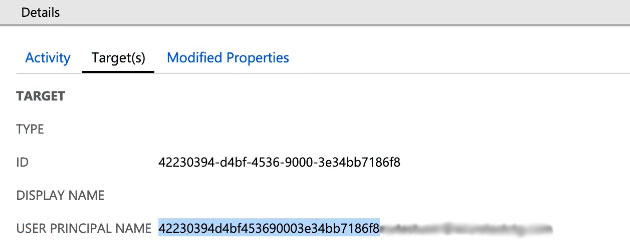 Se sta eseguendo azioni di eDiscovery in Control Hub, deve ottenere UserPrincipalName dai log di controllo di Entra ID. Per ulteriori informazioni su eDiscovery, vedere Garantire la conformità normativa dell'app Webex e del contenuto delle riunioni. |


