- Domů
- /
- Článek

Děkujeme za vaši zpětnou vazbu.

 V tomto článku
 Zpětná vazba?
Jakmile nastavíte synchronizaci s Microsoft Entra ID, můžete spravovat, koho a co synchronizujete do své organizace Webex pomocí aplikace Webex na portálu Entra ID.
Jak změny v Entra ID ovlivňují vaši organizaci Webex
|
Akce v portálu Entra Admin Portal |
Výsledek v Webex Organization |
|---|---|
|
Odstranit uživatele (uživatel přejde do koše) |
Webex přejmenuje uživatele a označí uživatele jako neaktivní ve vaší organizaci. Pokud uživatele neobnovíte do 30 dnů, Entra ID provede trvalé odstranění a Webex odstraní uživatele z vaší organizace. Další informace naleznete v části Od stranění uživatele z Entra ID a z vaší organizace Webex v tomto článku. |
|
Obnovení nedávno smazaného uživatele z koše |
Webex znovu aktivuje uživatele a změní uživatelské jméno zpět na původní hodnotu. |
|
Odstranit uživatele z koše (trvalé vymazání) |
Webex odstraní uživatele z vaší organizace. |
|
Odebrat uživatele z aplikace Webex |
Webex označí uživatele jako neaktivní. |
|
Zablokování přihlášení uživatele do aplikace Entra |
Webex označí uživatele jako neaktivní. |
|
Změna atributů uživatele (například zobrazované jméno) |
Webex aktualizuje atributy uživatele. Změny se zobrazí v ovládacím centru, jakmile aktualizujete uživatelské zobrazení. |
|
Přiřaďte nového uživatele k aplikaci Webex |
Webex vytvoří uživatele. |
|
Přiřaďte existujícího uživatele Webex k aplikaci Webex |
Webex aktualizuje uživatele a přidá atribut pro „externalID“ (ve
výchozím nastavení mapovaný na atribut Entra ID).
|
Změna nebo přidání mapování uživatelských atributů
Postupujte podle tohoto postupu, chcete-li namapovat další atributy uživatele z Entra ID na Webex nebo změnit stávající mapování atributů uživatele.
Entra ID do mapování Webex nesynchronizuje každý jednotlivý detail uživatele. Některé aspekty uživatelských dat nejsou synchronizovány:
-
Avatary
-
Pokoje
-
Atributy, které nejsou uvedeny v následující tabulce
Doporučujeme neměnit výchozí mapování atributů, pokud to není nezbytně nutné. Hodnota, kterou mapujete jako uživatelské jméno, je obzvláště důležitá. Webex používá e-mailovou adresu uživatele jako uživatelské jméno. Ve výchozím nastavení mapujeme UserPrincipalName (UPN) v Azure AD na e-mailovou adresu (uživatelské jméno) v Control Hub.
Pokud se UserPrincipalName nenam apuje na e-mail v Centru ovládacích prvků, budou uživatelé přiděleni do Řídicího centra jako noví uživatelé, místo aby odpovídali stávajícím uživatelům. Pokud chcete místo UPN použít jiný atribut uživatele Azure, který je ve formátu e-mailové adresy, musíte změnit výchozí mapování v Entra ID z UserPrincipalName na příslušný atribut uživatele Entra ID.
| 1 |
Přihlaste se na portál Azure a přejděte do nabídky Pod .. | ||||||||||||||||||||||||||||||||||||||||||
| 2 |
Otevřete aplikaci Webex, kterou jste přid ali nebo vytvořili v gal erii aplikací. Kliknutím sem zobrazíte další informace o rozdílu
mezi předem vytvořenou Cisco Webex aplikací nebo vlastní aplikací SCIM 2.0.
| ||||||||||||||||||||||||||||||||||||||||||
| 3 |
Přejděte do nabídky řízení uživatelů Entra ID. | ||||||||||||||||||||||||||||||||||||||||||
| 4 |
Zaškrtněte políčko Zobrazit rozšířené možnosti a potom klikněte na Upravit seznam atributů. | ||||||||||||||||||||||||||||||||||||||||||
| 5 |
Vyberte atributy Webex, které mají být vyplněny z uživatelských atributů Entra ID. | ||||||||||||||||||||||||||||||||||||||||||
| 6 |
Klepnutím na potvrďte. Otevře se stránka Mapování atributů, takže můžete mapovat atributy uživatele Entra ID na atributy uživatele Webex, které jste vybrali. | ||||||||||||||||||||||||||||||||||||||||||
| 7 |
V dolní části stránky klikněte na Přidat nové mapování. | ||||||||||||||||||||||||||||||||||||||||||
| 8 |
Zvolte Přímé mapování. Vyberte atribut Zdroj (atribut Entra) a atribut Cí l (atribut Webex) a klepněte na tlačítko OK.
| ||||||||||||||||||||||||||||||||||||||||||
| 9 |
Opakujte předchozí dva kroky, dokud nepřidáte nebo neupravíte všechna potřebná mapování, a poté kliknutím na Uložit a Ano potvrďte nová mapování. Pokud chcete začít znovu, můžete obnovit výchozí map ování. | ||||||||||||||||||||||||||||||||||||||||||
Webex aktualizuje atributy uživatele během další synchronizace uživatele.
Synchronizace dalších uživatelů nebo skupin
Tento postup umožňuje přidat uživatele nebo skupiny pro synchronizaci do cloudu Webex.
Entra ID používá koncept nazvaný „přiřazení“ k určení, kteří uživatelé by měli získat přístup k vybraným aplikacím. V kontextu automatického zřizování uživatelů se do Control Hub synchronizují pouze uživatelé a/nebo skupiny uživatelů, kteří jsou „přiřazeni“ k aplikaci v Entra ID.
Pomocí aplikace Průvodce identifikátorem Entra v Control Hub můžete synchronizovat uživatele ve skupinách Entra ID a jednotlivé objekty skupiny. Webex nemůže synchronizovat jednotlivé skupiny mimo aplikaci Průvodce ID Entra.
| 1 |
Otevřete aplikaci Webex na portálu Entra ID a poté přejděte na Uživatelé a skupiny. |
| 2 |
Klikněte na Přidat přiřazení. |
| 3 |
Najděte uživatele/skupiny, které chcete přidat do aplikace:
|
| 4 |
Klepněte na tlačítko Vybrat a potom na tlačítko Při řadit. Tyto kroky opakujte, dokud nebudete mít všechny skupiny a uživatele, které chcete synchronizovat s Webex. |
Odebrání přístupu uživatelů k organizaci Webex
Přiřazení uživatelů můžete odebrat z Entra ID. Tím zůstanou zachovány uživatelské účty Entra ID, ale tyto účty nebudou mít přístup k aplikacím a službám ve vaší organizaci Webex.
Když odeberete přiřazení uživatele, Webex označí uživatele jako neaktivní.
| 1 |
Na portálu Azure přejděte na položku Pod nikové aplikace a vyberte aplikaci Webex, kterou jste přidali. |
| 2 |
Vyberte uživatele nebo skupinu uživatelů ze seznamu osob přiřazených k aplikaci. |
| 3 |
Klepněte na tlačítko Odebrat a potom kliknutím na tlačítko Ano odebrání potvrďte. Při další události synchronizace je uživatel nebo skupina uživatelů odebrána z aplikace Webex. |
Odstranění uživatele z Entra ID a z vaší organizace Webex
-
Entra ID přesune uživatele na stránku Odstraněni uživatelé (známou také jako ko Active Directory š).
-
Entra ID změní uživatelův UserPrincipalName (UPN) a na začátek přid á řetězec číslic.
-
Aktualizace spustí Webex k přejmenování uživatele a označení uživatele jako neaktivního ve vaší organizaci.
-
Webex zruší uživatelské tokeny.
V tomto okamžiku je uživatel „měkce“ smazán a zůstane v adresáři ko š po dobu až 30 dnů. Pokud obnovíte uživatele z koše, Control Hub uživatele znovu aktivuje, obnoví tokeny a přejmenuje uživatele na původní e-mailovou/UPN adresu.
Pokud uživatele odstraníte z koše adresáře nebo neproved ete žádnou akci a uplyne 30 dní, Entra ID uživatele trvale odstraní. Trvalé odstranění spustí Webex k odstranění uživatele. (V rámci odebrání odešle Webex uživatelská data do své archivační služby, kde mohou pracovníci pro dodržování předpisů zobrazit uživatelská data podléhající zásadám uchovávání dat vaší organizace.)
Pokud později znovu přidáte e-mailovou adresu trvale odstraněného uživatele do Entra ID, Webex vytvoří zcela nový účet.
| 1 |
Přejděte na položku Uživatelé, zaškrtněte políčko vedle každého uživatelského účtu, který chcete odstranit, a potom klikněte na Od stranit uživatele. Uživatelé se přesunou na kartu Odstraněni uživatelé. V ovládacím centru jsou uživatelé přesunuti do stavu „soft delete“ a nejsou okamžitě smazáni. Jsou také přejmenovány. Entra ID odešle tyto změny do cloudu Webex. Control Hub poté tyto změny zohlední a označí uživatele jako neaktivní. Všechny tokeny jsou pro uživatele odebrány . |
| 2 |
Chcete-li ověřit všechny záznamy o odstranění uživatele, přejděte do části Proto koly auditu a poté spusťte vyhledávání v kategorii S práva uživatelů nebo v aktivitě Odstranit uživatele. Když otevřete smazaný protokol auditu uživatele a klik nete na Cíl (y), uvidíte, že UserPrincipalName má řetězec čísel a znaků před @. 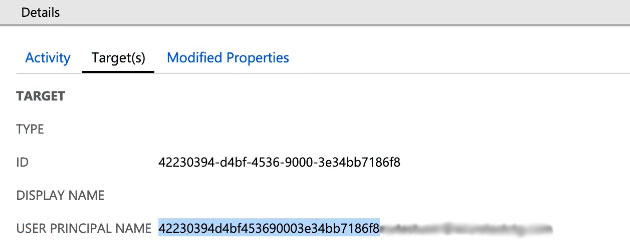 Pokud provádíte nějaké akce eDiscovery v Řídicím centru, musíte získat UserPrincipalName z protokolů auditu v Entra ID. Další informace o eDiscovery naleznete v tématu Zajištění souladu s předpisy v aplikaci Webex a obsahu schůzek. |


