- Početak
- /
- Članak

Hvala na povratnim informacijama.

 U ovom članku
 Povratne informacije?
Kada podesite sinhronizaciju sa Microsoft Entra ID-om, možete da upravljate kome i šta sinhronizujete sa svojom Vebek organizacijom pomoću aplikacije Vebek na portalu Entra ID.
Kako promene u Entra ID-u utiču na vašu Vebek organizaciju
|
Akcija na Entri Admin Portal |
Rezultat u Vebek organizaciji |
|---|---|
|
Izbrišite korisnika (korisnik ide u korpu za smeće) |
Vebek preimenuje korisnika i označava ga kao neaktiv nog u vašoj organizaciji. Ako korisnika ne oporavite u roku od 30 dana, Entra ID vrši trajno brisanje, a Vebek briše korisnika iz vaše organizacije. Za više informacija pogledajte odeljak Bri sanje korisnika iz Entra ID-a i iz vaše Vebek organizacije u ovom članku. |
|
Vratite nedavno izbrisanog korisnika iz korpe za otpatke |
Vebek ponovo aktivira korisnika i menja korisničko ime nazad na prvobitnu vrednost. |
|
Izbrišite korisnika iz korpe za otpatke (trajno brisanje) |
Vebek briše korisnika iz vaše organizacije. |
|
Uklonite korisnika iz aplikacije Vebek |
Vebek označava korisnika kao neaktivnog. |
|
Blokirajte korisnika da se prijavi na Entra |
Vebek označava korisnika kao neaktivnog. |
|
Promenite korisničke atribute (na primer, ime prikaza) |
Vebek ažurira korisničke atribute. Promene se prikazuju u Control Hubu čim osvežite korisnički prikaz. |
|
Dodelite novog korisnika aplikaciji Vebek |
Vebek kreira korisnika. |
|
Dodelite postojećeg korisnika Vebek aplikaciji |
Vebek ažurira korisnika i dodaje atribut za „eksternalID“ (
podrazumevano mapiran na atribut Entra ID).
|
Promenite ili dodajte mapiranje korisničkih atributa
Pratite ovu proceduru da biste mapirali dodatne korisničke atribute iz Entra ID-a na Vebek ili da biste promenili postojeće mapiranje korisničkih atributa.
Unesite ID na Vebek mapiranje ne sinhronizuje svaki detalj korisnika. Neki aspekti korisničkih podataka nisu sinhronizovani:
-
Avatari
-
Sobe
-
Atributi koji nisu navedeni u tabeli ispod
Preporučujemo da ne menjate podrazumevane preslikavanja atributa osim ako nije apsolutno neophodno. Vrednost koju mapirate kao korisničko ime je posebno važna. Vebek koristi adresu e-pošte korisnika kao korisničko ime. Podrazumevano mapiramo UserPrincipalName (UPN) u Azure AD na adresu e-pošte (korisničko ime) u Control Hubu.
Ako se U serPrincipalName ne mapira na e-poštu u Control Hubu, korisnici se dodeljuju u Control Hub kao novi korisnici umesto da odgovaraju postojećim korisnicima. Ako želite da koristite drugi korisnički atribut Azure koji je u formatu adrese e-pošte umesto UPN, morate promeniti to podrazumevano mapiranje u Entra ID-u iz UserPrincipalName na odgovarajući korisnički atribut Entra ID.
| 1 |
Prijavite se na Azure portal, a zatim idite na .. | ||||||||||||||||||||||||||||||||||||||||||
| 2 |
Otvorite aplikaciju Vebek koju ste dodali ili kreirali u galeri ji aplikacija. Kliknite ovde za više informacija o razlici
između unapred izgrađene Cisco Webex aplikacije ili prilagođene aplikacije SCIM 2.0.
| ||||||||||||||||||||||||||||||||||||||||||
| 3 |
Idite na Op ite korisnike ID-a. | ||||||||||||||||||||||||||||||||||||||||||
| 4 |
Označite polje Prikaži napredne opcije, a zatim kliknite na Uredi listu atributa. | ||||||||||||||||||||||||||||||||||||||||||
| 5 |
Izaberite Vebek atribute koji će biti popunjeni iz korisničkih atributa Entra ID. | ||||||||||||||||||||||||||||||||||||||||||
| 6 |
Kliknite na S da biste potvrdili. Otvara se stranica Mapiranje atributa, tako da možete mapirati korisničke atribute Entra ID na Vebek korisničke atribute koje ste izabrali. | ||||||||||||||||||||||||||||||||||||||||||
| 7 |
Blizu dna stranice kliknite na Dodaj novo mapiranje. | ||||||||||||||||||||||||||||||||||||||||||
| 8 |
Izaberite Direktno mapiranje. Izaberite atribut Izvor (atribut Entra) i atribut Target (Vebek atribut), a zatim kliknite na dugme U redu.
| ||||||||||||||||||||||||||||||||||||||||||
| 9 |
Ponavljajte prethodna dva koraka dok ne dodate ili izmenite sva mapiranja koja su vam potrebna, a zatim kliknite na dugme Saču vaj i Da da biste potvrdili nova mapiranja. Možete da vratite podrazumevane preslikavanja ako želite da počnete ponovo. | ||||||||||||||||||||||||||||||||||||||||||
Vebek ažurira korisničke atribute tokom sledeće sinhronizacije korisnika.
Sinhronizujte dodatne korisnike ili grupe
Ova procedura vam omogućava da dodate korisnike ili grupe za sinhronizaciju sa Vebek oblakom.
Entra ID koristi koncept nazvan „zadaci“ da bi odredio koji korisnici treba da dobiju pristup odabranim aplikacijama. U kontekstu automatskog obezbeđivanja korisnika, samo korisnici i/ili grupe korisnika koji su „dodeljeni“ aplikaciji u Entra ID-u sinhronizuju se sa Control Hub.
Koristite aplikaciju Entra ID Wizard u Control Hubu da biste sinhronizovali i korisnike unutar Entra ID grupa i pojedinačne grupne objekte. Vebek ne može da sinhronizuje pojedinačne grupe izvan aplikacije Entra ID čarobnjak.
| 1 |
Otvorite aplikaciju Vebek na portalu Entra ID, a zatim idite na Korisnici i grupe. |
| 2 |
Kliknite na Dodaj zadatak. |
| 3 |
Pronađite korisnike/grupe koje želite da dodate u aplikaciju:
|
| 4 |
Kliknite na dug me Izab eri, a zatim kliknite na dug me Dod eli. Ponavljajte ove korake dok ne dobijete sve grupe i korisnike koje želite da sinhronizujete sa Vebek-om. |
Uklonite pristup korisnika vašoj Vebek organizaciji
Možete ukloniti korisničke zadatke iz Entra ID-a. Ovo zadržava korisničke naloge Entra ID, ali uklanja te naloge iz mogućnosti pristupa aplikacijama i uslu gama u vašoj Vebek organizaciji.
Kada uklonite korisnički zadatak, Vebek označava korisnika kao neaktivnog.
| 1 |
Na portalu Azure idite na Enterprise aplikacije, a zatim izaberite aplikaciju Vebek koju ste dodali. |
| 2 |
Izaberite korisnika ili grupu korisnika sa liste onih koji su dodeljeni aplikaciji. |
| 3 |
Kliknite na dugme U kloni, a zatim kliknite na Da da biste potvrdili uklanjanje. Nakon sledećeg događaja sinhronizacije, korisnik ili grupa korisnika se uklanja iz Vebek aplikacije. |
Izbrišite korisnika iz Entra ID-a i iz vaše Vebek organizacije
-
Entra ID pomera korisnika na stranicu Izbrisani korisnici (poznata i kao korpa za Active Directory otpatke).
-
Entra ID menja korisničko UserPrincipalName (UPN), dodajući niz cifara na početak.
-
Ažuriranje pokreće Vebek da preimenuje korisnika i označi korisnika kao neaktiv nog u vašoj organizaciji.
-
Vebek opoziva korisničke tokene.
U ovom trenutku, korisnik je „meko“ izbrisan i ostaje u košu za smeće direktorijuma do 30 dana. Ako vratite korisnika iz korpe za otpatke, Control Hub ponovo aktivira korisnika, vraća tokene i preimenuje korisnika na originalnu adresu e-pošte/UPN .
Ako izbrišete korisnika iz koša za smeće direktorijuma ili ne preduz mete nikakve radnje i protekne 30 dana, Entra ID trajno briše korisnika. Trajno brisanje pokreće Vebek da ukloni korisnika. (Kao deo uklanjanja, Vebek šalje korisničke podatke svojoj arhivskoj službi gde službenici za usklađenost mogu da vide korisničke podatke koji su predmet politike čuvanja podataka vaše organizacije .)
Ako kasnije ponovo dodate trajno izbrisanu adresu e-pošte korisnika na Entra ID, Vebek kreira potpuno novi nalog.
| 1 |
Idite na Korisnici, potvrdite polje za potvrdu pored svakog korisničkog naloga koji želite da izbrišete, a zatim kliknite na dugme Izbriši korisnika. Korisnici se premeštaju na karticu Izbrisani korisnici. U Control Hubu korisnici se premeštaju u stanje „mekog brisanja“ i ne bri šu se odmah. Oni su takođe preimenovani. Entra ID šalje ove promene u Vebek oblak. Control Hub zatim odražava ove promene i označava korisnika kao neaktivnog. Svi tokeni su opozvani za korisnika. |
| 2 |
Da biste proverili bilo koji zapis o brisanju korisnika, idite na reviziju evidencije, a zatim pokrenite pretragu u kategoriji U pravljanje koris nicima ili na aktivnosti Izbriši korisnika. Kada otvorite izbrisani dnevnik revizije korisnika i kliknete na Target (i), videćete da U serPrincipalName ima niz brojeva i znakova pre @. 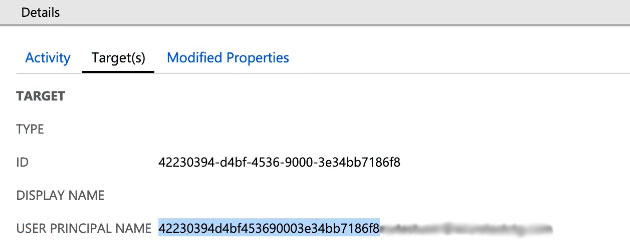 Ako izvodite bilo kakve radnje e-otkrivanja u Control Hubu, morate da dobijete UserPrincipalName iz dnevnika revizije u Entra ID-u. Za više informacija o e-otkrivanju potražite u odeljku O siguravanje usklađenosti sa propisima Vebek aplikacije i sadržaja sastanaka. |


