- Ana Sayfa
- /
- Makale

Geri bildiriminiz için teşekkürler.

 Bu makalede
 Geri Bildirim?
Microsoft Entra ID ile senkronizasyonu ayarladıktan sonra, Entra ID portalındaki Webex uygulamasını kullanarak Webex kuruluşunuzla kimleri ve neyi senkronize ettiğinizi yönetebilirsiniz.
Entra ID'deki değişiklikler Webex kuruluşunuzu nasıl etkiler?
|
Entra Yönetici Portalında Eylem |
Webex Organizasyonunda Sonuç |
|---|---|
|
Kullanıcıyı sil (kullanıcı Geri Dönüşüm Kutusu'na gider) |
Webex kullanıcıyı yeniden adlandırır ve kullanıcıyı kuruluşunuzda Etkin Olmayan olarak işaretler. Kullanıcıyı 30 gün içinde kurtarmazsanız, Entra ID kalıcı bir silme işlemi yapar ve Webex kullanıcıyı kuruluşunuzdan siler. Daha fazla bilgi için, bu makalenin Entra Kimliğinden ve Webex kuruluşunuzdan kullanıcıyı silme bölümüne bakın. |
|
Yakın zamanda silinen bir kullanıcıyı Geri Dönüşüm Kutusu'ndan geri yükleme |
Webex kullanıcıyı yeniden etkinleştirir ve kullanıcı adını orijinal değere döndürür. |
|
Kullanıcıyı Geri Dönüşüm Kutusu'ndan sil (kalıcı silme) |
Webex kullanıcıyı kuruluşunuzdan siler. |
|
Kullanıcıyı Webex uygulamasından kaldır |
Webex kullanıcıyı Etkin Olmayan olarak işaretler. |
|
Kullanıcının Entra'da oturum açmasını engelleyin |
Webex kullanıcıyı Etkin Olmayan olarak işaretler. |
|
Kullanıcı özniteliklerini değiştirme (örneğin, görüntülenen ad) |
Webex kullanıcı özniteliklerini günceller. Kullanıcı görünümünü yenilediğiniz anda değişiklikler Control Hub'da gösterilir. Değişikliklerin Webex uygulamasında gösterilmesi 72 saate kadar sürer. Senkronizasyonu zorlamak için masaüstü kullanıcıları uygulamanın yerel önbelleğini temizlemeyi deneyebilir: |
|
Webex uygulamasına yeni bir kullanıcı atama |
Webex kullanıcıyı oluşturur. |
|
Mevcut bir Webex kullanıcısını Webex uygulamasına atama |
Webex kullanıcıyı günceller ve “externalID” için bir öznitelik ekler (
varsayılan olarak, Entra ID özniteliğine eşlenir).
|
Kullanıcı öznitelik eşlemelerini değiştirme veya ekleme
Entra ID'den Webex ile ek kullanıcı özniteliklerini eşlemek veya mevcut kullanıcı öznitelik eşlemelerini değiştirmek için bu yordamı izleyin.
Webex eşlemesine Entra ID, her bir kullanıcı ayrıntısını senkronize etmez. Kullanıcı verilerinin bazı yönleri senkronize edilmez:
-
Avatarlar
-
Odalar
-
Aşağıdaki tabloda listelenmeyen nitelikler
Kesinlikle gerekli olmadıkça varsayılan öznitelik eşlemelerini değiştirmemenizi öneririz. Kullanıcı adı olarak eşlediğiniz değer özellikle önemlidir. Webex kullanıcı adı olarak kullanıcının e-posta adresini kullanır. Varsayılan olarak, Azure AD 'deki UserPrincipalName (UPN) Control Hub'daki e-posta adresiyle (kullanıcı adı) eşleriz.
UserPrincipalName Denetim Merkezi'ndeki e-postayla eşlenmezse, kullanıcılar varolan kullanıcılarla eşleşmek yerine Control Hub'a yeni kullanıcılar olarak sağlanır. UPN yerine e-posta adresi biçiminde olan başka bir Azure kullanıcı özniteliği kullanmak istiyorsanız, Entra ID'deki varsayılan eşlemeyi userPrincipalName öğesinden uygun Entra ID kullanıcı özniteliğine değiştirmeniz gerekir.
| 1 |
Azure portal ında oturum açın ve ardından Kurum . | ||||||||||||||||||||||||||||||||||||||||||
| 2 |
Uygulama galerisinde eklediğiniz veya oluşturduğunuz Webex uygulamasını açın. Önceden oluşturulmuş Cisco Webex uygulama veya özel SCIM 2.0 uygulaması
arasındaki fark hakkında daha fazla bilgi için buraya tıklayın.
| ||||||||||||||||||||||||||||||||||||||||||
| 3 |
Sağlama Sağlama seçeneğini tıklatın. | ||||||||||||||||||||||||||||||||||||||||||
| 4 |
Gelişmiş seçenekleri göster onay kutusunu işaretleyin ve ardından Öznitelik listesini düzenle'yi tıklatın. | ||||||||||||||||||||||||||||||||||||||||||
| 5 |
Entra ID kullanıcı özniteliklerinden doldurulacak Webex özniteliklerini seçin. | ||||||||||||||||||||||||||||||||||||||||||
| 6 |
Onay vet'i tıklatın. Öznitelik Eşleme sayfası açılır, böylece Entra ID kullanıcı özniteliklerini seçtiğiniz Webex kullanıcı öznitelikleriyle eşleyebilirsiniz. | ||||||||||||||||||||||||||||||||||||||||||
| 7 |
Sayfanın alt kısmında Yeni eşleme ekle'yi tıklatın. | ||||||||||||||||||||||||||||||||||||||||||
| 8 |
Doğrudan eşlem e'yi seçin. Kaynak öz niteliğini (Giriş nit eliği) ve Hedef özniteli ğini (We bex niteliği) seçin ve ardından Tamam'ı tıklatın.
| ||||||||||||||||||||||||||||||||||||||||||
| 9 |
İhtiyacınız olan tüm eşlemeleri ekleyene veya değiştirene kadar önceki iki adımı tekrarlayın, ardından yeni eşlemelerinizi onaylamak için Kaydet ve Evet'i tıklatın. Yeniden başlat mak istiyorsanız varsayılan eşlemeleri geri yükleyebilirsiniz. | ||||||||||||||||||||||||||||||||||||||||||
Webex, bir sonraki kullanıcı senkronizasyonu sırasında kullanıcı niteliklerini günceller.
Ek kullanıcıları veya grupları senkronize edin
Bu prosedür, Webex bulutuna senkronize etmek için kullanıcılar veya gruplar eklemenizi sağlar.
Entra ID, hangi kullanıcıların seçilen uygulamalara erişim alması gerektiğini belirlemek için “atamalar” adı verilen bir kavram kullanır. Otomatik kullanıcı sağlama bağlamında, yalnızca Entra ID'deki bir uygulam aya “atanan” kullanıcılar ve/veya kullanıcı grupları Control Hub ile senkronize edilir.
Hem Entra ID grupları içindeki kullanıcıları hem de bireysel grup nesnelerini senkronize etmek için Control Hub'daki Entra ID Sih irbazı Uygulamasını kullanın. Webex, Entra ID Sihirbazı Uygulaması dış ındaki grupları tek tek senkronize edemez.
| 1 |
Entra ID portalında Webex uygulamasını açın, ardından Kullan ıcılar ve gruplar'a gidin. |
| 2 |
Atama Ek le'yi tıklatın. |
| 3 |
Uygulamaya eklemek istediğiniz kullanıcıları/grupları bulun:
|
| 4 |
Seç'i ve ardından Ata'yı tıkl atın. Webex ile senkronize etmek istediğiniz tüm gruplara ve kullanıcılara sahip olana kadar bu adımları tekrarlayın. |
Webex kuruluşunuza kullanıcı erişimini kaldırma
Kullanıcı atamalarını Entra ID'den kaldırabilirsiniz. Bu, Entra ID kullanıcı hesaplarını korur, ancak bu hesapların Webex kuruluşunuzdaki uygulamalara ve hizmetlere erişememesini kaldırır.
Kullanıcı atamasını kaldırdığınızda, Webex kullanıcıyı Etkin Olmayan olarak işaretler .
| 1 |
Azure portalından Kurum sal uygulamalar'a gidin ve eklediğiniz Webex uygulamasını seçin. |
| 2 |
Uygulamaya atananlar listesinden bir kullanıcı veya kullanıcı grubu seçin. |
| 3 |
Kaldır 'ı tıklatın ve ardından kaldır mayı onay lamak için Evet'i tıklatın. Bir sonraki eşitleme olayında, kullanıcı veya kullanıcı grubu Webex uygulamasından kaldırılır. |
Bir kullanıcıyı Entra ID'den ve Webex kuruluşunuzdan silme
-
Entra ID kullanıcıyı Silinmiş Kullanıcılar sayfasına (Active Directorygeri dönüşüm kutusu olarak da bilinir) taşır.
-
Entra ID, kullanıcının UserPrincipalName (UPN) adını değiştirir ve başlangıcına bir basamak dizisi ekler.
-
Güncelleme, Webex'in kullanıcıyı yeniden adlandırmasını ve kullanıcıyı kuruluşunuzda Etkin Olmayan olarak işaret lem esini tetikler.
-
Webex kullanıcı belirteçlerini iptal eder.
Bu noktada, kullanıcı “yumuşak” silinir ve 30 güne kadar diz in geri dönüşüm kutusunda kalır. Kullanıcıyı geri dönüşüm kutusundan geri yüklerseniz, Control Hub kullanıcıyı yeniden etkinleştirir, belirteçleri geri yükler ve kullanıcıyı orijinal e-posta/UPN adresine yeniden adlandırır.
Kullanıcıyı dizin geri dönüşüm kutusundan siler seniz veya herhangi bir işlem yapmazsanız ve 30 gün geçerse, Entra ID kullanıcıyı kalıcı olarak siler. Kalıcı silme işlemi Webex'in kullanıcıyı kaldırmasını tetikler. (Kaldırmanın bir parçası olarak, Webex kullanıcı verilerini, uyumluluk görevlilerinin kuruluşunuzun veri saklama politikasına tabi kullanıcı verilerini görüntüleyebileceği arşiv hizmetine gönderir.)
Daha sonra kalıcı olarak silinen bir kullanıcının e-posta adresini Entra ID'ye yeniden eklerseniz, Webex tamamen yeni bir hesap oluşturur.
| 1 |
Kullanıcılar'a gidin, silmek istediğiniz her kullanıcı hesabının yanındaki bir onay kutusunu işaretleyin ve ardından Kullanıcıyı sil'i tıklatın. Kullanıcılar Silinmiş kullanıcılar sekmesine taşınır. Control Hub'da kullanıcılar “yumuşak silme” durumuna taşınır ve hemen silinmez. Ayrıca yeniden adlandırıldılar. Entra ID bu değişiklikleri Webex bulutuna gönderir. Control Hub daha sonra bu değişiklikleri yansıtır ve kullanıcıyı Etkin Olmayan olarak işaretler. Kullanıcı için tüm belirteçler iptal edilir. |
| 2 |
Kullanıcı silme işleminin kayıtlarını doğrulamak için Den etim günlü klerine gidin ve ardından Kullanıcı Yönetimi kategorisinde veya Kullanıcıyı sil etkinliğinde arama yapın. Silinen bir kullanıcı denetim günlüğünü açıp He def (lar) 'i tıklattığınızda, userPrincipalName öğesinin @ öğesinden önce bir sayı ve karakter dizesi olduğunu görürsünüz. 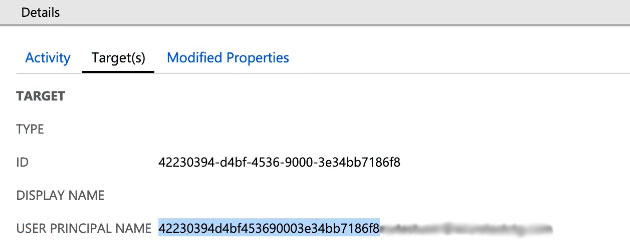 Control Hub'da herhangi bir eKeşif eylemi gerçekleştiriyorsanız, Entra ID 'deki denetim günlüklerinden UserPrincipalName öğesini almanız gerekir. eKeşif hakkında daha fazla bilgi için bkz. Webex Uygulaması ve Toplantı İçeriğinin Mevzuata Uygunluğunu Sağlama. |


