- Kezdőlap
- /
- Cikk

Köszönjük visszajelzését.

 Ebben a cikkben
 Visszajelzés?
Miután beállította a szinkronizálást a Microsoft Entra ID-vel, az Entra ID portálon található Webex alkalmazás segítségével kezelheti, hogy kit és mit szinkronizál a Webex-szervezetbe.
Hogyan befolyásolják az Entra ID módosításai a Webex szervezetét
|
Művelet az Entra Admin Portálban |
Eredmény a Webex szervezetben |
|---|---|
|
Felhasználó törlése (a felhasználó a Lomtárba kerül) |
A Webex átnevezi a felhasználót, és a felhasználót In aktív nak jelöli a szervezetben. Ha 30 napon belül nem állítja vissza a felhasználót, az Entra ID véglegesen törli, és a Webex törli a felhasználót a szervezetből . További információt a cikk Felhasználó törlése az Entra ID-ből és a Webex szervezetből című rész ben talál. |
|
Nemrég törölt felhasználó visszaállítása a Lomtárból |
A Webex újra aktiválja a felhasználót, és visszaváltja a felhasználónevet az eredeti értékre. |
|
Felhasználó törlése a Lomtárból (végleges törlés) |
A Webex törli a felhasználót a szervezetből. |
|
Távolítsa el a felhasználót a Webex alkalmazásból |
A Webex inaktívnak jelöli a felhasználót. |
|
Blokkolja a felhasználó bejelentkezését az Entraba |
A Webex inaktívnak jelöli a felhasználót. |
|
Felhasználói attribútumok módosítása (például megjelenített név) |
A Webex frissíti a felhasználói attribútumokat. A módosítások a Vezérlőközpontban jelennek meg, amint frissíti a felhasználói nézetet. |
|
Új felhasználó hozzárendelése a Webex alkalmazáshoz |
A Webex létrehozza a felhasználót. |
|
Meglévő Webex felhasználó hozzárendelése a Webex alkalmazáshoz |
A Webex frissíti a felhasználót, és hozzáad egy attribútumot az „ExternaLid” számára (
alapértelmezés szerint az Entra ID attribútumra leképezve).
|
Felhasználói attribútum-leképezések módosítása vagy hozzáadása
Ezt az eljárást követve további felhasználói attribútumok feltérképezéséhez az Entra ID-ről a Webex-re, vagy módosíthatja a meglévő felhasználói attribútum-leképezéseket.
Az Entra ID to Webex leképezés nem szinkronizálja az egyes felhasználói részleteket. A felhasználói adatok egyes aspektusai nincsenek szinkronizálva:
-
Avatarok
-
Szobák
-
Az alábbi táblázatban nem szereplő attribútumok
Javasoljuk, hogy ne változtassa meg az alapértelmezett attribútumleképezéseket, hacsak feltétlenül szükséges. Különösen fontos az az érték, amelyet felhasználónévként feltérképez. A Webex felhasználónevéként a felhasználó e-mail címét használja. Alapértelmezés szerint az Azure AD UserPrincipalName (UPN) címre (felhasználónév) a Control Hub e-mail címére (felhasználónévre) kerül feltérképezésre.
Ha a UserPrincipalName nem illeszkedik a Vezérlőközpontban lévő e-mailhez, a felhasználók új felhasználóként kerülnek elhelyezésre a Vezérlőközpontba, ahelyett, hogy a meglévő felhasználóknak megfelelnének. Ha UPN helyett egy másik Azure-felhasználói attribútumot szeretne használni, amely e-mail cím formátumú, az Entra ID alapértelmezett le képezését a UserPrincipalName névről a megfelelő Entra ID felhasznál ói attribútumra kell módosítania.
| 1 |
Jelentkezzen be az Azure Portálba, majd lépjen a Nagyv . | ||||||||||||||||||||||||||||||||||||||||||
| 2 |
Nyissa meg az alkalmazásgalériában hozzáadott vagy létrehoz ott Webex alkalmazá st. Kattin tson ide, ha többet szeretne megtudni az előre el
készített Cisco Webex alkalmazás vagy az egyéni SCIM 2.0 alkalmazás közötti különbségről.
| ||||||||||||||||||||||||||||||||||||||||||
| 3 |
Lépjen a kattintson a Provisional Identifier Users elem re. | ||||||||||||||||||||||||||||||||||||||||||
| 4 |
Jelölje be a Speciális beállítások megjelenítése jelölőnégyzetet, majd kattintson az Attribútum lista szerkesztése gom bra. | ||||||||||||||||||||||||||||||||||||||||||
| 5 |
Válassza ki a kitöltendő Webex attribútumokat az Entra ID felhasználói attribútumokból. | ||||||||||||||||||||||||||||||||||||||||||
| 6 |
Kattintson a bra a megerősítéshez. Megnyílik az Attribútumleképezés oldal, így az Entra ID felhasználói attribútumokat a kiválasztott Webex felhasználói attribútumokhoz is feltérképezheti. | ||||||||||||||||||||||||||||||||||||||||||
| 7 |
Az oldal alján kattintson az Új leképezés hozzáadása elemre. | ||||||||||||||||||||||||||||||||||||||||||
| 8 |
Válassza a Köz vetlen térképezés lehetőséget. Válassza ki a For rás- attribú tumot (Entra attribútum) és a Target attribú tumot (Webex attribútum), majd kattintson az OK gombra.
| ||||||||||||||||||||||||||||||||||||||||||
| 9 |
Ismételje meg az előző két lépést, amíg hozzá nem adta vagy módosítja az összes szükséges leképezést, majd kattintson a Ment és és az Igen gombra az új leképezések megerősítéséhez. Ha újra szeretné kezdeni, visszaállíthatja az alapértelmezett leképezéseket. | ||||||||||||||||||||||||||||||||||||||||||
A Webex frissíti a felhasználói attribútumokat a következő felhasználói szinkronizálás során.
További felhasználók vagy csoportok szinkronizálása
Ez az eljárás lehetővé teszi felhasználók vagy csoportok hozzáadását a Webex felhővel való szinkronizáláshoz.
Az Entra ID a „hozzárendelések” nevű fogalmat használja annak meghatározására, hogy mely felhasználóknak kell hozzáférniük a kiválasztott alkalmazásokhoz. Az automatikus felhasználói biztosítás keretében csak az Entra ID alkalmazáshoz „hozzárendelt” felhasználók és/vagy felhasználócsopor tok szinkronizálódnak a Vezérlőközpontba.
A Control Hub Entra ID Wizard alkalmazásával szinkronizálhatja mind az Entra ID csoportokban lévő felhasználókat, mind az egyes csoportobjektumokat. A Webex nem képes szinkronizálni az egyes csoportokat az Entra ID Wizard alkalmazáson kívül .
| 1 |
Nyissa meg a Webex alkalmazást az Entra ID portálon, majd lépjen a Felhasznál ók és csoportok menüpon tra. |
| 2 |
Kattintson a Feladat hozzáadása elem re. |
| 3 |
Keresse meg azokat a felhasználókat/csoportokat, amelyeket hozzá szeretne adni az alkalmazáshoz:
|
| 4 |
Kattintson a Kijelöl és gombra, majd kattintson a Hozzárendel és Ismételje meg ezeket a lépéseket, amíg meg nem kapja az összes csoportot és felhasználót, amelyet szinkronizálni szeretne a Webex-szel. |
Felhasználói hozzáférés eltávolítása Webex szervezetéhez
Eltávolíthatja a felhasználói hozzárendeléseket az Entra ID-ből. Ez megőrzi az Entra ID felhasználói fiókokat, de eltávolítja ezeket a fiókokat a Webex szervezet alkalmazásaihoz és szolgáltatásaihoz való hozzáférésük nélkül.
A felhasználói hozzárendelés eltávolításakor a Webex inaktívnak jelöli a felhasználót.
| 1 |
Az Azure-portálon lépjen a Nagyvállal ati alkalmazások menüpontra, majd válassza ki a hozzáadott Webex alkalmazást. |
| 2 |
Válasszon ki egy felhasználót vagy felhasználócsoportot az alkalmazáshoz rendeltek listájából. |
| 3 |
Kattintson az Eltávolítás gombra, majd kattintson az Igen gombra az eltávolítás megerősítéséhez. A következő szinkronizálási esemény után a felhasználó vagy felhasználócsoport eltávolításra kerül a Webex alkalmazásból. |
Felhasználó törlése az Entra ID-ből és a Webex szervezetből
-
Az Entra ID áthelyezi a felhasználót a Törölt felhasználók oldalra (más né Active Directory ven lomtár).
-
Az Entra ID megváltoztatja a felhasználó UserPrincipalnevét (UPN), és számjegyek karakterláncát ad hozzá az elejhez.
-
A frissítés lehetővé teszi a Webex számára, hogy átnevezze a felhasználót, és a felhasználót In aktív nak jelölje meg a szervezetben.
-
A Webex visszavonja a felhasználói tokeneket.
Ezen a ponton a felhasználó „puha” törlődik, és legfeljebb 30 napig marad a könyvtárban. Ha visszaállítja a felhasználót a lomtárból, a Control Hub újraaktiválja a felhasználót, visszaállítja a tokeneket, és átnevezi a felhasználót az eredeti e-mail/UPN-címre .
Ha törli a felhasználót a könyvtárból, vagy nem t esz semmit, és eltelik a 30 nap, az Entra ID véglegesen törli a felhasználót. Az állandó törlés a Webex segítségével eltávolítja a felhasználót. (Az eltávolítás részeként a Webex elküldi a felhasználói adatokat archív szolgáltatásának, ahol a megfelelőségi tisztviselők megtekinthetik a szervezet adat megőrzési szabályzatában érintett felhasználói adatokat.)
Ha később újra hozzáadja a véglegesen törölt felhasználó e-mail címét az Entra ID-hez, a Webex teljesen új fiókot hoz létre.
| 1 |
Nyissa meg a Felhasználók menüpontot, jelölje be a törölni kívánt felhasználói fiók melletti jelölőnégyzetet, majd kattintson a Felhasználó törlése gombra. A felhasználók a Törölt felhasználók fülre kerülnek. A Vezérlőközpontban a felhasználók „soft delete” állapotba kerülnek, és nem törlődnek azonnal. Őket is átnevezték. Az Entra ID ezeket a módosításokat elküldi a Webex felhőbe. A Control Hub ezután tükrözi ezeket a változásokat, és a felhasználót inaktívnak jelöli. Minden token visszavonásra kerül a felhasználó számára. |
| 2 |
A felhasználó törlésével kapcsolatos rekordok ellenőrzéséhez lépjen a Naplók ellenőrzése menü pontba, majd futtasson keresést a Felhasználó kezelés kategóriában vagy a Felhasznál ói tevékenység tör lésében. Amikor megnyitja a törölt felhasználói ellenőrzési naplót, és kattintson a Cél (ek) gombra, akkor látni fogja, hogy a UserPrincipalName a @ előtt számokat és karaktereket tartalmaz. 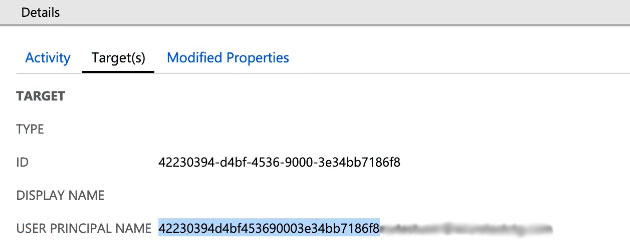 Ha bármilyen e-felderítési műveletet hajt végre a Vezérlőközpontban , be kell szereznie az UserPrincipalnev et az Entra ID ellenőrzési naplóiból. Az e-felderítésről további információt a Webex alkalmazás és értekezletek tartalmának szabályozási megfelelőségének biztosí tása című témakörben talál. |


