- Domov
- /
- Članek

Hvala za povratne informacije.

 V tem članku
 Povratne informacije?
Ko nastavite sinhronizacijo z Microsoft Entra ID, lahko upravljate, koga in kaj sinhronizirate v organizacijo Webex, tako da uporabite aplikacijo Webex na portalu Entra ID.
Kako spremembe v Entra ID vplivajo na vašo organizacijo Webex
|
Dejanje na portalu Entra Admin |
Rezultat v organizaciji Webex |
|---|---|
|
Izbriši uporabnika (uporabnik gre v koš) |
Webex preimenuje uporabnika in označi uporabnika kot neaktiv nega v vaši organizaciji. Če uporabnika ne obnovite v 30 dneh, Entra ID trajno izbriše in Webex izbriše uporabnika iz vaše organizacije. Če želite več informacij, glejte razdel ek Brisanje uporabnika iz Entra ID-ja in organizacije Webex v tem članku. |
|
Obnovitev nedavno izbrisanega uporabnika iz koša |
Webex ponovno aktivira uporabnika in spremeni uporabniško ime nazaj na prvotno vrednost. |
|
Izbriši uporabnika iz koša (trajno črtanje) |
Webex izbriše uporabnika iz vaše organizacije. |
|
Odstranite uporabnika iz aplikacije Webex |
Webex označi uporabnika kot neaktivnega. |
|
Blokiranje vpisa uporabnika v Entra |
Webex označi uporabnika kot neaktivnega. |
|
Spremenite uporabniške atribute (na primer prikazno ime) |
Webex posodablja uporabniške atribute. Spremembe se prikažejo v Control Hub takoj, ko osvežite uporabniški pogled. |
|
Dodelite novega uporabnika aplikaciji Webex |
Webex ustvari uporabnika. |
|
Dodelite obstoječega uporabnika Webex aplikaciji Webex |
Webex posodobi uporabnika in doda atribut za »ExternalID« (
privzeto preslikan na atribut Entra ID).
|
Spreminjanje ali dodajanje preslikave uporabniških atributov
Sledite tem postopku, če želite preslikati dodatne uporabniške atribute iz Entra ID v Webex ali spremeniti preslikave obstoječih uporabniških atributov.
Preslikava Entra ID na Webex ne sinhronizira vseh podrobnosti uporabnika. Nekateri vidiki uporabniških podatkov niso sinhronizirani:
-
Avatarji
-
Sobe
-
Atributi, ki niso navedeni v spodnji tabeli
Priporočamo, da privzetih preslikav atributov ne spreminjate, razen če je to nujno potrebno. Vrednost, ki jo preslikate kot uporabniško ime, je še posebej pomembna. Webex uporablja uporabnikov e-poštni naslov kot uporabniško ime. Privzeto preslikamo UserPrincipalName (UPN) v Azure AD na e-poštni naslov (uporabniško ime) v Control Hub.
Če se uporabniško ime ne preslika na e-poštno sporočilo v nadzornem središču, so uporabniki v Control Hub dodeljeni kot novi uporabniki, namesto da se ujemajo z obstoječimi uporabniki. Če želite namesto UPN uporabiti drug uporabniški atribut Azure, ki je v obliki e-poštnega naslova, morate spremeniti privzeto preslikavo v Entra ID iz UserPrincipalName v ustrezen uporabniški atribut Entra ID.
| 1 |
Vpišite se v portal Azure in pojdite na . | ||||||||||||||||||||||||||||||||||||||||||
| 2 |
Odprite aplikacijo Webex, ki ste jo dodali ali ustvar ili v galeri ji aplikacij. Kliknite tukaj za več informacij o razliki
med vnaprej izdelano Cisco Webex aplikacijo ali aplikacijo SCIM 2.0 po meri.
| ||||||||||||||||||||||||||||||||||||||||||
| 3 |
| ||||||||||||||||||||||||||||||||||||||||||
| 4 |
Potr dite polje Prikaži napredne možnosti in kliknite Uredi seznam atributov. | ||||||||||||||||||||||||||||||||||||||||||
| 5 |
Izberite atribute Webex, ki jih želite izpolniti iz uporabniških atributov Entra ID. | ||||||||||||||||||||||||||||||||||||||||||
| 6 |
Kliknite Sh potrditev. Odpre se stran Preslikava atributov, tako da lahko uporabniške atribute Entra ID preslikate na uporabniške atribute Webex, ki ste jih izbrali. | ||||||||||||||||||||||||||||||||||||||||||
| 7 |
Na dnu strani kliknite Dodaj novo preslikavo. | ||||||||||||||||||||||||||||||||||||||||||
| 8 |
Izberite Ne posredno preslikavo. Izberite atribut Vir (atri but Entra) in atribut Target (atribut Webex) in nato kliknite V redu.
| ||||||||||||||||||||||||||||||||||||||||||
| 9 |
Ponavljajte prejšnja dva koraka, dokler ne dodate ali spremenite vseh preslikav, ki jih potrebujete, nato kliknite Shrani in Da, da potrdite nove preslik ave. Če želite znova zagnati, lahko obnovite priv zete preslikave. | ||||||||||||||||||||||||||||||||||||||||||
Webex posodobi uporabniške atribute med naslednjo sinhronizacijo uporabnikov.
Sinhronizacija dodatnih uporabnikov ali skupin
Ta postopek vam omogoča dodajanje uporabnikov ali skupin za sinhronizacijo v oblaku Webex.
Entra ID uporablja koncept, imenovan »dodelitve«, da določi, kateri uporabniki naj dobijo dostop do izbranih aplikacij. V okviru samodejnega zagotavljanja uporabnikov se z nadzornim središčem sinhronizirajo samo uporabniki in/ali skupine uporabnikov, ki so »dodeljeni« aplikaciji v Entra ID.
Uporabite aplikacijo Entra ID Wizard v nadzornem sredi šču za sinhronizacijo uporabnikov znotraj skupin Entra ID in posameznih predmetov skupine. Webex ne more sinhronizirati posameznih skupin zunaj aplikacije Entra ID Wizard.
| 1 |
Odprite aplikacijo Webex na portalu Entra ID, nato pojdite na Uporab niki in skupine. |
| 2 |
Kliknite Dodaj dodelitev. |
| 3 |
Poiščite uporabnike/skupine, ki jih želite dodati v aplikacijo:
|
| 4 |
Kliknite Iz beri in nato Dod eli. Ponavljajte te korake, dokler ne dobite vseh skupin in uporabnikov, ki jih želite sinhronizirati z Webexom. |
Odstranite dostop uporabnikov do organizacije Webex
Uporabniške dodelitve lahko odstranite iz Entra ID. S tem se ohranijo uporabniški računi Entra ID, vendar ti računi ne morejo dostopati do aplikacij in storitev v vaši organizaciji Webex.
Ko odstranite uporabniško dodelitev, Webex označi uporabnika kot neaktivnega.
| 1 |
Na portalu Azure pojdite na aplikacije Enterprise in nato izberite aplikacijo Webex, ki ste jo dodali. |
| 2 |
Izberite uporabnika ali skupino uporabnikov s seznama tistih, ki so dodeljeni aplikaciji. |
| 3 |
Kliknite Od strani in nato kliknite Da, da potrdite odstranitev. Ob naslednjem dogodku sinhronizacije se uporabnik ali skupina uporabnikov odstrani iz aplikacije Webex. |
Brisanje uporabnika iz Entra ID in organizacije Webex
-
Entra ID premakne uporabnika na stran Izbrisani uporabniki (znano tudi kot koš Active Directory za smeti).
-
Entra ID spremeni uporab nikovo uporabniško ime (UPN) in na začetek do da niz števk.
-
Posodobitev sproži Webex, da preimenuje uporabnika in označi uporabnika kot neaktiv nega v vaši organizaciji.
-
Webex prekliče uporabniške žetone.
Na tej točki je uporabnik »mehko« izbrisan in ostane v košu za smeti imenika do 30 dni. Če uporabnika obnovite iz koša za smeti, Control Hub ponovno aktivira uporabnika, obnovi žetone in preimenuje uporabnika na prvotni e-poštni naslov /UPN .
Če uporabnika izbrišete iz koša za smeti imenika ali ne ukrep ate in preteče 30 dni, Entra ID uporabnika trajno izbriše. Trajno brisanje sproži Webex, da odstrani uporabnika. (V okviru odstranitve Webex pošlje uporabniške podatke svoji arhivski službi, kjer lahko uradniki za skladnost ogledajo uporabniške podatke, za katere velja pravilnik o hrambi podatkov vaše organizacije .)
Če kasneje v Entra ID ponovno dodate trajno izbrisani uporabniški e-poštni naslov, Webex ustvari povsem nov račun.
| 1 |
Pojdite na Uporabniki, potrdite potrditveno polje poleg vsakega uporabniškega računa, ki ga želite izbrisati, in nato kliknite Izbriši uporabnika. Uporabniki se premaknejo na zavihek Izbrisani uporabniki. V nadzornem središču so uporabniki premaknjeni v stanje« mehko brisanje »in se ne izbrišejo takoj. Prav tako so preimenovani. Entra ID te spremembe pošlje v oblak Webex. Control Hub nato odraža te spremembe in označi uporabnika kot neaktivnega. Vsi žetoni so za uporabnika preklicani. |
| 2 |
Če želite preveriti morebitne zapise o izbrisu uporabnika, pojdite na Preg ledovanje dnev nikov in nato zaženite iskanje v kategoriji U pravljanje uporab nikov ali v Iz briši uporabniško dejavnost. Ko odprete dnevnik nadzora izbrisanih uporabnikov in kliknete Cilj (s), boste videli, da ima UserPrincipalName niz številk in znakov pred @. 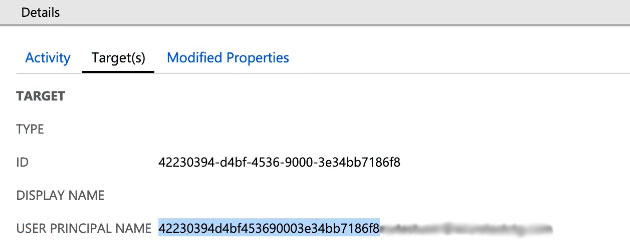 Če v nadzornem središču izvajate kakršna koli dejanja e-odkrivanja, morate pridobiti UserPrincipalName iz dnevnikov revizije v Entra ID. Če želite več informacij o e-odkrivanju, glejte Zagotavljanje skladnosti s predpisi Webex aplikacije in vsebine srečanj. |


