- Hjem
- /
- Artikel

Tak for din feedback.

 I denne artikel
 Har du feedback?
Når du har konfigureret synkronisering med Microsoft Entra ID, kan du administrere, hvem og hvad du synkroniserer i din Webex-organisation ved hjælp af Webex-programmet i Entra ID-portalen.
Hvordan ændringer i Entra ID påvirker din Webex-organisation
|
Handling i Entra Admin Portal |
Resultat i Webex Organization |
|---|---|
|
Slet bruger (bruger går til papirkurven) |
Webex omdøber brugeren og markerer brugeren som inaktiv i din organisation. Hvis du ikke gendanner brugeren inden for 30 dage, foretager Entra ID en permanent sletning, og Webex sletter brugeren fra din organisation. Du kan finde flere oplysninger i afsnittet Slet en bruger fra Entra ID og fra din Webex-organisation i denne artikel. |
|
Gendan en nyligt slettet bruger fra papirkurven |
Webex genaktiverer brugeren og ændrer brugernavnet tilbage til den oprindelige værdi. |
|
Slet bruger fra papirkurven (permanent udgår) |
Webex sletter brugeren fra din organisation. |
|
Fjern bruger fra Webex-applikationen |
Webex markerer brugeren som inaktiv. |
|
Bloker brugeren fra at logge ind på Entra |
Webex markerer brugeren som inaktiv. |
|
Ændre brugerattributter (f.eks. Visningsnavn) |
Webex opdaterer brugerattributterne. Ændringer vises i Control Hub, så snart du opdaterer brugervisningen. |
|
Tildel en ny bruger til Webex-applikationen |
Webex opretter brugeren. |
|
Tildel en eksisterende Webex-bruger til Webex-applikationen |
Webex opdaterer brugeren og tilføjer en attribut for „ExternalId“ (
som standard tilknyttet attributten Entra ID).
|
Ændre eller tilføje brugerattributtilknytninger
Følg denne procedure for at knytte yderligere brugerattributter fra Entra ID til Webex, eller for at ændre eksisterende brugerattributtilknytninger.
Entra ID til Webex-kortlægning synkroniserer ikke hver enkelt brugerdetalje. Nogle aspekter af brugerdata synkroniseres ikke:
-
Avatarer
-
Værelser
-
Attributter, der ikke er angivet i nedenstående tabel
Vi anbefaler, at du ikke ændrer standardattributtilknytningerne, medmindre det er absolut nødvendigt. Den værdi, du kortlægger som brugernavn, er særlig vigtig. Webex bruger brugerens e-mail-adresse som brugernavn. Som standard knytter vi U serPrincipalName (UPN) i Azure AD til e-mail-adresse (brugernavn) i Control Hub.
Hvis UserPrincipalName ikke knyttes til e-mailen i Kontrolhubben, klargøres brugerne til Control Hub som nye brugere i stedet for at matche eksisterende brugere. Hvis du vil bruge en anden Azure-brugerattribut, der er i mailadresseformat i stedet for UPN, skal du ændre standardtilknytningen i Entra ID fra UserPrincipalName til den relevante bruger attribut Entra ID.
| 1 |
Log på Azure-portalen, og gå derefter til .. | ||||||||||||||||||||||||||||||||||||||||||
| 2 |
Åbn det Webex-program, du tilføjede eller oprettede i applik ationsgalleriet. Klik her for at få flere oplysninger om forskellen
mellem den forudbyggede Cisco Webex applikation eller den brugerdefinerede SCIM 2.0-applikation.
| ||||||||||||||||||||||||||||||||||||||||||
| 3 |
Gå til K largør Entra ID- brugere. | ||||||||||||||||||||||||||||||||||||||||||
| 4 |
Marker af krydsningsfeltet Vis avancerede indstillinger, og klik derefter på Rediger attributliste. | ||||||||||||||||||||||||||||||||||||||||||
| 5 |
Vælg de Webex-attributter, der skal udfyldes fra Entra ID-brugerattributter. | ||||||||||||||||||||||||||||||||||||||||||
| 6 |
Klik på for at bekræfte. Siden Attributkortlægning åbnes, så du kan knytte Entra ID-brugerattributter til de Webex-brugerattributter, du valgte. | ||||||||||||||||||||||||||||||||||||||||||
| 7 |
Klik på Tilføj ny kortlægning nederst på siden. | ||||||||||||||||||||||||||||||||||||||||||
| 8 |
Vælg Direkte kortlægning. Vælg attributten Source (Entra-attribut) og Targetattribut (Webex-attribut), og klik derefter på OK.
| ||||||||||||||||||||||||||||||||||||||||||
| 9 |
Gentag de to foregående trin, indtil du har tilføjet eller ændret alle de tilknytninger, du har brug for, og klik derefter på Gem og Ja for at bekræfte dine nye tilknytninger. Du kan gendanne standardtilknytninger, hvis du vil starte igen. | ||||||||||||||||||||||||||||||||||||||||||
Webex opdaterer brugerattributter under den næste brugersynkronisering.
Synkroniser yderligere brugere eller grupper
Denne procedure giver dig mulighed for at tilføje brugere eller grupper, der skal synkroniseres til Webex-skyen.
Entra ID bruger et koncept kaldet „tildelinger“ til at bestemme, hvilke brugere der skal have adgang til udvalgte apps. I forbindelse med automatisk brugerklargøring synkroniseres kun de brugere og/eller grupper af brugere, der er „tildelt“ til et program i Entra ID, til Control Hub.
Brug guiden Entra ID i Control Hub til at synkronisere både brugere inden for Entra ID-grupper og individuelle gruppeobjekter. Webex kan ikke synkronisere individuelle grupper uden for guiden Entra ID.
| 1 |
Åbn Webex-applikationen i Entra ID-portalen, og gå derefter til Brugere og grupper. |
| 2 |
Klik på Tilføj opgave. |
| 3 |
Find de brugere/grupper, du vil føje til applikationen:
|
| 4 |
Klik på Vælg, og klik derefter på Tildel. Gentag disse trin, indtil du har alle de grupper og brugere, du vil synkronisere med Webex. |
Fjern brugeradgang til din Webex-organisation
Du kan fjerne brugertildelinger fra Entra ID. Dette bevarer Entra ID-brugerkonti, men fjerner disse konti fra at kunne få adgang til applikationer og tjenester i din Webex-organisation.
Når du fjerner brugertildelingen, markerer Webex brugeren som inaktiv.
| 1 |
Gå til Enterprise-programmer fra Azure-portalen, og vælg derefter det Webex-program, du har tilføjet. |
| 2 |
Vælg en bruger eller gruppe af brugere på listen over dem, der er tildelt programmet. |
| 3 |
Klik på Fjern, og klik derefter på Ja for at bekræfte fjernelsen. Ved den næste synkroniseringshændelse fjernes brugeren eller gruppen af brugere fra Webex-applikationen. |
Slet en bruger fra Entra ID og fra din Webex-organisation
-
Entra ID flytter brugeren til siden Slettede brugere (også kendt som Active Directory papirkurven).
-
Entra ID ændrer brugerens UserPrincipalName (UPN) og tilføjer en streng af cifre til begyndelsen.
-
Opdateringen udløser Webex til at omdøbe brugeren og markere brugeren som inaktiv i din organisation.
-
Webex tilbagekalder brugertokens.
På dette tidspunkt slettes brugeren „blødt“ og forbliver i mappens papirkurv i op til 30 dage. Hvis du gendanner brugeren fra papirkurven, gen aktiverer Control Hub brugeren, gendanner tokens og omdøber brugeren til den oprindelige e-mail-/UPN-adresse .
Hvis du sletter brugeren fra mappens papirkurv, eller du ikke foretager nogen handling, og der går 30 dage, sletter Entra ID brugeren permanent. Den permanente sletning udløser Webex til at fjerne brugeren. (Som en del af fjernelsen sender Webex brugerdataene til sin arkivtjeneste, hvor overholdelsesansvarlige kan se de brugerdata, der er underlagt organisationens datalagring spolitik.)
Hvis du senere tilføjer en permanent slettet brugers e-mail- adresse til Entra ID igen, opretter Webex en helt ny konto.
| 1 |
Gå til Brugere, marker et afkrydsningsfelt ud for hver brugerkonto, du vil slette, og klik derefter på Slet bruger. Brugere flyttes til fanen Slettede brugere. I Control Hub flyttes brugerne til en „blød sletning“ -tilstand og slettes ikke med det samme. De er også omdøbt. Entra ID sender disse ændringer til Webex-skyen. Control Hub afspejler derefter disse ændringer og markerer brugeren som inaktiv. Alle tokens tilbagekaldes for brugeren . |
| 2 |
Hvis du vil kontrollere eventuelle registreringer af sletningen af brugeren, skal du gå til Overvågningslogfiler og derefter køre en søgning i kategorien Brugeradministration eller på Slet bruger aktivitet. Når du åbner en slettet brugerovervågningslog og klikker på Mål (er), ser du, at UserPrincipalName har en streng med tal og tegn før @. 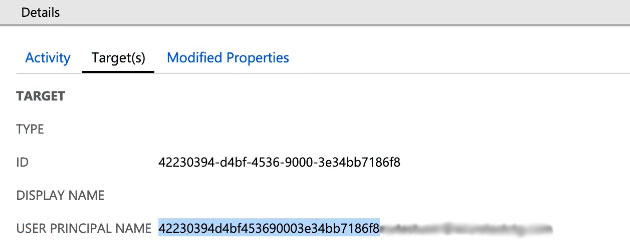 Hvis du udfører eDiscovery-handlinger i Control Hub, skal du hente UserPrincipalName fra overvågningslogfilerne i Entra ID . Du kan finde flere oplysninger om eDiscovery under Sikre overholdelse af regler for Webex-app- og mødeindhold. |


