- בית
- /
- מאמר

תודה על המשוב.

 במאמר זה
 משוב?
משוב?לאחר שתגדיר סנכרון עם מזהה Microsoft Entra, תוכל לנהל את מי ומה אתה מסנכרן בארגון Webex שלך באמצעות יישום Webex בפורטל Entra ID.
כיצד השינויים ב- Entra ID משפיעים על ארגון Webex
|
פעולה בפורטל הניהול של Entra |
תוצאה בארגון Webex |
|---|---|
|
מחק משתמש (המשתמש עובר לסל המיחזור) |
Webex משנה את שם המשתמש ומסמן את המשתמש כ לא פעיל בארגון שלך. אם לא תשחזר את המשתמש בתוך 30 יום, Entra ID מבצע מחיקה קבועה, ו- Webex מוחק את המשתמש מ הארגון שלך. לקבלת מידע נוסף, עיין בסעיף מחיקת משתמש ממזהה Entra ומארגון Webex שלך במאמר זה. |
|
שחזור משתמש שנמחק לאחרונה מסל המיחזור |
Webex מפעיל מחדש את המשתמש ומשנה את שם המשתמש בחזרה לערך המקורי. |
|
מחק משתמש מסל המיחזור (מחיקה קבועה) |
Webex מוחק את המשתמש מהארגון שלך. |
|
הסר משתמש מיישום Webex |
Webex מסמן את המשתמש כ לא פעיל. |
|
חסום משתמש מלהיכנס ל- Entra |
Webex מסמן את המשתמש כ לא פעיל. |
|
שינוי תכונות משתמש (לדוגמה, שם תצוגה) |
Webex מעדכן את תכונות המשתמש. השינויים מוצגים ב- Control Hub ברגע שתרענן את תצוגת המשתמש. |
|
הקצאת משתמש חדש ליישום Webex |
Webex יוצר את המשתמש. |
|
הקצאת משתמש Webex קיים ליישום Webex |
Webex מעדכן את המשתמש ומוסיף תכונה עבור "ExternalId" (כ
ברירת מחדל, ממופה לתכונה Entra ID).
|
שינוי או הוספת מיפוי תכונות משתמש
בצע הליך זה כדי למפות תכונות משתמש נוספות מ- Entra ID ל- Webex, או כדי לשנות מיפוי תכונות משתמש קיים.
Entra ID למיפוי Webex אינו מסנכרן כל פרט משתמש בודד. היבטים מסוימים של נתוני המשתמש אינם מסונכרנים:
-
אווטרים
-
חדרים
-
תכונות שאינן מופיעות בטבלה שלהלן
אנו ממליצים שלא לשנות את מיפוי התכונות המוגדר כברירת מחדל אלא אם כן הדבר נחוץ לחלוטין. הערך שאתה ממפה כשם המשתמש חשוב במיוחד. Webex משתמש בכתובת הדוא"ל של המשתמש כשם המשתמש שלו. כברירת מחדל, אנו ממפ ים UserPrincipalName (UPN) ב- Azure AD לכתובת דוא"ל (שם משתמש) במרכז הבקרה.
אם UserPrincipalName אינו ממופה לדואר האלקטרוני ברכזת הבקרה, משתמשים מוקצים לרכזת הבקרה כמשתמשים חדשים במקום להתאים למשתמשים קיימים. אם ברצ ונך להשתמש בתכונת משתמש אחרת של Azure הנמצאת בתבנית כתובת דואר אלקטרוני במקום ב- UPN, עליך לשנות את מיפוי ברירת המחדל ב- Entra ID מ- UserPrincipalName לתכונת המשתמש המתאימה של Entra ID.
| 1 |
היכנס לפור טל Azure ולאחר מכן עבור אל .. | ||||||||||||||||||||||||||||||||||||||||||
| 2 |
פתח את יישום Webex שהו ספת או יצ רת בג לרי ית היישומים. לחץ כאן למידע נוסף על ההבדל
בין היישום שנבנה מראש או Cisco Webex יישום SCIM 2.0 המותאם אישית.
| ||||||||||||||||||||||||||||||||||||||||||
| 3 |
עבור אל הקצ משתמשי מזהה Entra. | ||||||||||||||||||||||||||||||||||||||||||
| 4 |
סמן את תיבת הסימון הצג אפשרויות מתקד מות ולאחר מכן לחץ על ערוך רשימת תכונות. | ||||||||||||||||||||||||||||||||||||||||||
| 5 |
בחר את תכונות Webex שיאוכלסו מתכונות המשתמש של Entra ID. | ||||||||||||||||||||||||||||||||||||||||||
| 6 |
לחץ על כדי לאשר. הדף מיפוי תכונות נפתח, כך שתוכל למפות תכונות משתמש של Entra ID לתכונות המשתמש של Webex שבחרת. | ||||||||||||||||||||||||||||||||||||||||||
| 7 |
ליד החלק התחתון של הדף, לחץ על הוסף מיפוי חדש. | ||||||||||||||||||||||||||||||||||||||||||
| 8 |
בחר מיפוי ישיר. בחר את הת כונה מקור (תכ ונה Entra) ואת הת כונה יעד (תכונה Webex) ולאחר מכן לחץ על אישור.
| ||||||||||||||||||||||||||||||||||||||||||
| 9 |
חזור על שני השלבים הקודמים עד שתוסיף או תשנה את כל המיפויים הדרושים, ולאחר מכן לחץ על S ave ו- Yes כדי לאשר את המיפויים החדשים שלך. באפשרותך לשחזר מיפויי ברירת מחדל אם ברצונך להתחיל מחדש. | ||||||||||||||||||||||||||||||||||||||||||
Webex מעדכן את תכונות המשתמש במהלך סנכרון המשתמש הבא.
סנכרן משתמשים או קבוצות נוספים
הליך זה מאפשר לך להוסיף משתמשים או קבוצות לסנכרון לענן Webex.
Entra ID משתמש במושג שנקרא "הקצאות" כדי לקבוע אילו משתמשים צריכים לקבל גישה ליישומים נבחרים. בהקשר של הקצאת משתמשים אוטומטית, רק המשתמשים ו/או קבוצות המשתמשים "מוקצים" ליישום ב- Entra ID מסונכרנים ל- Control Hub.
השתמש ביישום אשף זיהוי Entra ב- Control Hub כדי לסנכרן בין משתמשים בקבוצות מזהה Entra ואובייקטים קבוצתיים בודדים. Webex לא יכול לסנכרן קבוצות בודדות מחוץ לא פליקציית אשף זיהוי Entra.
| 1 |
פתח את היישום Webex בפורטל Entra ID ולאחר מכן עבור אל משתמשים וקבוצות. |
| 2 |
לחץ על הוסף מטלה. |
| 3 |
מצא את המשתמשים/קבוצות שברצונך להוסיף ליישום:
|
| 4 |
לחץ על בחר ולאחר מכן לחץ על הק צאה. חזור על שלבים אלה עד לקבלת כל הקבוצות והמשתמשים שברצונך לסנכרן עם Webex. |
הסר את גישת המשתמש לארגון Webex שלך
ניתן להסיר הקצאות משתמשים ממזהה Entra. פעולה זו שומרת על חשבונות המשתמש של Entra ID אך מסירה חשבונות אלה מהיכולת לגשת ליישומים ו שירותים בארגון Webex שלך.
כאשר תסיר את הקצאת המשתמש, Webex מסמן את המשתמש כ לא פעיל.
| 1 |
בפורטל Azure, עבור אל יישומים ארגוניים ולאחר מכן בחר ביישום Webex שהוספת. |
| 2 |
בחר משתמש או קבוצת משתמשים מרשימת המשתמשים שהוקצו ליישום. |
| 3 |
לחץ על הסר ולאחר מכן לחץ על כן כדי לאשר את ההסרה. באירוע הסנכרון הבא, המשתמש או קבוצת המשתמשים מוסרים מיישום Webex. |
מחיקת משתמש ממזהה Entra ומארגון Webex
-
Entra ID מעביר את המשתמש לדף משתמשים שנמחקו (המכונה גם סל המי Active Directory חזור).
-
Entra ID משנה את UserPrincipalName (UPN) של המשתמש, ומוסיף מחרוזת ספרות להתחלה.
-
העדכון מפעיל את Webex לשנות את שם המשתמש ולסמן את המשתמש כ לא פעיל בארגון שלך.
-
Webex מבטל את אסימוני המשתמש.
בשלב זה, המשתמש נמחק "רך" ונשאר בסל המי חזור של הספרייה עד 30 יום. אם תשחזר את המשתמש מסל המיחזור, Control Hub מפעיל מחדש את המשתמש, משחזר את האסימונים ומשנה את שם המשתמש לכתובת הדוא"ל המקורית .
אם תמחק את המשתמש מסל המיחזור של הספריות, או שלא תנקוט פעולה וחלפו 30 הימים, Entra ID מוחק את המשתמש לצמיתות. המחיקה הקבועה מפעילה את Webex להסיר את המשתמש. (כחלק מההסרה, Webex שולח את נתוני המשתמש לשירות הארכיון שלו, שם יכולים קציני תאימות להציג את נתוני המשתמש בכפוף למדיניות שמירת הנתונים של הארגון שלך.)
אם תוסיף מאוחר יותר את כתובת הדוא"ל של משתמש שנמחק לצמיתות ל- Entra ID, Webex יוצר חשבון חדש לחלוטין.
| 1 |
עבור אל משתמשים, סמן תיבת סימון לצד כל חשבון משתמש שברצונך למחוק ולאחר מכן לחץ על מח ק משתמש. משתמשים מועברים לכרטיסייה משתמשים שנמח קו. ב- Control Hub, משתמשים מועברים למצב "מחיקה רכה" ואינם נ מחקים באופן מיידי. הם גם שונו. Entra ID שולח שינויים אלה לענן Webex. לאחר מכן, Control Hub משקף שינויים אלה ומסמן את המשתמש כלא פעיל. כל האסימונים מבוטלים עבור המשתמש . |
| 2 |
כדי לאמת רשומות כלשהן של מחיקת המשתמש, עבור אל יומני ביקורת ולאחר מכן הפעל חיפוש בקטגוריה ניהול משתמשים או בפעילות מחק משתמש. כשאתה פותח יומן ביקורת משתמש שנמחק ולחץ על יעד (ים), תראה שב- UserPrincipalName יש מחרוזת של מספרים ותו וים לפני @. 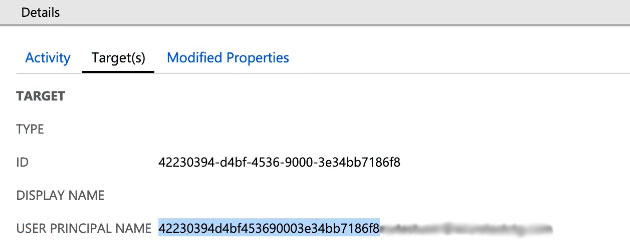 אם אתה מבצע פעולות איתור אלקטרוניות במרכז הבקרה, עליך לקבל את UserPrincipalName מיומני הביקורת ב- Entra ID . לקבלת מידע נוסף על גילוי אלקטרוני, ראה הבטחת תאימות לת קנות של תוכן אפליקציות ופגישות Webex. |


