- Начало
- /
- Статия

Благодарим за обратната връзка.


 В тази статия
 Обратна връзка?
Когато интегрирате Webex Contact Center с Salesforce, можете да стартирате Desktop от Salesforce.
Изисквания
Преди да интегрирате Webex Contact Center с конзолата на Salesforce, уверете се, че имате следното:
-
Производствен, пясъчник или екземпляр за разработчици, в който да се инсталира. За да създадете акаунт, отидете на портала за разработчици на Salesforce на https://developer.salesforce.com/ и щракнете върху Регистрация.
-
Администраторски достъп до вашия Salesforce екземпляр.
-
Приложение Lightning от App Manager.Класическият режим не се поддържа.
-
Изтеглете най-новия .xml файл на Call Center от хранилището на Github: https://github.com/webex/webex-contact-center-crm-connectors/blob/main/salesforce/cti/OpenCTI.callCenter-meta.xml.
-
В Webex Contact Center задайте на агентите профил за достъп, който позволява Опции за обобщаване.
Интегрират
Цифрови канали като чат и имейл не се поддържат от CRM конектори. Това се отнася за всички CRM интеграции, използващи тези конектори. Моля, планирайте съответно работните си процеси за внедряване и ангажиране на клиенти.
Не е необходимо да създавате ново приложение Webex. За да интегрирате Webex Contact Center с конзолата на Salesforce, изпълнете следните задачи:
Инсталиране на Webex контактен център за Salesforce
Преди да започнете
Този конектор е достъпен изключително за клиенти, използващи само изданията на Salesforce Development, Enterpriseи Ultimate. Не е налично в изданията Group и Professional на Salesforce.
За да интегрирате Webex Contact Center с конзолата Salesforce , изпълнете следните задачи:
| 1 |
Инсталирайте CRM конектора, като използвате URL адреса на производствената среда. За целите на разработката използвайте URL адреса на средата за разработка вместо горния URL адрес на производствената среда. Това е, за да се гарантира, че насочвате заявките си към подходящата тестова среда на Salesforce. |
| 2 |
Въведете потребителското си име и парола за организацията на Salesforce, в която искате да инсталирате пакета, и щракнете върху Вход. |
| 3 |
Изберете една от следните опции: URL адресът за вход е различен за среда в ограничителен режим. След като тествате приложението в пясъчната кутия, трябва да го инсталирате в производствена среда, като използвате опцията Инсталиране в производствена среда. 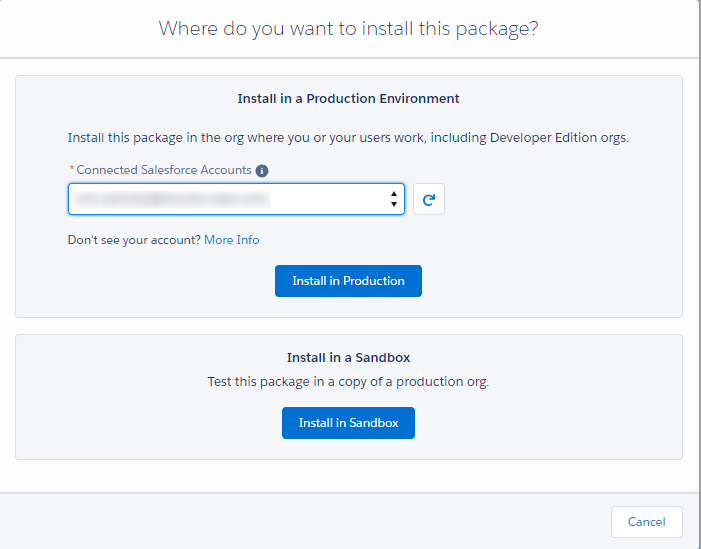 |
| 4 |
Потвърдете данните за инсталиране и щракнете върху Потвърди и инсталирай. 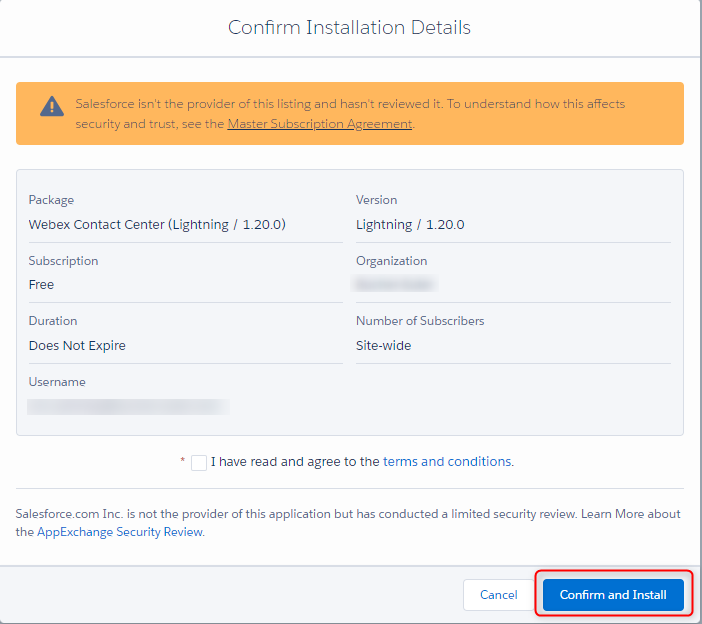 |
| 5 |
Влезте в Salesforce с вашите идентификационни данни за екземпляр, когато бъдете подканени. |
| 6 |
На екрана за инсталиране изберете Инсталиране само за администратори и щракнете върху Инсталиране. 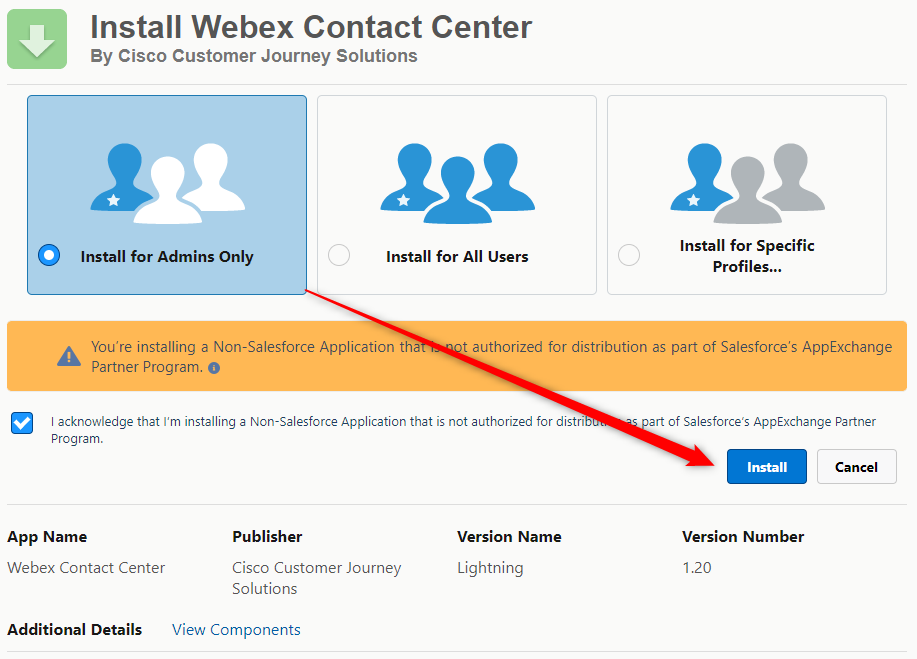 |
| 7 |
След като инсталирането завърши, щракнете върху Готово. |
Създаване на оформление за софтфон
| 1 |
В Salesforce щракнете върху иконата на зъбно колело в горния десен ъгъл и изберете Настройка. |
| 2 |
Отидете на Настройки на функциите > Услуга > Кол център > Оформления на софтфони. 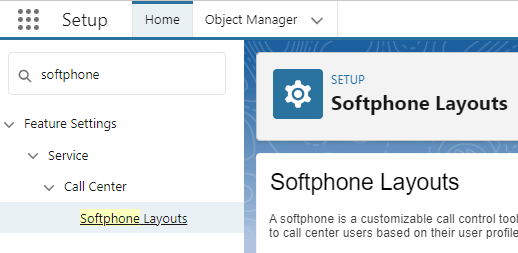 |
| 3 |
Щракнете върху Създай. 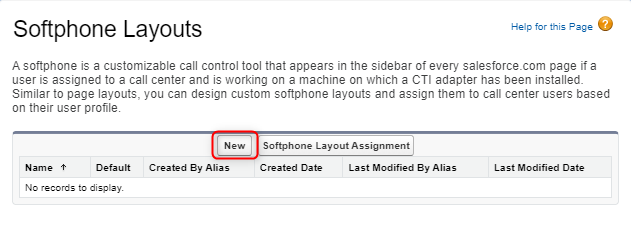 |
| 4 |
В полето Име въведете име за оформлението и отметнете Е оформление по подразбиране. 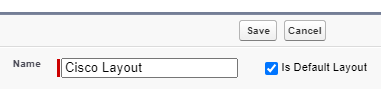 |
| 5 |
В секцията Показване на тези обекти на salesforce.com изберете вашите елементи.Това ще бъдат обектите, които се търсят, за да се задейства търсенето и изскачащото екранно съобщение при входящо повикване. Разделът Видове изходящи повиквания определя обектите, които системата търси, когато агент използва полето за търсене и набиране на конектор, за да намери CRM запис. Можете да конфигурирате системата да показва полетата Телефон, Мобилени Домашен телефон за всеки намерен запис. 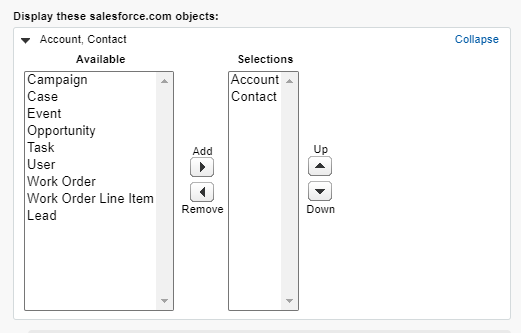 |
| 6 |
Задайте Настройки за изскачащи екрани според желаното поведение за съвпадащи записи. 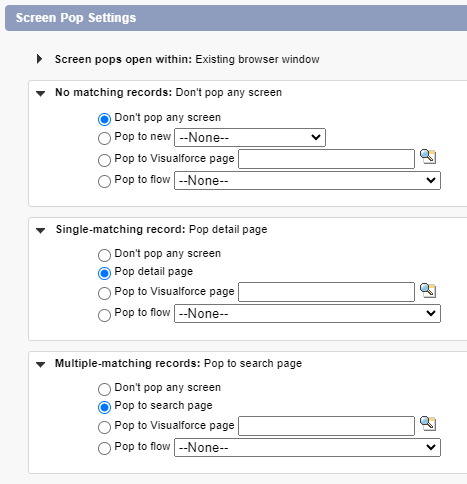 |
| 7 |
Щракнете върху бутона Запазване в горната част, когато сте готови.
|
Конфигуриране на файла на кол центъра
Изтеглете най-новия файл с дефиниции за кол център:
Посетете хранилището на Github, за да изтеглите най-новия файл с дефиниция на кол център https://github.com/webex/webex-contact-center-crm-connectors/blob/main/salesforce/cti/OpenCTI.callCenter-meta.xml.
Импортиране на файла на кол центъра
| 1 |
Отидете на Настройка > Кол център > Кол центрове. 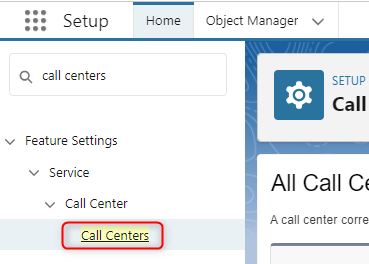 |
| 2 |
Щракнете върху Импортиране.Изберете .xml файла на кол центъра и щракнете отново върху Импортиране. 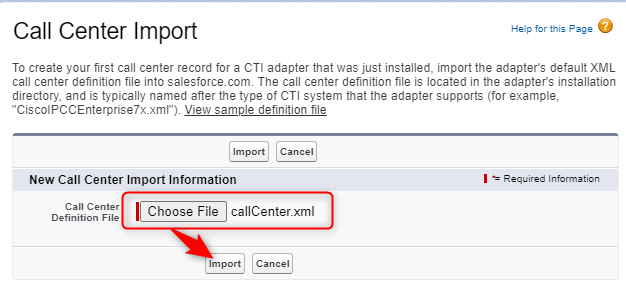 |
Задаване на настройки на кол центъра
Потребителите няма да виждат телефона в лентата си с помощни програми, докато тази стъпка не бъде завършена.
| 1 |
Отидете на Настройка > Кол център > Кол центрове. |
| 2 |
Кликнете върху Редактиране в кол центъра. 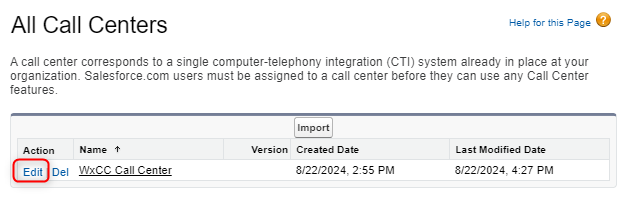 |
| 3 |
Задайте WxCC региона на минимум и Запазете.За повече информация относно настройките вижте раздела Персонализиране. 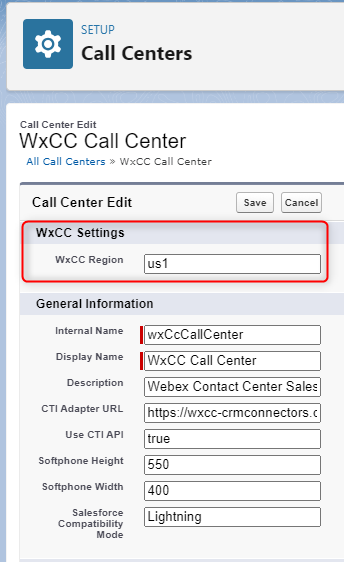 |
Добавяне на потребители към кол центъра
Потребителите няма да виждат телефона в лентата си с помощни програми, докато тази стъпка не бъде завършена.
| 1 |
Отидете на Настройка > Кол център > Кол центрове. |
| 2 |
Щракнете върху името на кол центъра на Cisco. 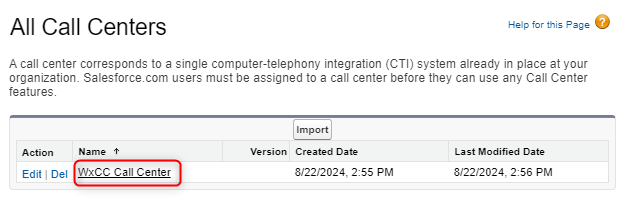 |
| 3 |
Кликнете върху Управление на потребители на кол центъра в долната част на страницата. 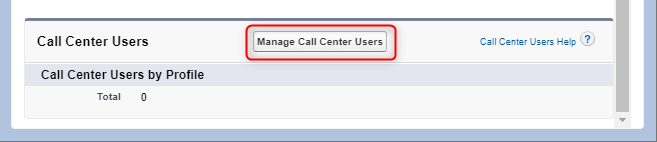 |
| 4 |
Кликнете върху Добавяне на още потребители. 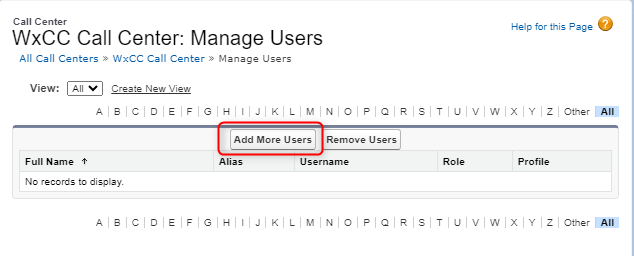 |
| 5 |
Определете параметрите за търсенето си и щракнете върху Търсене или просто щракнете върху Търсене, за да изброите всички потребители. Поставете отметка в квадратчето до желаните имена и щракнете върху Добавяне към кол центъра. 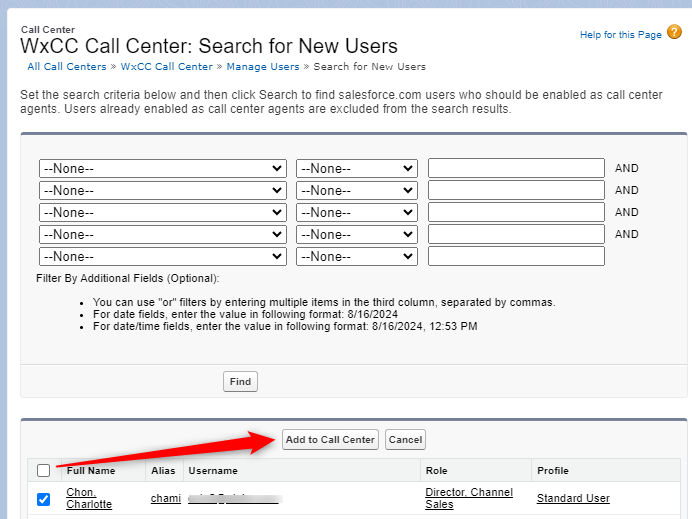 |
Какво да направите след това
Добавяне на Open CTI Softphone към приложението
| 1 |
Отидете на Настройка > Приложения > Мениджър на приложения. 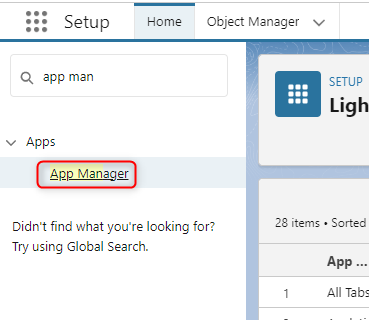 |
| 2 |
Кликнете върху Редактиране в приложението Lightning, в което ще работите. 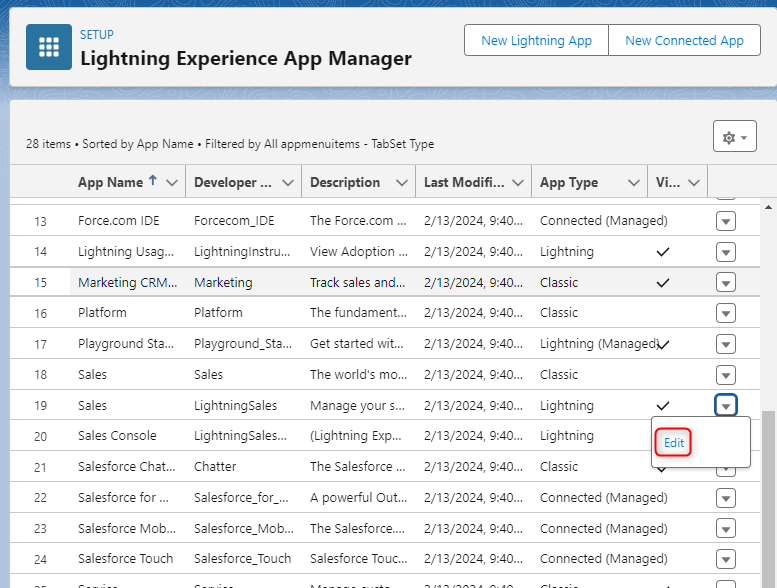 |
| 3 |
Кликнете върху Помощни елементи (само за настолни компютри) > Добавяне на полезен елемент > Отворете CTI софтфона. 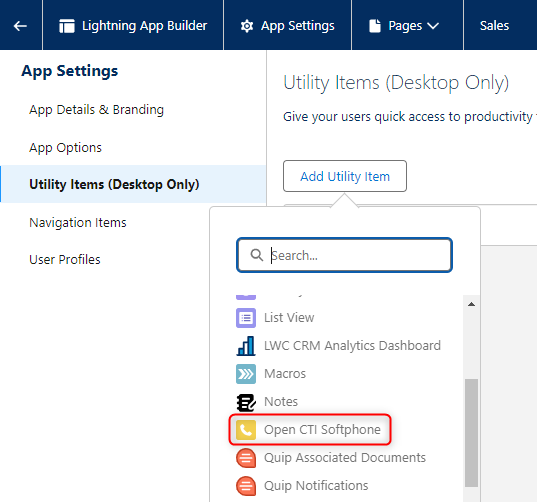 |
| 4 |
Щракнете върху Запиши. |
Добавяне на набор от разрешения за агент
| 1 |
Кликнете върху Настройка > Потребители > Набори от разрешения. 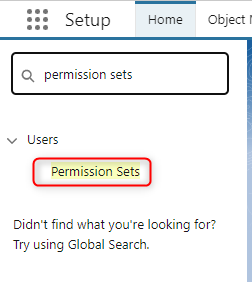 |
| 2 |
Щракнете върху името на набора от разрешения за агент на Webex Contact Center. 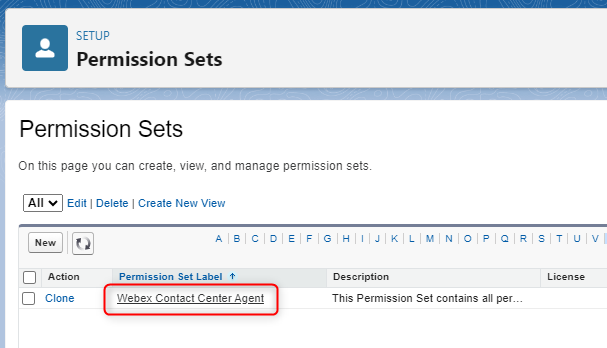 |
| 3 |
Кликнете върху Управление на задания. 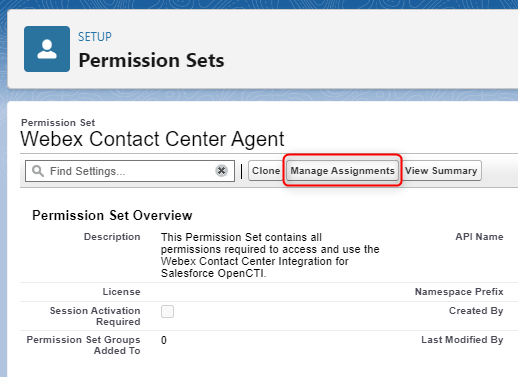 |
| 4 |
Щракнете върху Добавяне на задача, за да добавите потребители. 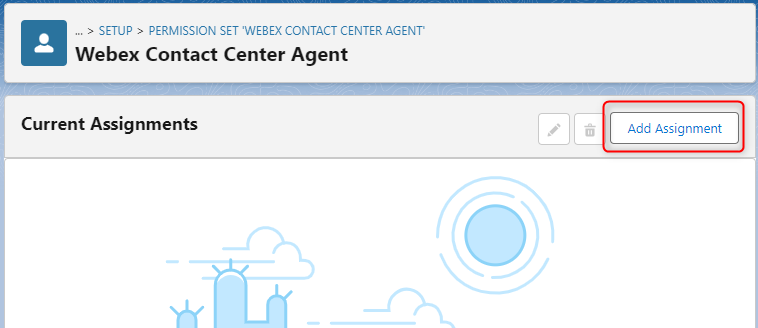 |
| 5 |
Отбележете потребителите, които искате да добавите, и след това щракнете върху Присвояване. 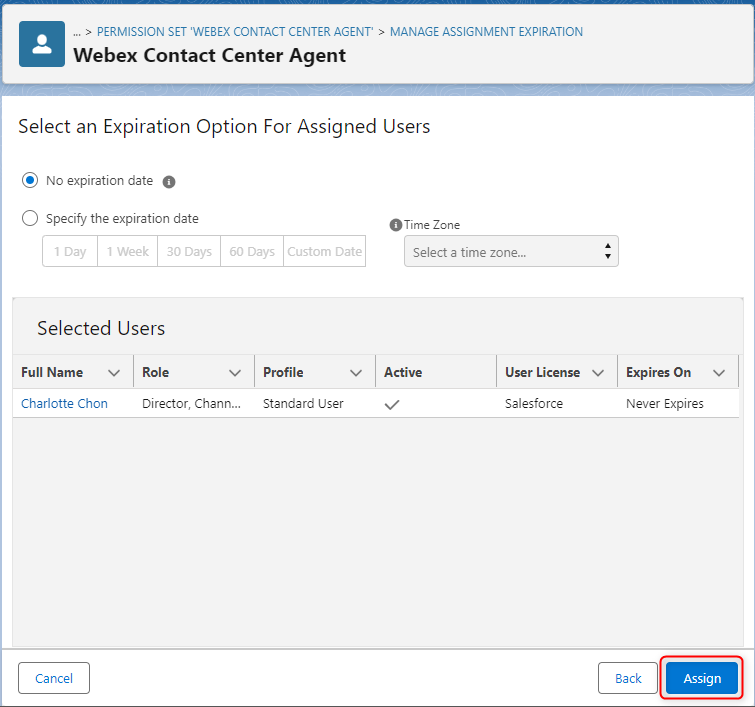 |
Персонализиране
Следните раздели описват конфигурирането и персонализирането на приложението Webex Contact Center Salesforce Agent Desktop. Можете да персонализирате и автоматизирате различни работни процеси за агентите, докато те обработват както входящи, така и изходящи повиквания, чрез приложението Webex Contact Center Agent Desktop.
Персонализиране на конфигурацията на кол центъра
Следващият раздел описва персонализирането на всяко свойство на конфигурационния файл на кол центъра. Можете да персонализирате поведението на Salesforce според необходимия бизнес случай.
|
Имот за кол център |
Описание |
Стойности |
|---|---|---|
| Настройки на WxCC | Wxcc регион, използван от агента |
|
| webRTCДомейн | Домейн, при използване на режим „Настолен компютър“ |
Домейнът се използва за установяване на правилната WebRTC връзка. Използвайте местоположението на вашия WxCC клиент: US: rtw.prod-us1.rtmsprod.net ANZ: rtw.prod-as1.rtmsprod.net CA: rtw.prod-ca1.rtmsprod.net JP: rtw.prod-ja1.rtmsprod.net EU1: rtw.prod-uk1.rtmsprod.net EU2: rtw.prod-gm1.rtmsprod.net Сингапур: rtw.prod-sn1.rtmsprod.net |
|
Имот за кол център |
Описание |
Стойности |
|---|---|---|
| Вътрешно име | Уникално име за препратка към кол центъра | [Default: WxCcCallCenter] Всяко уникално име |
| Показвано име | Уникално показвано име за кол центъра | [Default: WxCC кол център] Всяко уникално име |
| Описание | Описание на кол центъра | [Default: Интеграция със Salesforce в Webex Contact Center] Всяко описание |
| URL адрес на CTI адаптера | CDN път към адаптера | [Default: https://wxcc-crmconnectors.ciscoccservice.com/salesforce/connector/v1/index.html] |
| Използвайте CTI API | Показва, че кол центърът използва Open CTI | [Default: вярно] вярно или невярно |
| Височина на софтфона | Височина на адаптера в пиксели | [Default: 550] Всякаква височина |
| Ширина на софтфона | Ширина на адаптера в пиксели | [Default: 400] Всякаква ширина |
| Режим на съвместимост със Salesforce | Определя къде е видим софтфонът (Не променяйте) | [Default: Светкавица] |
|
Имот за кол център |
Описание |
Стойности |
|---|---|---|
| Формат на датата в темата | Форматиране на Date/Time в темата на задачата | [Default: ММ-ДД-ГГГГ hh:mm a] |
| Шаблон за тема |
Това поле може да включва комбинация от променливи и статичен текст. Example:{direction} Обадете се {activityDatetime} {queueName} В този пример „Call“ е статичен обикновен текст, докато {direction}and{activityDatetime} са променливи. Всички променливи трябва да бъдат оградени в {} скоби. Само променливите {direction} и {activityDatetime} се поддържат като заместители и се заменят при създаването на записа за активност на повикванията. CAD променливите не се поддържат. | [Default: {direction} Обадете се {activityDatetime}] |
| Запис на разговора на живо | Този флаг на функцията активира опцията „Записване на тема от раздела „Дневник“ в конектора. | [Default: вярно] вярно или невярно |
| Запис на бележки на живо от разговора | Този флаг на функцията активира опцията „Напиши бележка от раздела „Дневник“ в конектора. | [Default: вярно] вярно или невярно |
| Картографиране на полета за бележки от обаждания на живо | Име на поле в Salesforce в записа на задачата за писане на бележки. | [Default: Описание] |
| Промяна на собствеността на записа за активност за прехвърлени повиквания | Този функционален флаг позволява промяна на собствеността на записа на задачата за дейност, когато агент прехвърли повикване към друг агент. Това гарантира, че за всяко взаимодействие се създава само един запис на активност. | [Default: вярно] вярно или невярно |
| Име на CAD променлива, която съдържа идентификатор на дейност | Име на CAD променливата, която съдържа идентификатора на дейността и се използва за промяна на собствеността на записа на дейността за прехвърлени повиквания. | |
| Съпоставяния на полета на обекти |
Тази функция използва низ от двойки ключови стойности, разделени със запетаи, за да съпостави променливите на WebexCC CAD и имената на полетата на SFDC. Формат: SF_Field_Name1={CADVariable1},SF_Field_Име2= {CADVariable2} Пример: Сategory__c={Category},C Cisco_Queue__c={queueName},Language__c={Language} За картографирането на полетата са разрешени само единични CAD променливи. Комбинации от множество CAD променливи или с корекционен текст не се поддържат. | |
| Променлива за споделяне на записи | Дефинира името на променливата, използвана за съхраняване на текущо отворения запис, когато агент инициира консултация или конференция. Ако тази променлива е зададена, функцията за споделяне на записи е активирана. | |
| Използване на активността като споделен запис по подразбиране | Когато е активирано (true), системата автоматично използва свързаната дейност (Задача) като споделен запис по време на консултация или конферентни разговори. Това означава, че активността ще бъде съхранена в конфигурираната променлива, без да е необходим ръчен избор. | [Default: вярно или невярно |
| Деактивиране на създаването на запис за активност | Когато е активирано, не се създава запис за активност |
[Default: вярно или невярно |
| Активиране на изскачащ екран за активност при свързване |
Тази функция позволява автоматично отваряне на записа за дейност в режим на редактиране, когато статусът на агента се премести в състояние „Свързан“. Ограничение: Изскачащ екран за активност при свързаност не се изпълнява при консултационни повиквания. |
[Default: вярно или невярно |
| Активиране на изскачащ екран за активност при приключване | Тази функция позволява автоматично отваряне на записа за дейност в режим на редактиране, когато статусът на агента премине в състояние „Приключване“. |
[Default: вярно или невярно |
При отговор на повикване се създава запис за активност на повикванията и следните полета на Salesforce се попълват автоматично prefilled:
| поле Salesforce | Стойност |
|---|---|
| Тема | Както е дефинирано в конфигурацията „Шаблон за тема“ |
| Ани | Номер на обаждащия се (=ani) |
| Dnis | Номер на обаждащия се (=dnis) |
| Име на опашката | Име на екипа, назначен за обаждането (=virtualTeamName) |
| Идентификатор на обект на повикване | Идентификатор на взаимодействие (= идентификатор на взаимодействие) |
| Статус | В ход |
| Тип повикване | Входящ или изходящ |
| Други полета в Salesforce | Както е дефинирано в конфигурацията „Object Field Map-pings“ |
В края на процеса се актуализират следните полета в Salesforce:
| поле Salesforce | Стойност |
|---|---|
| Обща продължителност на повикванията | = Време за разговор (изчислено от приемането на повикването до затварянето му, без времетраенето на приключването). |
| Резултат от повикване | Избрана причина за приключване (= Причина за завършване) |
| Статус | Завършено |
|
Имот за кол център |
Описание |
Стойности |
|---|---|---|
| Премахване на префикси на телефонни номера | Посочете кодовете на държавите като списък, разделен със запетаи. Тези кодове ще бъдат премахнати от полето за телефонен номер в SFDC при изходящото набиране. Пример: +1,+41,+49 | Всеки код на държава |
| Търсене на CRM записи | Флаг на функцията, за да се активира търсенето на CRM записи в рамките на уиджета. | [Default: вярно или невярно |
|
Имот за кол център |
Описание |
Стойности |
|---|---|---|
| Разширено изскачащо меню на екрана е активирано |
Флаг за функция за активиране на разширени конфигурации на изскачащи екрани | [Default: вярно или невярно |
| Име на CAD променлива | Име на CAD променливата, която съдържа идентификатора, който ще се търси в оформлението на софтфона. | Всяка CAD променлива |
| Премахване на префиксни низове на ANI |
Посочете кодовете на държавите като списък, разделен със запетаи. Тези кодове ще бъдат премахнати от телефонния номер ANI при входящото повикване. Пример: +1,+41,+49 | Всеки код на държава |
| Резервен вариант към ANI | Ако разширеният CAD-базиран изскачащ екран не върне валидни резултати, ще се направи вторичен стандартен изскачащ екран, базиран на оформлението на софтуерния телефон на Salesforce. | [Default: вярно или невярно |
|
Имот за кол център |
Описание |
Стойности |
|---|---|---|
| Автоматично създаване на случаи за входящи повиквания |
Възможност за създаване на нов случай за всяко входящо обаждане | [Default: вярно или невярно |
| Автоматично създаване на случаи за изходящи повиквания | Възможност за създаване на нов случай за всяко изходящо обаждане | [Default: вярно или невярно |
| Отваряне на обект „Касус“ в режим на редактиране |
Опция за отваряне на новосъздаден случай в режим на редактиране | [Default: вярно или невярно |
| Съпоставяния на полета на обекти |
Това поле използва низ от двойки ключови стойности, разделени със запетаи, за да съпостави променливите на WebexCC CAD и имената на полетата на SFDC. Формат: Фield_Name1={CADVariable1},Field_Име2= {CADVariable2} Пример: Лanguages__c={Language},Subject=New случай created,SuppliedCompany={Category},SuppliedName={Product},SuppliedPhone={ANI} За картографирането на полетата са разрешени само единични CAD променливи. Комбинации от множество CAD променливи или с корекционен текст не се поддържат. |
|
Имот за кол център |
Описание |
Стойности |
|---|---|---|
| Съпоставяния на полета на обекти |
В оформлението на софтфона можете да изберете да създадете нов запис за повиквания „Няма съответстващ запис“ (Премести в нов <Object type>). Това поле използва низ от двойки ключове и стойности, разделени със запетаи, за да съпостави променливите на WebexCC CAD и имената на полетата на SFDC върху този нов обект. Формат: Фield_Name1={CADVariable1},Field_Име2= {CADVariable2} Пример: Лanguages__c={Language},Phone={ANI} За картографирането на полетата са разрешени само единични CAD променливи. Комбинации от множество CAD променливи или с корекционен текст не се поддържат. |
|
Имот за кол център |
Описание |
Стойности |
|---|---|---|
| Активиране на Omni-Channel Sync |
Флагът на функцията активира Voice/Omni промяна на състоянието въз основа на входящи взаимодействия. За повече информация относно активирането на Omni-Channel маршрутизация в Salesforce и инструкции за настройка, моля, вижте: https://help.salesforce.com/s/articleView?id=sf.omnichannel_intro.htm | [Default: вярно или невярно |
| Причина за неготовност на Omni-Channel |
Име на състоянието „Зает“ на SFDC Omni-Channel, използвано, когато агентът получи входящо повикване. Това състояние не трябва да бъде синхронизирано. Тоест, Webex не може да има състояние със същия етикет. Пример: Бusy_Пhone_Обадете се | Име на разработчика за състояние на присъствие (всяко) |
| Код за причина за неактивност на WxCC |
Име на WxCC Idle Auxiliary кода, използван, когато агентът получи маршрутизирана задача от Salesforce Omni-Channel. Това състояние не трябва да бъде синхронизирано. Тоест, Omni-Channel не може да има състояние със същия етикет. Пример: | Всеки спомагателен код за неактивен WxCC |
Ако името на причината за неактивност на Webex Contact Center и името (етикетът) на Salesforce Omni Presence са еднакви, присъствието на Webex Contact Center и Salesforce Omni Presence се синхронизират в едно и също състояние.
|
Имот за кол център |
Описание |
Стойности |
|---|---|---|
| Изпращане на известия от браузъра |
Този флаг за функция активира изскачащи известия, базирани на браузъра. | [Default: вярно или невярно |
Списък с променливи
Тези променливи могат да се използват за съпоставяне с полета на Salesforce в записа за активност на обаждане или записа за случай:
| Име на променливата | Описание на променливата |
|---|---|
| ани | Номер за набиране |
| дн | Нареченото число |
| virtualTeamName | Име на екипа, назначен за обаждането |
| ronaTimeout | Стойност на параметъра „Звънене при липса на отговор“ |
| Персонализирани променливи на Webex CC | Име на променливата, дефинирана в дизайнера на потоци Webex CC |
| {direction} | Входящо или изходящо повикване. Поддържа се само в реда „Тема“ на записа за активност на обаждането. |
| {activityDateTime} | Текуща дата и час. Поддържа се само в реда „Тема“ на записа за активност на обаждането. |
Този пример показва как да се запишат ani, dn wrapupAuxCodeId, wrapupAuxCodeName в полето за кратко описание на взаимодействието:
{ "Ключ": "activityRecordMapping", "Стойност": "short_description= {ani} / {dn} / {wrapUpAuxCodeId} / {wrapUpAuxCodeName} "}
Изскачащ екран
В WxCC Flow е наличен възел Screen Pop. Може да се използва за задействане на изскачащ прозорец в Salesforce или в отделен прозорец.
Допълнителна информация за тази функция можете да намерите в документацията на Flow Designer.
Изскачащ екран в отделен прозорец
За да отворите изскачащия екран в отделен прозорец *absolute* URL адресът трябва да бъде предоставен във възела Screen Pop. Параметрите на заявката ще бъдат добавени като параметри за търсене към URL адреса.
Поддържат се следните режими:
- Нов раздел в браузъра: Винаги отваря нов раздел в браузъра.
- Съществуващ раздел в браузъра: На първия `Existing на екрана с раздели на браузъра се отваря нов раздел на браузъра. Този раздел ще бъде специален раздел за следващите `Existing екранът с раздела на браузъра се появява и URL адресът ще се обнови в този конкретен раздел на браузъра.
- Вътрешен работен плот: Обработва се по същия начин като *New браузър tab*.
Текущо отворената страница може да предотврати пренасочване. В такъв случай `Existing Изскачащият прозорец на раздела на браузъра се отваря в нов раздел на браузъра.
Ако URL адресът е относителен път (без частта домейн) към CRM елемент, като например Visualforce страница или CRM запис, този Salesforce елемент се отваря като нов CRM раздел. Целта за изскачащо екранно отваряне (Нов раздел в браузъра, Съществуващ раздел в браузъра или Вътре в работния плот) се игнорира.
WebRTC
Конекторът на SalesForce поддържа WebRTC в следните браузъри—
- FireFox
- Google Chrome
WebRTC не се поддържа в браузъра Microsoft Edge.
Също така, не е възможно да се отговаря на входящи повиквания от няколко раздела на Salesforce едновременно, докато се използва WebRTC. Агентите, използващи крайни точки на WebRTC, трябва да са наясно, че повикванията могат да бъдат приемани само от активния раздел. Отварянето на множество раздели в Salesforce и очакването да се отговаря на повиквания от който и да е от тях не се поддържа и може да причини проблеми с обработката на повикванията.
За да активирате WebRTC, уверете се, че:
- Профилът на Webex CC Desktop позволява достъп до Desktop.
- Полето webRTCDomain е конфигурирано в конфигурацията на кол центъра с правилното име на домейн.
- Обновяването на браузъра изисква да излезете и да влезете отново.
- Избор на устройство (micro/headset) не е възможно (ще бъде публикувано в следващото издание).
Ограничение
Ако агент изключи активно устройство по подразбиране, докато е в разговор, ще трябва ръчно да избере ново устройство чрез настройките „Високоговорител и микрофон“.
Изборът на високоговорител и микрофон в момента не е възможен във Firefox.
Време на изчакване за настолен компютър
За да активирате автоматично излизане от системата на агента след зададен праг на неактивност, настройката „Време за изчакване на работния плот в профилите на работния плот“ трябва да бъде конфигурирана с персонализирана стойност.
Ограничение
Глобалното време за изчакване при неактивност на работния плот в настройките на наемателя не влияе на поведението на CRM конектора и няма да излезе автоматично от системата на агент, след като се достигне периодът на неактивност.
Споделяне на запис
Ограничение
Променливата не се презаписва по време на консултационно повикване към входната точка, записът не е споделен.
Ограничения на WxCC DN в притурката
В WxCC Control Hub, под Desktop Profiles > Опции за гласов канал, можете да конфигурирате как се валидира DN на агент (номер в директорията). Има три налични опции:
-
Неограничено (Позволява всяка стойност)— Агентите могат да въведат произволно DN по свой избор.
-
Осигурен DN (Ограничаване на DN за вход до осигурен DN на агент)— DN е предварително дефиниран и не може да бъде променен от агента. Полето DN в притурката е предварително попълнено и деактивирано.
-
Валидиране с помощта на планове за набиране (Изберете от списък)— Агентите могат да изберат DN от списък с предварително дефинирани опции, конфигурирани от администратора.
Ограничение
В момента притурката не налага тази опция. Дори ако в Control Hub е избрано Validate using Dial Plans, притурката не проверява или ограничава DN въз основа на списъка с планове за набиране. Тази настройка няма ефект върху текущата джаджа.
Синхронизиране на състоянието на агента с приложението Webex
За да активирате синхронизирането на състоянието на агента на Webex App, функцията трябва да бъде активирана в настройките на клиента на настолния компютър (Настолен компютър) или в настолния интерфейс (Настройки за сътрудничество в профила на настолния компютър).
Ограничение
Ако синхронизирането на състоянието на агента с приложението Webex е активирано по време на изпълнение, влезлите агенти трябва да обновят прозореца на браузъра, за да приложат настройката.
Удължаване на времето за приключване
За да активирате или отмените таймера за автоматично приключване, трябва да изберете Разширение за автоматично приключване в профила на работния плот в Webex Control Hub.
Ограничение
Ако агентът обнови браузъра след отмяна на таймера за автоматично приключване, резултатът зависи от това дали първоначалният таймер е изтекъл:
- Ако първоначалният таймер е изтекъл, системата прекратява състоянието на приключване и задава агента на Наличен.
- Ако първоначалният таймер не е изтекъл, агентът може да отмени таймера за автоматично приключване отново.
Ако Webex Contact Center Agent Desktop се използва паралелно с Webex Contact Center Integration за Microsoft Dynamics, приключването трябва да бъде удължено и за двете; в противен случай времето за приключване приключва след изтичането му.
Изходящи кампании
За Salesforce поддържаните режими са само Predictive и Progressive.
Изискване за кампании на Acqueon
Трябва да се създаде бизнес поле CAMPAIGN_CRM_ID. Това поле служи като идентификатор за CRM записа на клиента, който трябва да се показва на агента. Полетата за бизнес Фамилия и Име са незадължителни.
Тези бизнес полета трябва да бъдат добавени към групата кампании, бизнес параметрите на кампанията и съпоставянето на бизнес данните за контакти на кампанията.
В контролния център на Webex Contact Center тези полета трябва да бъдат декларирани като глобални променливи и маркирани като видими за потоците на агентите.
Изискване за кампании на Cisco
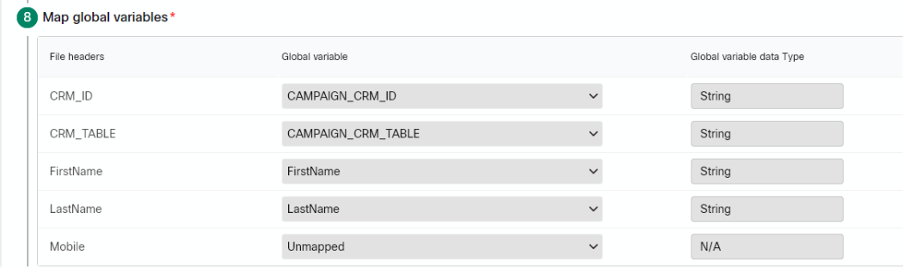
В контролния център на Webex Contact Center глобалните променливи CAMPAIGN_CRM_ID трябва да бъдат създадени и маркирани като видими за потоците на агентите. Тази променлива служи като идентификатор за CRM записа на клиента, който трябва да се показва на агента. Променливите FirstName и LastName са незадължителни.
В съпоставянията на полетата за администриране на Voice кампании, глобалните променливи трябва да бъдат съпоставени със заглавката на примерните файлове, която съдържа данните за двете глобални променливи.
Търсене в директория на Webex
За да активирате функцията за търсене в директорията Webex в конектора, функцията първо трябва да бъде активирана в Webex Control Hub както на ниво настройки на клиента, така и в профила на работния плот (настройка „Показване на подробности за потребителя“). Освен това, в потребителските настройки трябва да бъде конфигуриран основен служебен номер.
Ограничения
-
Само потребители с конфигуриран основен служебен номер в Webex Control Hub могат да бъдат търсени.
-
Функцията не разкрива информация за присъствие.
Проверка след интеграция
За да проверите дали интеграцията с Webex Contact Center е инсталирана и конфигурирана успешно, влезте като тестов агент чрез Salesforce конектора и направете няколко тестови повиквания към този агент. Уверете се, че влизането на агента и обработката на повиквания работят както се очаква.
За указания относно използването на конектора вижте Достъп и използване на Webex Contact Center в Salesforce.
Актуализации на изданието
Тази актуализация (актуална към 05 май 2026 г.) обхваща следните подобрения:
- Не се изисква инсталиране на нов пакет.
Функции и подобрения
- Разширяване на търсенето до директорията на Webex
- Търсене в Salesforce
- Резервен ANI за Screenpop (само за Salesforce)
Архиви
Май 2026 г.
- Търсене на записи в CRM
Април 2026 г.
Функции и подобрения
- Разрешаване на агентите да отказват входящи WebRTC повиквания
Март 2026 г.
Функции и подобрения
- Синхронизиране на състоянието на Webex Calling и Contact Center.
- Конфигуриране на автоматични дейности в Salesforce.
- Подобрено прогресивно и прогнозно управление на кампании.
- Гъвкавостта на таймера за отмяна на автоматичното приключване.
Декември 2025 г.
Функции и подобрения
- Агентите вече могат да използват клавиатура за набиране, за да инициират консултация или прехвърляне на повикване.
- Агентите вече автоматично се излизат от системата, ако са неактивни
- Администраторите вече могат да конфигурират изскачащ екран на активността
Ноември 2025 г.
Функции и подобрения
- Разрешете на агентите да започват изходящи повиквания от началния екран, използвайки клавиатура за набиране
- Редактиране на полето за тема на обаждането от конектора
- Изпращане на DTMF тонове чрез клавиатурата при използване на WebRTC
октомври 2025 г.
Функции и подобрения
- Изпращайте DTMF тонове чрез клавиатурата, когато използвате WebRTC.
Септември 2025 г.
Функции и подобрения
- Добавена е поддръжка за директни трансфери към входна точка.
- Възможност за актуализиране на настройките на Outdial ANI.
- Въведена е функционалност за заглушаване и включване на звука на WebRTC.
Август 2025 г.
Функции и подобрения
- Добавена е възможността за заглушаване и включване на микрофона по време на активни WebRTC разговори.
- Предварително попълних полето за номер за набиране на екрана за вход с номера по подразбиране за по-бързо влизане.
- Активирана е възможността за промяна на опциите за екип, DN и телефония в движение за по-голяма гъвкавост.
- Подобрени CRM търсения чрез включване на свързани записи.
Юли 2025 г.
Функции и подобрения
- Активиран е изборът на телефонен номер като идентификатор на обаждащия се за изходящи повиквания.
- Добавена е възможността за превключване на микрофон и високоговорител при използване на WebRTC.
- Предоставена е опция за отхвърляне на входящи повиквания за по-голям контрол.
юни 2025 г.
Функции и подобрения
- Въведен е нов кол център за поддръжка на режим за вход от настолния компютър.
- Задайте крайния срок на текущата дата, когато създавате дневник на обажданията в Salesforce.
- (Бета версия) Добавена е поддръжка за опцията за гласов канал „Desktop“.
- Проследяването на събития е превключено за по-добро отчитане и анализ.
- Активиран е изборът на аудио входни и изходни устройства.
- Подобрена е точността на полето „Причина за прекъсване“ в записите на гласови повиквания.
март 2025 г.
Функции и подобрения
- Активирано е инициирането на изскачащи екрани от поток на Webex Contact Center в Salesforce.
- Показани са чакащи на опашка обаждания за консултация за по-добра видимост.
- Подобрени опции за вход в гласов канал, базирани на конфигурацията на Webex Contact Center.
- Добавена е поддръжка за консултации, конференции и топло прехвърляне към входни точки.
- Актуализирана интеграция, за да се използва най-новият API за опашки за услуги за списъци с контакти.
- Подобрено потребителско изживяване чрез автоматично затваряне на отворени чекмеджета, когато се покаже предупреждение.
- Добавен е атрибутът „със споделяне“ към APEX класовете за подобрена сигурност на данните.
януари 2025 г.
Функции и подобрения
- Активирано е присвояването на контакт или акаунт към случай по време на активно повикване, когато е намерено едно съвпадение.
- Предоставена е опция за клиентите да прекратяват повикванията директно.
- Подобрена обработка на изскачащи екрани по време на консултации и конференции.
- Подобрени крайни точки на API за заявки към Webex Contact Center.
- Опциите на менюто са актуализирани до оформление на страничната лента за по-лесна навигация.


