- 首頁
- /
- 文章

感謝您的意見回饋。


 在此文章中
在此文章中 意見回饋?
意見回饋?當您將 Webex Contact Center 與 Salesforce整合時,您可以從 Salesforce內部啟動 Desktop。
需求
在將 Webex Contact Center 與 Salesforce 控制台整合之前,請確保您已具備以下條件:
-
要安裝的生產環境、沙箱環境或開發環境。若要建立帳戶,請轉至 位於 的 Salesforce 開發人員入口 https://developer.salesforce.com/ 網站,然後按一下 註冊。
-
擁有 Salesforce 實例的管理員權限。
-
從應用程式管理器中開啟 Lightning 應用程式。不支援經典模式。
-
從 Github 儲存庫下載最新的 Call Center .xml 檔案: https://github.com/webex/webex-contact-center-crm-connectors/blob/main/salesforce/cti/OpenCTI.callCenter-meta.xml。
-
在 Webex 聯絡中心,為座席指派允許 結束選項的存取設定檔。
整合
CRM連接器不支援聊天和電子郵件等數位管道。這適用於所有使用這些連接器的 CRM 整合。請據此規劃您的部署和客戶互動工作流程。
您無需建立新的 Webex 應用程式。若要將 Webex Contact Center 與 Salesforce 控制台集成,請完成下列任務:
安裝適用于 Salesforce 的 Webex Contact Center
在開始之前
此連接器僅適用於使用 Salesforce 的 Development、 Enterprise和 Ultimate 版本的客戶。Salesforce 的 Group 和 Professional 版本中不提供此功能。
若要將 Webex Contact Center 與 Salesforce 控制台集成,請完成以下任務:
| 1 |
使用 生產環境 URL安裝 CRM 連接器。 為了進行開發,請使用 開發環境 URL 而不是上面的生產環境 URL。這是為了確保您將請求傳送到適當的 Salesforce 測試環境。 |
| 2 |
輸入您要安裝軟體套件的 Salesforce 組織的使用者名稱和密碼,然後按一下 登入。 |
| 3 |
選取下列其中一個選項: 對於沙箱環境,登入 URL 不同。在沙箱中測試應用程式後,必須使用 在生產環境中安裝 選項將應用程式安裝到生產環境中。 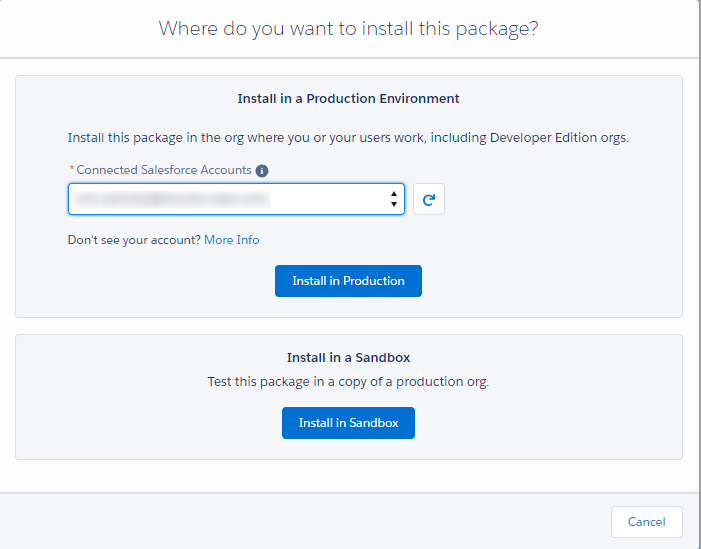 |
| 4 |
確認安裝詳情,然後按 確認並安裝。 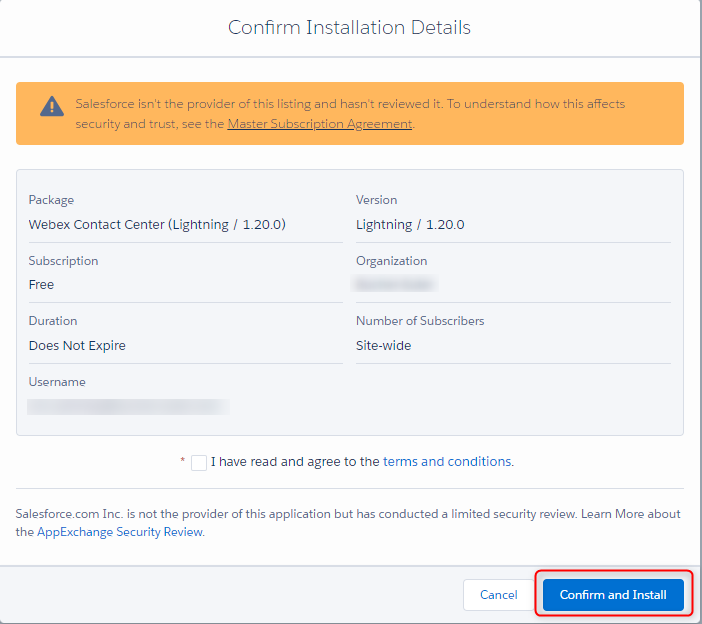 |
| 5 |
出現提示時,請使用您的實例憑證登入 Salesforce。 |
| 6 |
在安裝畫面上,選擇 僅供管理員安裝 ,然後按 安裝。 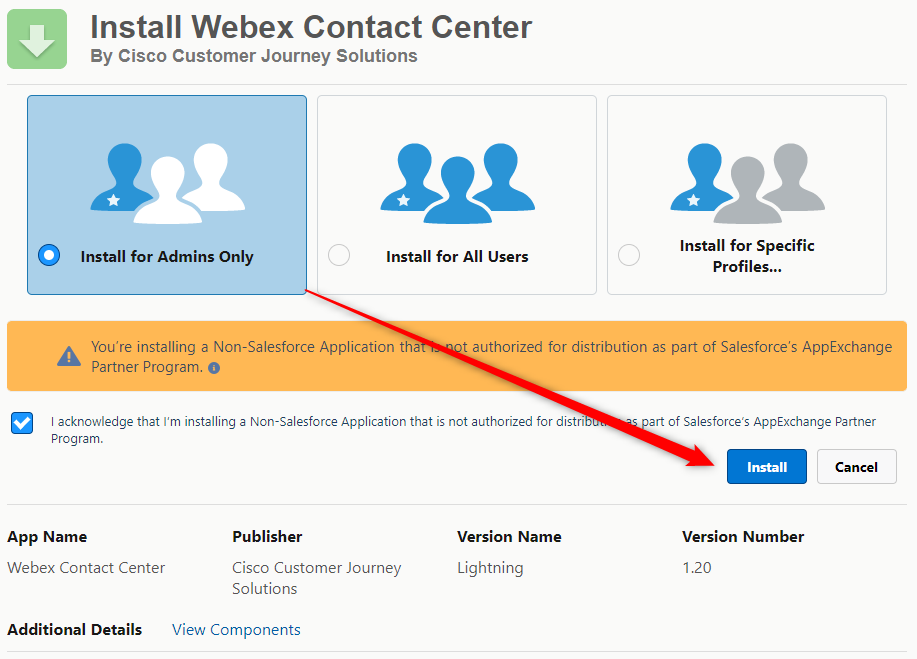 |
| 7 |
安裝完成後,按一下 完成 。 |
建立軟體電話佈局
| 1 |
在 Salesforce 中,點擊右上角的齒輪圖標,然後選擇 設定。 |
| 2 |
前往 功能設定 > 服務 > 呼叫中心 > 軟體電話佈局。 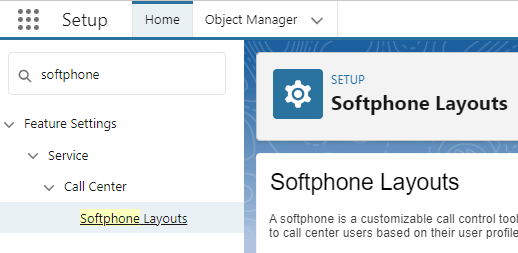 |
| 3 |
按一下新增。 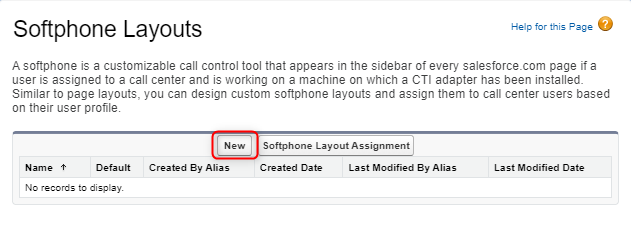 |
| 4 |
在 名稱 欄位中,輸入佈局的名稱,並選取 是預設佈局。 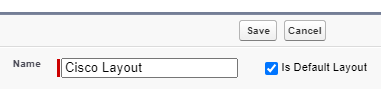 |
| 5 |
在 顯示這些 salesforce.com 物件 部分中,選擇您的專案。這些物件將被搜索,以觸發來電時的查找和螢幕彈出。 出站呼叫類型 部分定義了當座席使用連接器搜尋和撥號欄位來尋找 CRM 記錄時系統搜尋的物件。您可以設定係統,使其顯示找到的每筆記錄的 電話、 手機和 住宅電話 欄位。 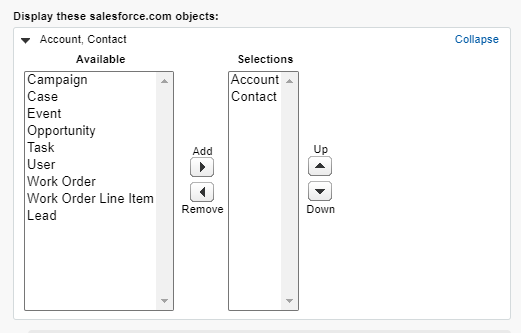 |
| 6 |
根據符合記錄的期望行為設定 螢幕彈出設定 。 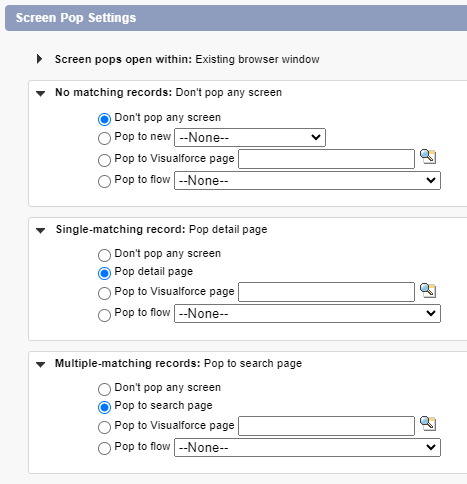 |
| 7 |
完成後,點擊頂部的 「儲存 」按鈕。
|
配置呼叫中心文件
下載最新的呼叫中心定義檔:
造訪 Github 儲存庫以下載最新的呼叫中心定義檔 https://github.com/webex/webex-contact-center-crm-connectors/blob/main/salesforce/cti/OpenCTI.callCenter-meta.xml。
導入呼叫中心文件
| 1 |
前往 設置 > 呼叫中心 > 呼叫中心。 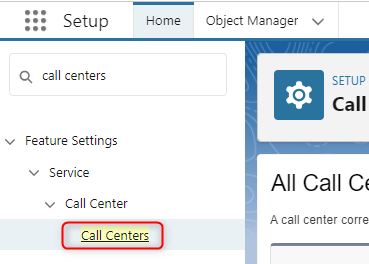 |
| 2 |
按一下匯入。選擇呼叫中心 .xml 文件,然後按一下 導入 再次。 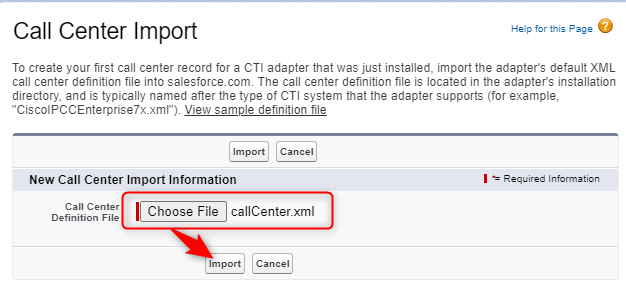 |
設定呼叫中心設置
在完成此步驟之前,使用者將無法在工具列中看到電話。
| 1 |
前往 設置 > 呼叫中心 > 呼叫中心。 |
| 2 |
在呼叫中心點選 編輯 。 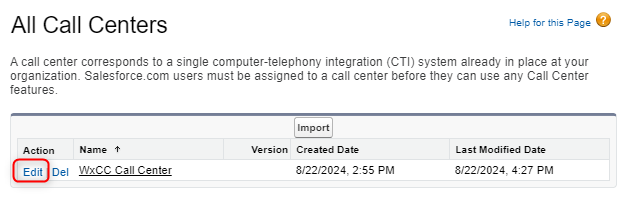 |
| 3 |
將 WxCC 區域設定為最小值並 儲存。有關設定的更多信息,請參閱 自訂 選項卡。 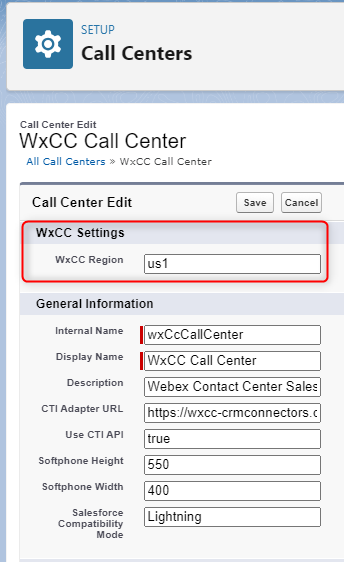 |
將使用者新增至呼叫中心
在完成此步驟之前,使用者將無法在工具列中看到電話。
| 1 |
前往 設置 > 呼叫中心 > 呼叫中心。 |
| 2 |
點選思科呼叫中心的名稱。 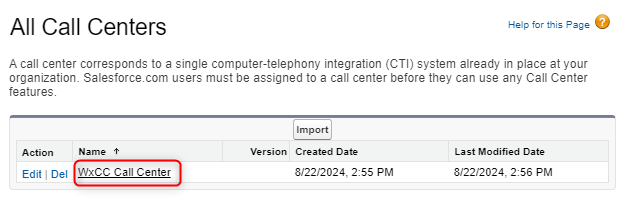 |
| 3 |
點選頁面底部的 管理呼叫中心使用者 。 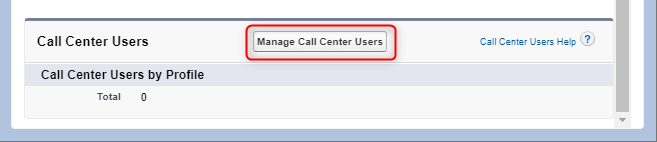 |
| 4 |
點選 新增更多用戶。 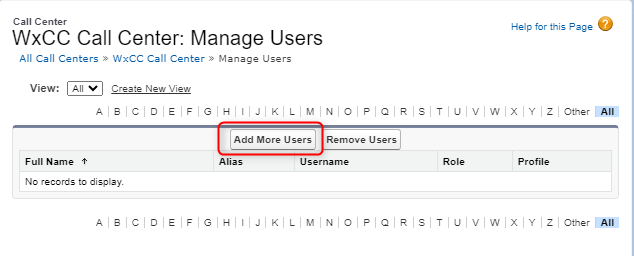 |
| 5 |
定義搜尋參數,然後按一下 尋找 或按一下 尋找以列出所有使用者。選取所需名稱旁的複選框,然後按一下 新增至呼叫中心。 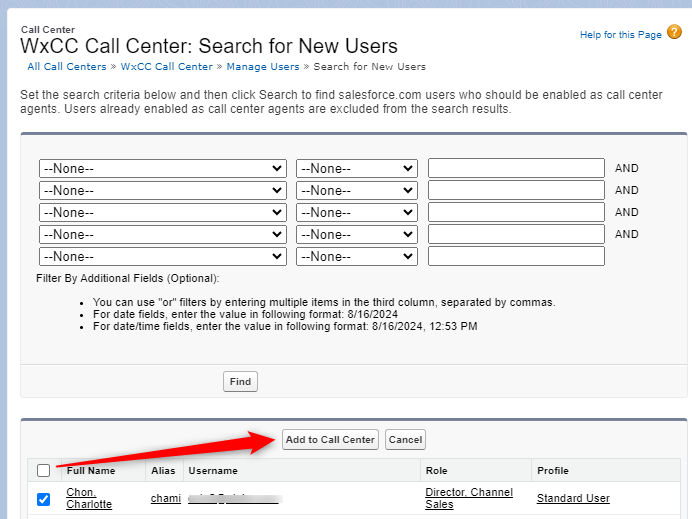 |
下一步
將 Open CTI 軟體電話新增至應用程式中
| 1 |
前往 設置 > 應用 > 應用程式管理員. 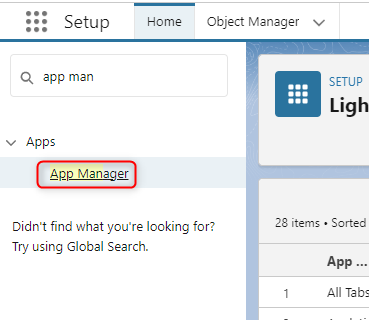 |
| 2 |
在你要使用的 Lightning 應用程式中,點選 編輯 。 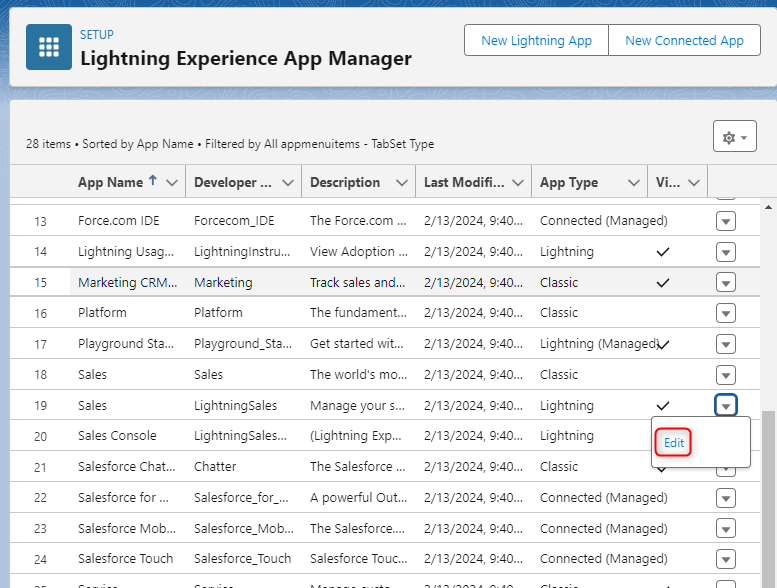 |
| 3 |
點選 實用工具(限桌面) > 增加實用物品 > 開啟 CTI 軟體電話。 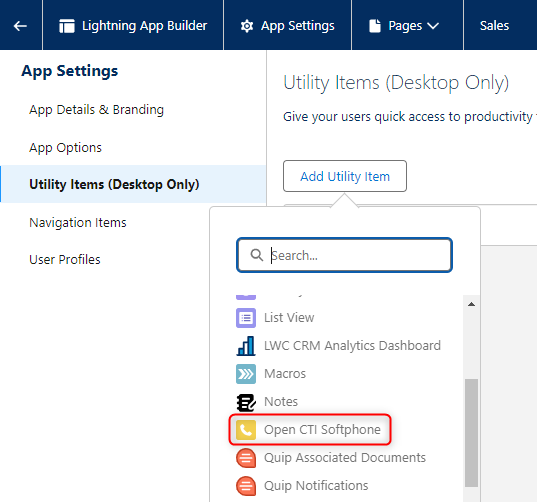 |
| 4 |
按一下儲存。 |
新增代理權限集
| 1 |
點選 設定 > 使用者 > 權限集。 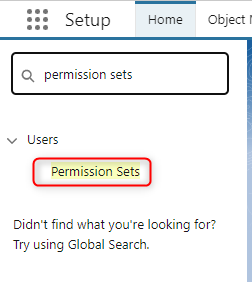 |
| 2 |
按一下 Webex 聯絡中心代理權限集的名稱。 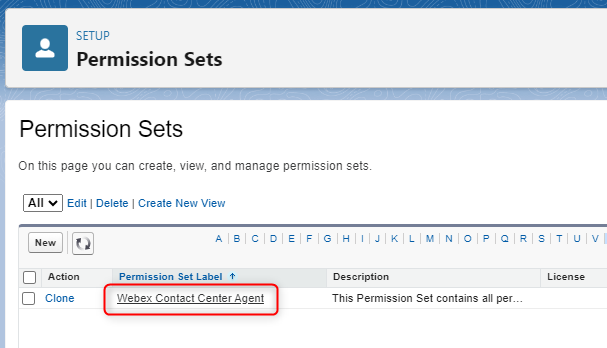 |
| 3 |
點選 管理任務。 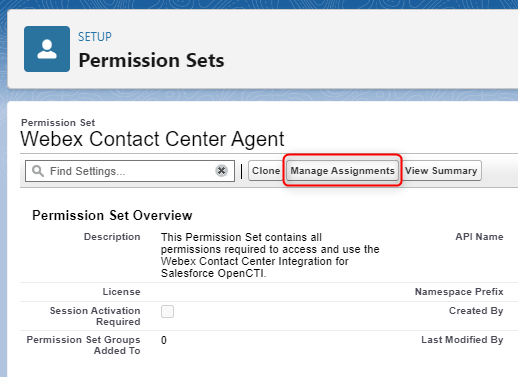 |
| 4 |
點選 新增任務 新增使用者。 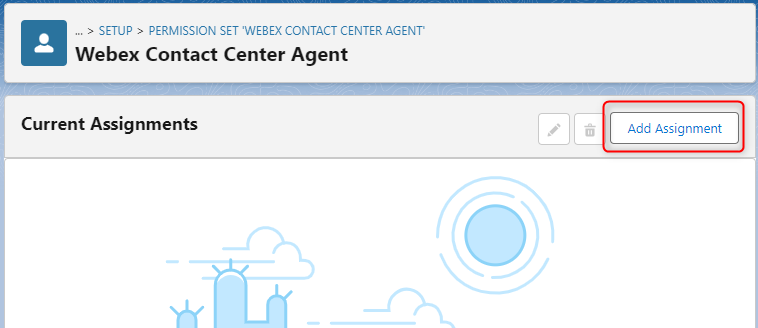 |
| 5 |
選取要新增的用戶,然後按一下 指派。 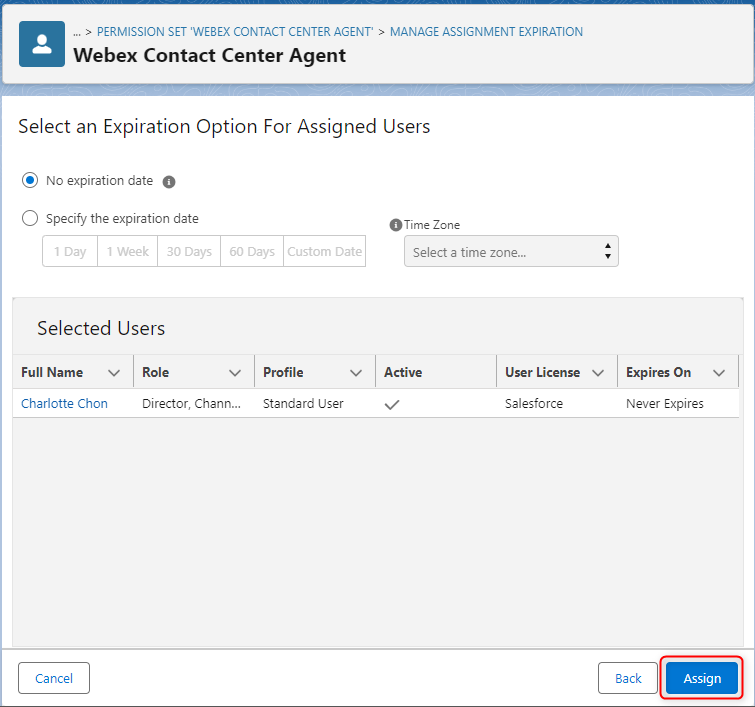 |
自訂
以下各節介紹了 Webex Contact Center Salesforce Agent Desktop 應用程式的設定和自訂。您可以透過 Webex 聯繫中心代理桌面應用程序,為代理處理來電和去電時自訂和自動化不同的工作流程。
呼叫中心配置自訂
以下部分描述了呼叫中心設定檔中每個屬性的自訂方法。您可以根據所需的業務用例自訂 Salesforce 的行為。
|
呼叫中心物業 |
說明 |
值 |
|---|---|---|
| WxCC 設定 | 代理使用的 Wxcc 區域 |
|
| webRtc域名 | 網域,在使用「桌面」模式時 |
此網域用於建立正確的 WebRTC 連線。使用您的 WxCC 租戶的位置: US: rtw.prod-us1.rtmsprod.net ANZ: rtw.prod-as1.rtmsprod.net CA: rtw.prod-ca1.rtmsprod.net JP: rtw.prod-ja1.rtmsprod.net EU1: rtw.prod-uk1.rtmsprod.net EU2: rtw.prod-gm1.rtmsprod.net 新加坡:rtw.prod-sn1.rtmsprod.net |
|
呼叫中心物業 |
說明 |
值 |
|---|---|---|
| 內部名稱 | 用於指稱呼叫中心的唯一名稱 | [Default: WxCcCallCenter] 任何唯一名稱 |
| 顯示名稱 | 呼叫中心的獨特顯示名稱 | [Default: WxCC呼叫中心] 任何唯一名稱 |
| 說明 | 呼叫中心簡介 | [Default: Webex 聯絡中心 Salesforce 整合] 任何描述 |
| CTI適配器URL | 適配器的 CDN 路徑 | [Default: https://wxcc-crmconnectors.ciscoccservice.com/salesforce/connector/v1/index.html] |
| 使用 CTI API | 表示呼叫中心正在使用 Open CTI | [Default: 真] 真或假 |
| 軟體電話高度 | 適配器高度(像素) | [Default: 550] 任何高度 |
| 軟體電話寬度 | 適配器的寬度(像素) | [Default: 400] 任意寬度 |
| Salesforce相容模式 | 決定軟體電話的顯示位置(請勿變更) | [Default: 閃電] |
|
呼叫中心物業 |
說明 |
值 |
|---|---|---|
| 主題中的日期格式 | 格式化 Date/Time 在任務主題行中 | [Default: 月-日-年 hh:mm a] |
| 主題模板 |
此欄位可以包含變數和靜態文字的混合內容。 Example:{direction} 稱呼 {activityDatetime} {queueName} 在這個例子中,「Call」是靜態純文本,而 {direction}and{activityDatetime} 是變數。所有變數必須用方括號 {} 括起來。 僅變數 {direction} 和 {activityDatetime} 可用作佔位符,並在建立呼叫活動記錄時替換。不支援CAD變數。 | [Default: {direction} 稱呼 {activityDatetime}] |
| 錄音通話直播主題 | 此功能標誌可在連接器的「日誌」標籤中啟用「寫入主題」選項。 | [Default: 真] 真或假 |
| 通話記錄 | 此功能標誌可啟用連接器中「日誌」標籤上的「寫入註解」選項。 | [Default: 真] 真或假 |
| 即時通話記錄欄位映射 | 在任務記錄中使用 Salesforce 欄位名稱來編寫備註。 | [Default: 描述] |
| 更改已轉移呼叫的活動記錄所有權 | 此功能標誌允許在座席將通話轉移給其他座席時變更活動任務記錄的所有權。它確保每次互動只創建一個活動記錄。 | [Default: 真] 真或假 |
| 儲存活動 ID 的 CAD 變數名稱 | 儲存活動 ID 的 CAD 變數的名稱,用於變更已轉移呼叫的活動記錄的所有權。 | |
| 物件字段映射 |
此功能使用以逗號分隔的鍵值對字串來對應 WebexCC CAD 變數和 SFDC 欄位名稱。 格式: SF_Field_Name1={CADVariable1},SF_Field_名稱2= {CADVariable2} 範例: Category__c={Category},C Cisco_Queue__c={queueName},Language__c={Language} 對於欄位映射,只允許使用單一 CAD 變數。不支援多個 CAD 變數的組合或帶有固定文字。 | |
| 用於記錄共享的變數 | 定義用於儲存代理程式發起諮詢或會議時目前開啟的記錄的變數名稱。如果設定了此變量,則啟用記錄共享功能。 | |
| 預設將活動用作共享記錄 | 啟用後(true),系統會在諮詢或電話會議期間自動使用相關活動(任務)作為共享記錄。這意味著活動將儲存在已配置的變數中,無需手動選擇。 | [Default: 錯誤] 真或假 |
| 禁用活動記錄創建 | 啟用此功能後,不會建立任何活動記錄。 |
[Default: 錯誤] 真或假 |
| 連接成功後啟用活動螢幕彈出窗口 |
此功能允許在代理狀態變為「已連線」狀態時自動以編輯模式開啟活動記錄。限制: 連線成功後,諮詢通話中不會彈出活動畫面。 |
[Default: 錯誤] 真或假 |
| 啟用總結時的活動螢幕彈出 | 此功能允許在代理程式狀態變為「結束」狀態時自動以編輯模式開啟活動記錄。 |
[Default: 錯誤] 真或假 |
接聽電話時,系統會自動建立「通話活動」記錄,並自動填入以下 Salesforce 欄位。 prefilled:
| Salesforce 字段 | 值 |
|---|---|
| 主旨 | 如「主題模板」配置中所定義 |
| Ani | 來電號碼 (=ani) |
| Dnis | 來電號碼 (=dnis) |
| 佇列名稱 | 負責此次呼叫的團隊名稱 (=virtualTeamName) |
| 通話物件識別碼 | 交互 ID (= 交互 ID) |
| 狀態 | 進行中 |
| 通話類型 | 入境或出境 |
| 其他 Salesforce 字段 | 如「物件欄位映射-pings」配置中所定義 |
總結完成後,以下 Salesforce 欄位將會更新:
| Salesforce 字段 | 值 |
|---|---|
| 通話持續時間 | = 通話時間(從接聽電話到掛斷電話計算,不包括通話結束後的結束時間。) |
| 通話結果 | 選定總結原因 (= wrapUpReason) |
| 狀態 | 已完成 |
|
呼叫中心物業 |
說明 |
值 |
|---|---|---|
| 移除電話號碼前綴字串 | 請以逗號分隔的清單形式指定國家/地區代碼。在撥打外線電話時,SFDC 中的電話號碼欄位將刪除這些代碼。例子: +1,+41,+49 | 任何國家代碼 |
| 搜尋 CRM 記錄 | 啟用功能標誌,可在元件內搜尋 CRM 記錄。 | [Default: 錯誤] 真或假 |
|
呼叫中心物業 |
說明 |
值 |
|---|---|---|
| 已啟用進階螢幕彈出功能 |
啟用進階螢幕彈出設定的功能標誌 | [Default: 錯誤] 真或假 |
| CAD變數名稱 | 儲存要在軟體電話佈局中搜尋的 ID 的 CAD 變數的名稱。 | 任何CAD變數 |
| 移除 ANI 前綴字串 |
請以逗號分隔的清單形式指定國家/地區代碼。這些代碼將從來電號碼的 ANI 中移除。 例子: +1,+41,+49 | 任何國家代碼 |
| 備用方案為ANI | 如果基於進階 CAD 的螢幕彈出未能傳回任何有效結果,則會執行基於 Salesforce 軟體電話佈局的輔助標準畫面彈出。 | [Default: 錯誤] 真或假 |
|
呼叫中心物業 |
說明 |
值 |
|---|---|---|
| 自動建立來電案例 |
可以選擇為每個來電建立新案例 | [Default: 錯誤] 真或假 |
| 自動建立外撥電話案例 | 可選擇為每次外呼建立新案例 | [Default: 錯誤] 真或假 |
| 在編輯模式下開啟案例對象 |
可以選擇以編輯模式開啟新建立的案例 | [Default: 錯誤] 真或假 |
| 物件字段映射 |
此欄位使用以逗號分隔的鍵值對字串來對應 WebexCC CAD 變數和 SFDC 欄位名稱。 格式: Field_Name1={CADVariable1},Field_名稱2= {CADVariable2} 範例: Languages__c={Language},Subject=New 案件 created,SuppliedCompany={Category},SuppliedName={Product},SuppliedPhone={ANI} 對於欄位映射,只允許使用單一 CAD 變數。不支援多個 CAD 變數的組合或帶有固定文字。 |
|
呼叫中心物業 |
說明 |
值 |
|---|---|---|
| 物件字段映射 |
在軟體電話佈局中,您可以選擇為「無匹配記錄呼叫」建立新記錄(彈出到新 <Object type>)。此欄位使用以逗號分隔的鍵值對字串來對應此新物件上的 WebexCC CAD 變數和 SFDC 欄位名稱。 格式: Field_Name1={CADVariable1},Field_名稱2= {CADVariable2} 範例: Languages__c={Language},Phone={ANI} 對於欄位映射,只允許使用單一 CAD 變數。不支援多個 CAD 變數的組合或帶有固定文字。 |
|
呼叫中心物業 |
說明 |
值 |
|---|---|---|
| 啟用全通路同步 |
此功能標誌啟用 Voice/Omni 根據傳入的交互訊息改變狀態。 有關在 Salesforce 中啟用全通路路由的詳細資訊和設定說明,請參閱: https://help.salesforce.com/s/articleView?id=sf.omnichannel_intro.htm | [Default: 錯誤] 真或假 |
| 全渠道尚未就緒的原因 |
SFDC 全通路「忙碌」原因狀態在座席接到來電時所使用的名稱。此狀態不得同步。也就是說,Webex 不能有標籤相同的狀態。 範例:Busy_Phone_呼叫 | 任何存在狀態開發者名稱 |
| WxCC 空閒原因代碼 |
當代理程式收到 Salesforce 全通路路由任務時所使用的 WxCC 空閒輔助程式碼的名稱。此狀態不得同步。也就是說,全通路不能有標示相同的狀態。 範例: | 任何 WxCC 空閒輔助程式碼 |
如果 Webex 聯絡中心空閒原因名稱和 Salesforce Omni Presence 名稱(標籤)相同,則 Webex 聯絡中心狀態和 Salesforce Omni Presence 將同步至相同狀態。
|
呼叫中心物業 |
說明 |
值 |
|---|---|---|
| 發送瀏覽器通知 |
此功能標誌可啟用基於瀏覽器的彈出式通知。 | [Default: 錯誤] 真或假 |
變數列表
這些變數可以對應到 Salesforce 的「通話活動」記錄或「個案」記錄中的欄位:
| 變數名稱 | 變數描述 |
|---|---|
| ani | 呼叫號碼 |
| 目錄號 | 被叫號碼 |
| 虛擬團隊名稱 | 負責此次呼叫的團隊名稱 |
| ronaTimeout | 無應答時鈴聲的數值參數 |
| 自訂 Webex CC 變數 | Webex CC流程設計器中定義的變數名稱 |
| {direction} | 來電或去電。僅支援在呼叫活動記錄的主題行中使用。 |
| {activityDateTime} | 當前日期和時間。僅支援在呼叫活動記錄的主題行中使用。 |
此範例展示如何將 ani、dn wrapupAuxCodeId 和 wrapupAuxCodeName 儲存到互動的簡短描述欄位中:
{ 鍵:activityRecordMapping,值:short_description= {ani} / {dn} / {wrapUpAuxCodeId} / {wrapUpAuxCodeName} "}
螢幕彈出
WxCC 流中有一個 Screen Pop 節點。它可以用來在 Salesforce 內部或單獨的視窗中觸發螢幕彈出。
有關此功能的更多信息,請參閱 Flow Designer 文件。
螢幕彈出在單獨的視窗中
要打開螢幕,請彈出一個單獨的窗口 *absolute* URL 必須放在 Screen Pop 節點中。queryParameters 將作為搜尋參數附加到 URL 中。
支援以下幾種模式:
- 新瀏覽器標籤頁:始終在新瀏覽器標籤頁中開啟。
- 目前瀏覽器標籤頁:第一個 `Existing 瀏覽器標籤頁彈出,開啟一個新的瀏覽器標籤頁。此標籤頁將專門用於後續操作。 `Existing 瀏覽器標籤頁彈出,該標籤頁內的網址將會刷新。
- 桌面內部:處理方式與…相同 *New 瀏覽器 tab*.
目前開啟的頁面可能會阻止重定向。在這種情況下 `Existing 瀏覽器標籤頁彈出視窗會在新的瀏覽器標籤頁中開啟。
如果 URL 是指向 CRM 元素(例如 Visualforce 頁面或 CRM 記錄)的相對路徑(不包含網域部分),則此 Salesforce 元素將作為新的 CRM 標籤開啟。螢幕彈出目標(新瀏覽器標籤頁、現有瀏覽器標籤頁或桌面內部)將被忽略。
WebRTC
Salesforce 連接器支援以下瀏覽器上的 WebRTC——
- 火狐
- Google Chrome
微軟Edge瀏覽器不支援WebRTC。
此外,在使用 WebRTC 時,無法同時從多個 Salesforce 標籤接聽來電。使用 WebRTC 端點的客服人員應該注意,只能在目前啟動的標籤頁中接聽電話。同時開啟多個 Salesforce 標籤頁並期望接聽其中任何一個標籤頁的來電是不被支援的,並且可能會導致通話處理問題。
若要啟用 WebRTC,請確保:
- Webex CC桌面設定檔允許桌面使用。
- 呼叫中心配置集中已配置 webRTCDomain 字段,並設定了正確的網域名稱。
- 瀏覽器刷新需要您登出並重新登入。
- 設備選擇 (micro/headset) 目前還無法實現(將在下一個版本中實現)。
限制
如果客服人員在通話過程中拔掉了預設的揚聲器設備,則需要透過「揚聲器和麥克風」設定手動選擇新的揚聲器設備。
目前 Firefox 中無法選擇揚聲器和麥克風。
桌面逾時
若要啟用在指定不活動閾值後自動登出代理,必須使用自訂值配置「桌面設定檔」的「桌面逾時」設定。
限制
全域租用戶設定桌面不活動逾時不會影響 CRM 連接器的行為,也不會在達到不活動時間後自動登出代理程式。
分享記錄
限制
在諮詢通話期間,變數不會被覆蓋到入口點,記錄不可共用。
小工具中的 WxCC DN 限制
在 WxCC 控制中心,位於 桌面設定檔下 > 語音頻道選項,您可以設定如何驗證代理 DN(目錄號碼)。有三種選擇:
-
無限制(允許任何值)—代理人可以輸入他們選擇的任何 DN。
-
已設定的 DN(將登入 DN 限制為已設定的代理程式 DN)— DN 是預先定義的,代理無法變更。小工具中的 DN 欄位已預先填入並停用。
-
使用撥號方案進行驗證(從清單中選擇)— 座席可以從管理員設定的預先定義選項清單中選擇一個 DN。
限制
目前,該設備並未強制執行此選項。即使在控制中心選擇了 Validate using Dial Plans ,該小工具也不會根據撥號計劃清單檢查或限制 DN。此設定對目前設備無效。
將代理程式狀態與 Webex 應用程式同步
若要啟用 Webex App 代理程式狀態同步,必須在桌面租用戶設定(桌面)或桌面體驗(桌面設定檔協作設定)中啟用此功能。
限制
如果在執行時啟用了代理程式狀態與 Webex App 的同步,則已登入的代理程式必須刷新瀏覽器視窗才能套用該設定。
結束時間延長
若要啟用或取消自動結束計時器,您必須在 Webex Control Hub 的桌面設定檔中選擇 自動結束擴充功能 。
限制
如果代理程式在取消自動結束計時器後刷新瀏覽器,則結果取決於原始計時器是否已過期:
- 如果原始計時器已到期,系統將結束結束狀態並將代理設定為 可用。
- 如果原始計時器尚未到期,代理程式可以再次取消自動結束計時器。
如果 Webex Contact Center Agent Desktop 與 Webex Contact Center Integration for Microsoft Dynamics 並行使用,則必須延長兩者的收尾時間;否則,收尾時間將在到期後結束。
對外行銷活動
對於 Salesforce,僅支援 Predictive 和 Progressive 模式。
Acqueon 活動要求
必須建立全域業務參數業務欄位 CAMPAIGN_CRM_ID。此欄位用作客戶 CRM 記錄的標識符,應向客服人員顯示。業務欄位 LastName 和 FirstName 是可選的。
必須將這些業務欄位新增至市場活動群組、市場活動業務參數和市場活動聯絡人業務資料映射中。
在 Webex 聯繫中心控制中心,這些欄位必須宣告為全域變量,並標記為對座席流程可見。
思科行銷活動要求
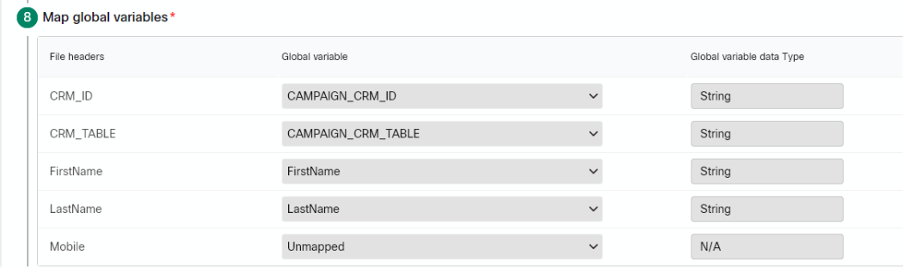
在 Webex 聯絡中心控制中心,必須建立全域變數 CAMPAIGN_CRM_ID,並將其標記為對座席流程可見。此變數用作客戶 CRM 記錄的標識符,該記錄應顯示給客服人員。變數 FirstName 和 LastName 是可選的。
在 Voice 活動管理欄位對應中,全域變數必須對應到包含兩個全域變數資料的範例文件頭。
Webex目錄搜尋
若要在連接器中啟用 Webex 目錄搜尋功能,必須先在 Webex Control Hub 的租用戶設定層級和桌面設定檔(「顯示使用者詳細資料」設定)中啟用此功能。此外,用戶設定中還必須配置主要工作號碼。
限制
-
只有在 Webex Control Hub 中配置了主要工作號碼的使用者才能被搜尋到。
-
此功能不會顯示線上狀態資訊。
整合後驗證
若要驗證 Webex 聯繫中心整合是否已成功安裝和配置,請透過 Salesforce 連接器以測試代理程式登錄,並向該代理撥打幾個測試電話。確認客服人員登入及通話處理功能正常。
有關使用連接器的指導,請參閱 在 Salesforce 中存取和使用 Webex Contact Center。
發布更新
本次更新(截至 2026 年 5 月 5 日)主要包含以下改進:
- 無需安裝新軟體包。
功能和改進
- 將搜尋範圍擴展到 Webex 目錄
- 在 Salesforce 中搜尋
- Screenpop ANI 回退(僅限 Salesforce)
檔案
2026年5月
- CRM記錄搜尋
2026年4月
功能和改進
- 允許代理拒絕來電的 WebRTC 呼叫
2026年3月
功能和改進
- Webex呼叫中心和聯絡中心狀態同步。
- Salesforce自動活動配置。
- 增強漸進式和預測性廣告系列處理能力。
- 取消自動結束定時器彈性。
2025年12月
功能和改進
- 現在,客服人員可以在通話過程中使用撥號鍵盤發動諮詢或轉接電話。
- 若客服人員處於不活躍狀態,系統將自動登出帳號。
- 管理員現在可以配置活動的螢幕彈出。
2025年11月
功能和改進
- 允許座席使用撥號鍵盤從主畫面發起外撥。
- 在連接器內編輯呼叫主題字段
- 使用 WebRTC 時,透過鍵盤發送 DTMF 音調
2025年10月
功能和改進
- 使用 WebRTC 時,透過鍵盤發送 DTMF 音調。
2025年9月
功能和改進
- 新增支持,允許直接轉帳至匯款點。
- 能夠更新外撥 ANI 設定。
- 引入了 WebRTC 靜音和取消靜音功能。
2025年8月
功能和改進
- 增加了在 WebRTC 通話期間靜音和取消靜音麥克風的功能。
- 登入介面的撥號號碼欄位已預先填入預設撥號號碼,以便更快登入。
- 可隨時變更團隊、DN 和電話選項,以獲得更大的靈活性。
- 透過包含相關記錄來增強 CRM 查詢功能。
2025年7月
功能和改進
- 啟用選擇電話號碼作為撥出電話的來電顯示功能。
- 增加了在使用 WebRTC 時切換麥克風和揚聲器設備的功能。
- 提供了拒接來電的選項,以便更好地控制來電。
2025年6月
功能和改進
- 引入了新的呼叫中心,以支援桌面登入模式。
- 在 Salesforce 中建立通話記錄時,將截止日期設為目前日期。
- (測試版)新增對「桌面」語音頻道選項的支援。
- 切換事件追蹤方式,以獲得更好的報告和分析。
- 啟用音訊輸入和輸出設備的選擇功能。
- 提高了語音通話記錄中「斷開連線原因」欄位的準確性。
2025年3月
功能和改進
- 已啟用透過 Salesforce 中的 Webex 聯絡中心流程發起畫面彈出。
- 顯示已排隊的諮詢電話,以便更好地查看。
- 基於 Webex 聯繫中心配置的增強型語音通道登入選項。
- 增加了對諮詢、會議和直接轉接至入口點的支援。
- 已更新集成,使用最新的「列出聯絡人服務佇列」API。
- 當警報出現時,自動關閉打開的抽屜,從而改善使用者體驗。
- 為了提高資料安全性,在 APEX 類別中新增了「with sharing」屬性。
2025年1月
功能和改進
- 啟用在通話過程中,當找到單一符合項目時,將聯絡人或帳戶指派給案件的功能。
- 為客戶提供直接結束通話的選項。
- 改進了諮詢和會議場景中的螢幕彈出處理。
- 增強了 Webex 聯繫中心請求的 API 端點。
- 更新了選單選項,採用側邊欄佈局,以便於瀏覽。


