Благодарим за обратната връзка.
Отстраняване на неизправности на телефонни услуги в приложението Unified CM за Webex
 Обратна връзка?
Процедурите за отстраняване на неизправности ви помагат да диагностицирате и разрешавате проблеми, когато мигрирате от Cisco Jabber към приложението Webex. Всеки раздел обхваща решение, което ви помага да диагностицирате проблема и да продължите с миграцията.
Добавете Cisco Unified Communications Manager услуги, за да посочите адреса и други настройки за услугата.
Услугата CTI UC предоставя на Webex App местоположението на услугата CTI, която извлича списък с устройства, които са свързани с потребителя. Услугата за гласова поща се свързва със съществуващото ви внедряване на Unity Connection и осигурява извличане на гласова поща на потребителите, когато те са свързани със съответния профил на услугата.
| 1 |
Отворете Cisco Unified CM Administrationинтерфейса. |
| 2 |
Изберете . Отваря се прозорецът Намиране и изброяване на UC услуги. |
| 3 |
Изберете Добавяне на ново. Отваря се прозорец ът за конфигуриране на услугата U C. |
| 4 |
В секцията Добавяне на UC услуга изберете CTI от падащия списък Тип услуга UC. |
| 5 |
Изберете Напред. |
| 6 |
Предоставете подробности за услугата CTI, както следва: |
| 7 |
Запазете промените си, върнете се в и след това щракнете върху Добавяне на ново. |
| 8 |
Изберете Глас ова поща и след това щракнете върху На пред. |
| 9 |
Предоставете подробности за услугата Гласова поща, както следва: |
| 10 |
Запазете промените си. |
Какво да правя по-нататък
Добавете UC услуги към профила на услугата.
След като добавите и конфигурирате Cisco Unified Communications Manager услугите, ги добавяте към профил на услугата. Можете да приложите допълнителна конфигурация в профила на услугата.
| 1 |
Отворете Cisco Unified CM Administrationинтерфейса. |
| 2 |
Изберете Управление на потребителите > Потребителски настройки > Профи л на услугата. |
| 3 |
Въведете име за профила на услугата в полето Име. |
| 4 |
Изберете На правете това профил на услугата по подразбиране за системата, ако искате профилът на услугата да е по подразбиране за клъстера. |
| 5 |
Добавете вашите UC услуги под Профи л на гласовата поща и CTI профил. |
| 6 |
За дайте източника на идентификационни данни за услугата гласова поща на Unified CM- IM и Присъствие. |
| 7 |
Завършете всяка допълнителна конфигурация и след това щракнете върху Запиш и. |
Какво да правя по-нататък
Трябва да зададете конфигурирания профил на услугата към акаунти на крайни потребители вUnified CM.
| 1 |
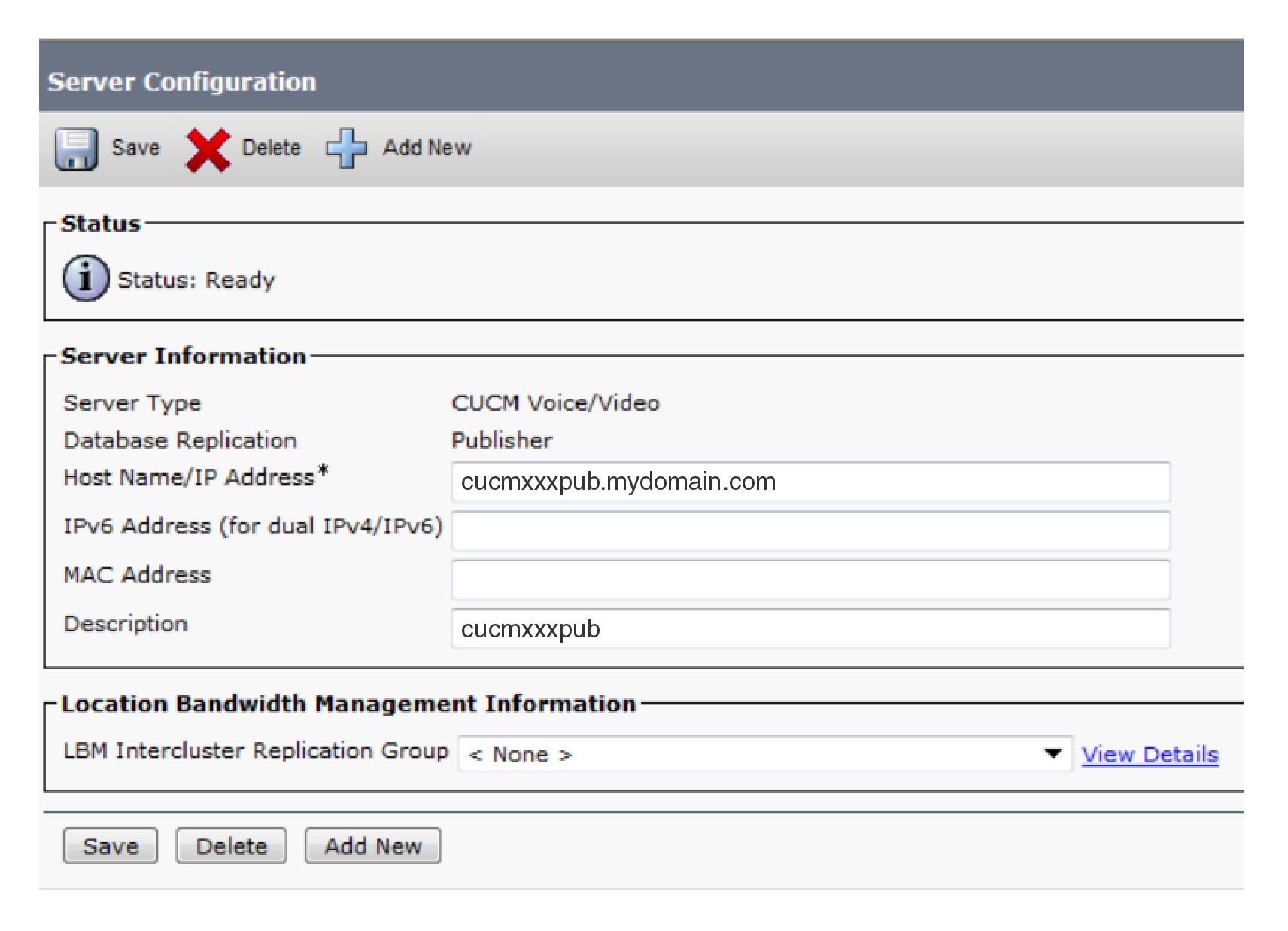
От Cisco Unified CM Administration, изберете Система > С ър вър. |
| 2 |
Променете IP адреса в полето Име на хост/IP адрес на FQDN. |
| 3 |
Въведете командата |
| 4 |
Въведете командата |
| 5 |
Повторете стъпка 1 за всички сървъри, които искате да конфигурирате с FQDN. |
| 6 |
Рестартирайте услугата Cisco TFTP на всички възли, за да актуализирате конфигурационните файлове. |
| 7 |
Рестарти Cisco Unified Communications Manager райте услугата на всички възли, за да натиснете актуализираните конфигурационни файлове към регистрираните устройства. |