
Благодарим за обратната връзка.
 Обратна връзка?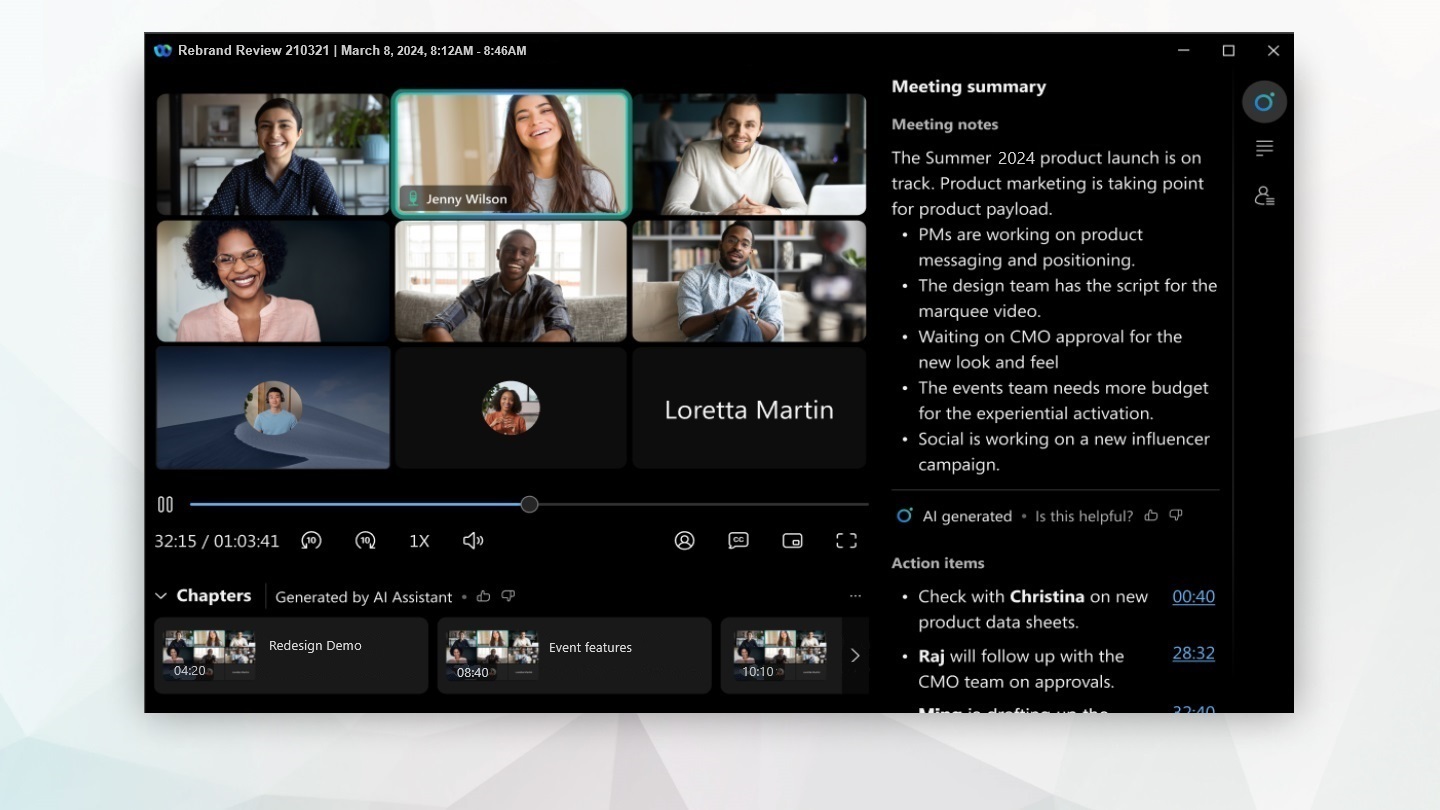
Тази функция е достъпна само на платформата Webex Suite за срещи. За да проверите дали сте на тази платформа и да прочетете за ключови промени и предстоящи функции, вижте повече за платформата за Webex Suite срещи.
Ако не можете да видите резюмето на събранията с AI в функцията за записи, свържете се с администратора на организацията, за да го активирате.
Преди срещата да може да бъде записана, обобщена или преписана, всеки участващ трябва да даде своето съгласие. По този начин вие сте напълно информирани и контролирате личните си данни.
Вижте, Из рично съгласие по време на срещи.
Стартирайте записа на резюмето на събранието на AI
Обобщенията на събрания, генерирани от изкуствен интелект, в записите са достъпни само когато изберете опцията за запис в облак, когато сте домакин на среща.
| 1 |
Започнете срещата си. В контролите за събрание щракнете върху Запис. Участниците получават аудио и визуално известие, обявявайки, че срещата се записва и обобщава. |
| 2 |
За да приключите резюмето на събранието, щракнете върху За пис и изберете Спи ране на записа. Когато събранието приключи, Webex генерира резюмето, елементите на действието, преписа и главите и изпраща известие по имейл до домакина на събранието за преглед и споделяне. Когато AI Assistant и двете, и записът са активирани за събрание, имейлът след събранието включва връзката за запис или връзките, паролата за запис, ако е необходимо, и обобщението на събранието и действията, генерирани от AI. Главите за запис, генерирани от AI, не са включени в имейла. За да видите главите, отворете резюмето или записа на събранието. Резюмето на срещата се генерира на говоримия език, зададен за срещата. Ако обаче използвате Автоматично откриване на говоримия език по време на среща, резюмето на срещата ще бъде генерирано на езика, който се говори за максимално време. |
Вижте генерирани от AI резюме записи на събрания
Като домакин на събранието ще получите известие по имейл с подробности за преглед, редактиране или споделяне на записа на обобщението на събранието и генерираното от AI съдържание. Когато AI Assistant и двете, и записът са активирани за събрание, имейлът след събранието включва връзката за запис или връзките, паролата за запис, ако е необходимо, и обобщението на събранието и действията, генерирани от AI. Главите за запис, генерирани от AI, не са включени в имейла. За да видите главите, отворете резюмето или записа на събранието.
Ако спрете и рестартирате записа по време на една и съща среща, имейлът след събранието включва всяка връзка за запис. Главите за всеки запис са налични в резюмето или записа на срещата.
Записът също се запазва във вашия акаунт в Webex в User Hub и в Webex App. Ако вашата среща е свързана с интервал, връзката за запис автоматично се появява в пространството, където се е състояла срещата.
| 1 |
Изберете как искате да получите достъп до записа на резюмето на събранието.
Можете също да щракнете върху Съобщения, Резюме, Препис или Запис, за да преминете директно към тази част от записа. |
| 2 |
Кликнете директно върху записа, за да отворите и видите записа. Обобщението, генерирано от AI, съдържа глави, обобщени бележки и елементи от действия, така че можете бързо да прегледате съдържанието на събранието. Всяка глава и елемент от действието съдържа времева марка, така че можете лесно да преминете към частта от записа, която ви интересува. Резюмите на срещите се отварят в по-голяма зона за четене. Менюто за навигация и пан елите за действие на събранието автоматично се свиват, когато преглеждате съдържание след събранието, така че списъкът с резюме и съдържанието имат повече място. След това можете да разширите или преоразмерявате панелите, когато имате нужда от тях. |
Редактиране на генерирани от AI записи на обобщения
Като домакин на събранието можете да редактирате обобщения запис на събранието, генериран отAI Assistant. Можете да добавяте глави, да редактирате обобщените бележки, да променяте форматирането и да структурирате съдържанието, за да сте сигурни, че съответства на обсъжданото в събранието.
| 1 |
Щракнете бранието, за да видите всички налични записи. Кликнете върху конкретен елемент в записа: Съобщ ения, Рез юме, Пре пис или Запис, за да го отворите директно. Можете също да щракнете директно върху записа на събранието, за да отворите и видите записа. |
| 2 |
Когато записът или конкретен елемент от записа е отворен, можете да изберете от:
Когато правите промени, се добавя известие, за да уведомите хората, че съдържанието е редактирано от хоста на събранието. Ако настройките за запис на събрания в User Hub са изключ ени, винаги можете да генерирате резюмето на събранието и главите след това. |

 за да редактирате бележките, и добавете форматиране, след което щракнете върху Запазване
.
за да редактирате бележките, и добавете форматиране, след което щракнете върху Запазване
. за да копирате
  за да преведете обобщените бележки на събранието и елементите на действи
ята на предпочитания от вас език.
за да преведете обобщените бележки на събранието и елементите на действи
ята на предпочитания от вас език. за да изтеглите съдържание като запис, резюме на изкуствения интелект, елементи от
действие и препис.
за да изтеглите съдържание като запис, резюме на изкуствения интелект, елементи от
действие и препис.Споделяне на генерирани от AI записи на обобщения на
Изпратете връзката за запис на обобщението на събранието на хора, които не могат да присъстват на срещата. Записът на обобщението на събранието е достъпен във вашия акаунт в Webex в User Hub, в Webex App или чрез известието по имейл. Изберете предпочитаната от вас опция, за да споделите записа.
| 1 |
Влезте в акаунта си в Webex в User Hub, щракнете върху Запи си, изберете запи са и щракнете върху Споделяне. Изберете от:
Ако искате да скриете резюмето или главите на изкуствения интелект, преди да споделите записа, щракнете върху Реда ктиране, отидете на Опции за показване на пан ела и премахнете отметката от квадратчетата Об общение на AI и Гла ви. |
| 2 |
В приложението Webex изберете от:
Въведете името на човек или интервал, след което щракнете върху Пре пращане. |
| 3 |
Препратете имейл уведомлението за обобщение на срещата. Въведете имейл адреса на всеки получател, разделен със запетаи. Когато AI Assistant и двете, и записът са активирани за събрание, имейлът след събранието включва връзката за запис или връзките, паролата за запис, ако е необходимо, и обобщението на събранието и действията, генерирани от AI. Главите за запис, генерирани от AI, не са включени в имейла. За да споделяте глави, споделете резюмето или записа на събранието вместо това. |
Ограничения за обобщение на срещ
-
Когато AI Assistant и двете, и записът са активирани за събрание, главите за запис, генерирани от AI, не се включват в имейла след събранието. Отворете резюмето или записа на събранието, за да видите главите.
-
Ако спрете и рестартирате записа по време на една и съща среща, имейлът след събранието включва всяка връзка за запис. Главите за всеки запис са налични в резюмето или записа на срещата.
-
Обобщението, генерирано от AI, може да не идентифицира точно няколко високоговорителя в една стая.
-
Обобщението, генерирано от изкуствен интелект, може да не разбира точно организацията или специфичния речник на компанията.
Вижте генерирани от AI резюме записи на събрания
Като домакин на събранието ще получите известие по имейл с подробности за преглед, редактиране или споделяне на записа на обобщението на събранието и генерираното от AI съдържание. Когато AI Assistant и двете, и записът са активирани за събрание, имейлът след събранието включва връзката за запис или връзките, паролата за запис, ако е необходимо, и обобщението на събранието и действията, генерирани от AI. Главите за запис, генерирани от AI, не са включени в имейла. За да видите главите, отворете резюмето или записа на събранието.
Ако спрете и рестартирате записа по време на една и съща среща, имейлът след събранието включва всяка връзка за запис. Главите за всеки запис са налични в резюмето или записа на срещата.
Записът също се запазва във вашия акаунт в Webex в User Hub и в Webex App. Ако вашата среща е свързана с интервал, връзката за запис автоматично се появява в пространството, където се е състояла срещата.
|
Достъп до записа на резюмето на събранието в Webex App:
|
Редактиране на генерирани от AI записи на обобщения
Като домакин на събранието можете да редактирате обобщения запис на събранието, генериран отAI Assistant. Можете да редактирате обобщените бележки, да променяте форматирането и да структурирате съдържанието, за да сте сигурни, че съответства на обсъжданото в събранието.
|
Когато записът на събранието е отворен, изберете от:
Възможността за редактиране на обобщени бележки е достъпна само за Android. |


