- Hjem
- /
- Artikel

Tak for din feedback.

 I denne artikel
 Har du feedback?
Du, Webex Cloud Connected Audio (Webex CCA) Service Provider Partner, kan administrere telefonidomæner fra Webex CCA-portalen. Ændringsanmodninger foretaget i Webex CCA-portalen sendes til Cisco Audio Video Operations (AVOPS) teamet.
Introduktion
Som Webex Cloud Connected Audio (Webex CCA) tjenesteudbyderpartner kan du bruge Webex CCA-portalen til at administrere, redigere og anmode om yderligere telefonidomæner.
Følgende er en beskrivelse af de relevante udtryk:
-
Telefonidomæne (TD) — Telefonidomæner definerer specifikke detaljer for en unik partner- eller kundekonfiguration og kan deles mellem websteder på den samme Webex-klynge. Inden for telefondomænet tildeles et telefonnummergruppesæt, Webex-klynge og lydbro. Der kan være flere telefonidomæner for en partner eller kunde, hvis de har unikke Webex-websteder på forskellige broer.
-
Webex-websted - Et Webex-websted har et unikt navn og en URL og sit eget databaseindeks. Et Webex-websted er normalt opkaldt efter virksomheden, og er det websted, der er vært for virksomhedens Webex-møder. Hvert websted kan have unikke konfigurationer, der bestemmer specifikke tilladelser, liste over værter, sidemærkning og telefonkonfiguration.
-
Webex-klynge — Hver Webex-webadresse er knyttet til en bestemt klynge. En klynge er en gruppe af servere i en pulje, der deler en primær og en sekundær placering af tjenesten på tværs af forskellige datacentre.
-
Webex lydbro - I Webex CCA-portalen er en primær bro og en backup-bro bundet sammen som et sæt. En Webex-lydbro kan være vært for et bestemt antal opkald ad gangen og er tildelt et bestemt telefonidomæne. Det specifikke telefonidomæne er tildelt et Webex-websted. Broer kan have unikke konfigurationer, herunder flere lejere og opkalds- og tilbagekaldsparametre.
-
Tilbagekaldsgruppe — En tilbagekaldsgruppe definerer, hvilke lande eller regioner der kan modtage et tilbagekald fra systemet under et møde.
Se telefondomæneoplysninger
| 1 |
Log ind på Webex CCA-portalen, og gå til Konfiguration. |
| 2 |
Vælg din organisation, og vælg Telefondomæne. 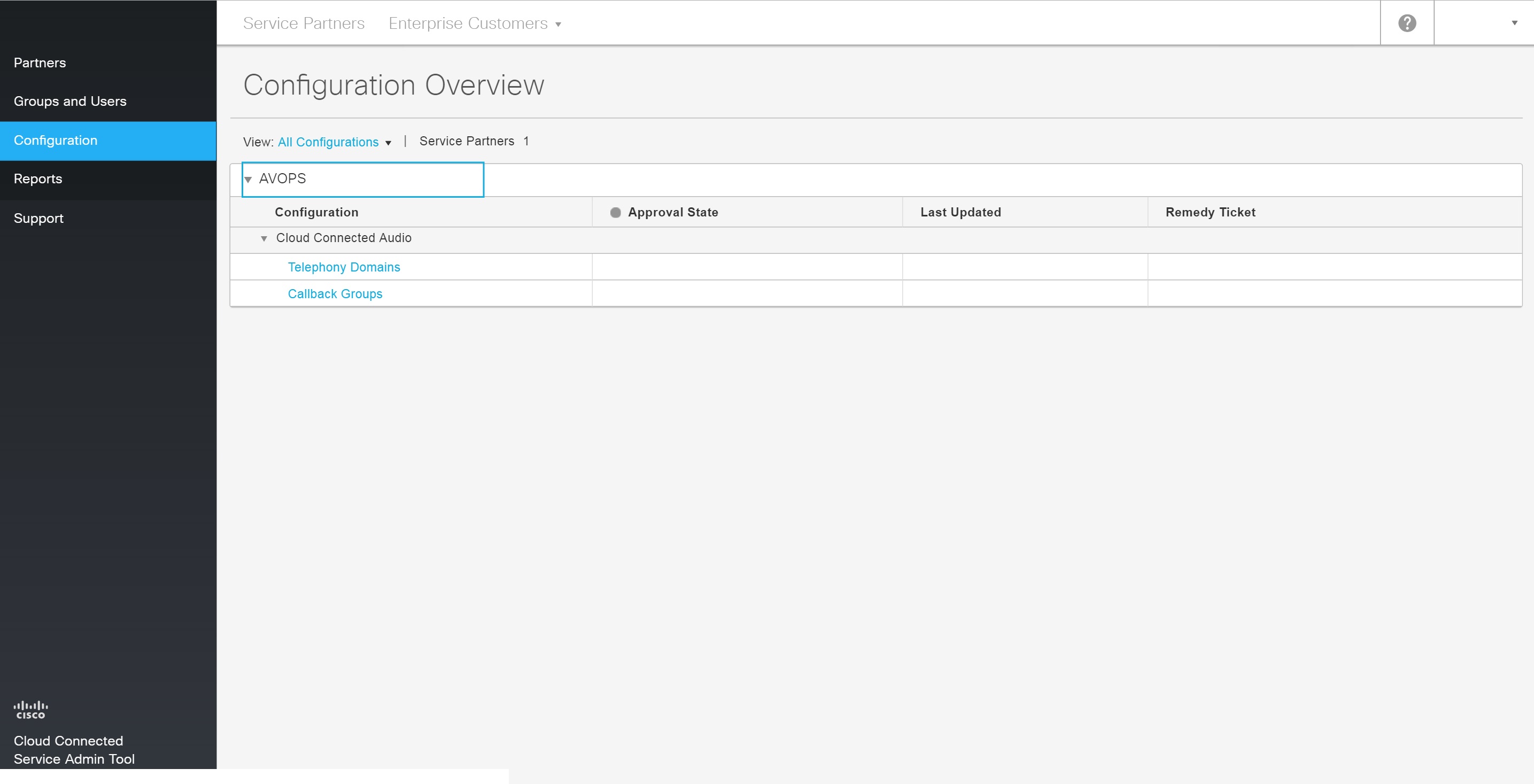
|
| 3 |
Vælg et domæne på siden Telefondomæner for at få vist en liste over tilknyttede websteder. |
Anmod om et nyt telefondomæne
| 1 |
Log ind på Webex CCA-portalen, og gå til Konfiguration. |
| 2 |
Vælg din organisation, og vælg Telefondomæne. |
| 3 |
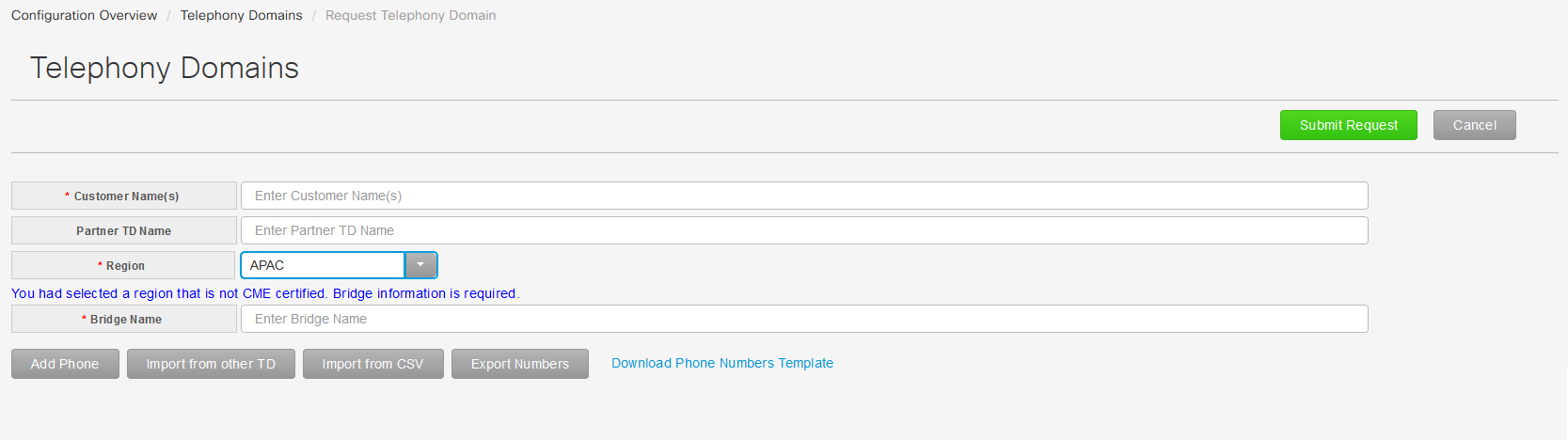
Vælg An mod om telefondomæne. Hvis du ikke er CME-certificeret for det valgte område, skal du angive et bronavn. Hvis du er CME-certificeret i det valgte område, behøver du ikke at angive et bronavn.
|
| 4 |
Vælg derefter en af følgende måder at tilføje telefonnumre på:
Nye telefondomæneanmodninger afvises, hvis:
|
| 5 |
Vælg Send anmodning for at indsende den nye telefonidomæneanmodning. Det tager fem arbejdsdage, før nye telefonidomæner godkendes og vises i Webex CCA-portalen. |
Annuller eller rediger en indsendt telefondomæneanmodning
Når du har foretaget en indsendelse til Cisco AVOPS-teamet, kan du annullere eller redigere den indsendte anmodning. Ved genindsendelse starter den fem dages godkendelsesproces forfra.
Annullering af en indsendt telefonanmodning annullerer kun indsendelsen til Cisco. Det sletter ikke telefonanmodningen fra Webex CCA-portalen.
| 1 |
Log ind på Webex CCA-portalen, og gå til Konfiguration. |
| 2 |
Vælg din organisation, og vælg Telefondomæne. |
| 3 |
Vælg Rediger ud for den indsendte telefondomæneindsendelse, som du vil redigere. |
| 4 |
Vælg Annuller indsendelse ud for indsendelsen af telefondomænet. Du kan redigere og sende telefondomæneanmodninger igen, når du har annulleret dem. Du kan ikke annullere indsendelser, der allerede er godkendt. |
Rediger et eksisterende telefondomæne
| 1 |
Log ind på Webex CCA-portalen, og gå til Konfiguration. |
| 2 |
Vælg din organisation, og vælg Telefon domæner. |
| 3 |
Vælg Rediger ud for det telefondomæne, du vil redigere. |
| 4 |
Foretag de nødvendige redigeringer, vælg Send anmodning, og vælg derefter Send. |
| 5 |
Vælg Automatisk synkronisering, og vælg derefter Fuldfør. |
Flyt et websted til et andet telefondomæne
| 1 |
Log ind på Webex CCA-portalen, og gå til Konfiguration. |
| 2 |
Vælg din organisation, og vælg Telefondomæne. |
| 3 |
Vælg det telefonidomæne, der har det websted, du vil flytte. |
| 4 |
Klik på rullel isten Flyt websted, og vælg derefter det telefonidomæne, du vil flytte webstedet til. Websteder kan kun flyttes til telefonidomæner i den samme klynge. Websteder kan ikke flyttes til forskellige regioner.
|
| 5 |
Vælg Ja. Bevæ gelsen sker øjeblikkeligt efter bekræftelse. Hvis du vil flytte webstedet til et telefonidomæne inden for en anden telefonbro, skal du kontakte Cisco support eller din kontorepræsentant. |


