- Hjem
- /
- Artikkel

Takk for tilbakemeldingen.

 I denne artikkelen
 Tilbakemelding?
Du, Webex Cloud Connected Audio (Webex CCA) Service Provider Partner, kan administrere telefonidomener fra Webex CCA-portalen. Endringsforespørsler som gjøres i Webex CCA-portalen sendes til Cisco Audio Video Operations (AVOPS) -teamet.
Introduksjon
Som Webex Cloud Connected Audio (Webex CCA) tjenesteleverandørpartner kan du bruke Webex CCA-portalen til å administrere, redigere og be om flere telefonidomener.
Følgende er en beskrivelse av de relevante begrepene:
-
Telefonidomene (TD) — Telefonidomener definerer spesifikke detaljer for en unik partner- eller kundekonfigurasjon og kan deles mellom nettsteder på samme Webex-klynge. Innenfor telefondomenet tilordnes et telefonnummergruppesett, Webex-klynge og lydbro. Det kan være flere telefonidomener for en partner eller kunde hvis de har unike Webex-nettsteder på forskjellige broer.
-
Webex-nettsted - Et Webex-nettsted har et unikt navn og URL og sin egen databaseindeks. Et Webex-nettsted er vanligvis oppkalt etter selskapet, og er nettstedet som er vert for selskapets Webex-møter. Hvert område kan ha unike konfigurasjoner som bestemmer spesifikke tillatelser, liste over verter, sidemerking og telefonikonfigurasjon.
-
Webex-klynge — Hver Webex-nettadresse er koblet til en bestemt klynge. En klynge er en gruppe servere i et utvalg som deler en primær og en sekundær tjenestested på tvers av forskjellige datasentre.
-
Webex lydbro - I Webex CCA-portalen er en primær bro og en backup-bro bundet sammen som et sett. En Webex-lydbro kan være vert for et visst antall samtaler samtidig og tilordnes et bestemt telefonidomene. Det spesifikke telefonidomenet er tilordnet et Webex-område. Broer kan ha unike konfigurasjoner, inkludert flere leietakere og innringings- og tilbakeringingsparametere.
-
Tilbakringingsgruppe — En tilbakeringingsgruppe definerer hvilke land eller regioner som kan motta tilbakeringing fra systemet under et møte.
Se telefondomenedetaljer
| 1 |
Logg på Webex CCA-portalen, og gå til Konfigurasjon. |
| 2 |
Velg organisasjonen din og velg Telefonidomene. 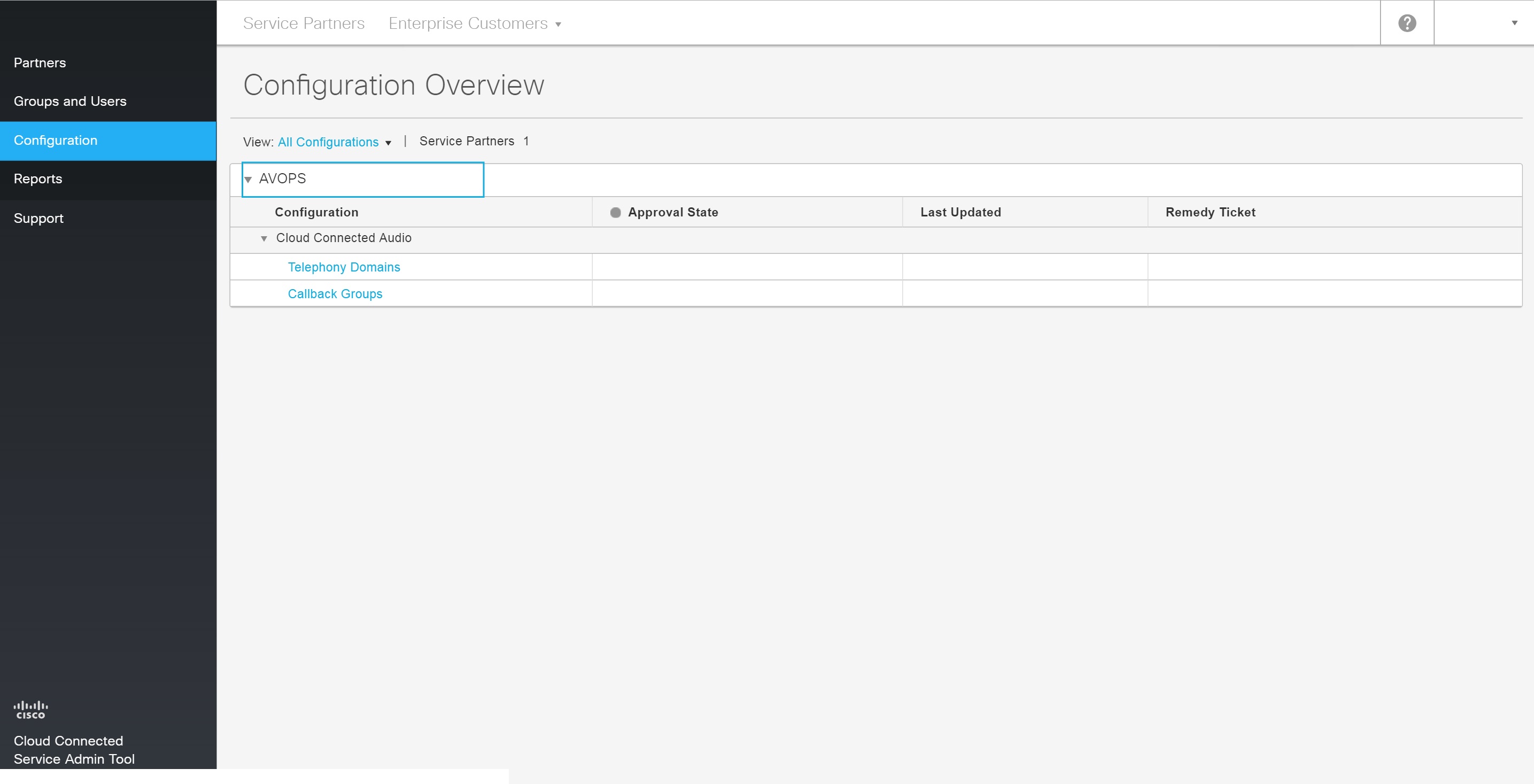
|
| 3 |
Velg et domene på Telef onidomenes-siden for å vise en liste over tilknyttede områder. |
Be om et nytt telefondomene
| 1 |
Logg på Webex CCA-portalen, og gå til Konfigurasjon. |
| 2 |
Velg organisasjonen din og velg Telefonidomene. |
| 3 |
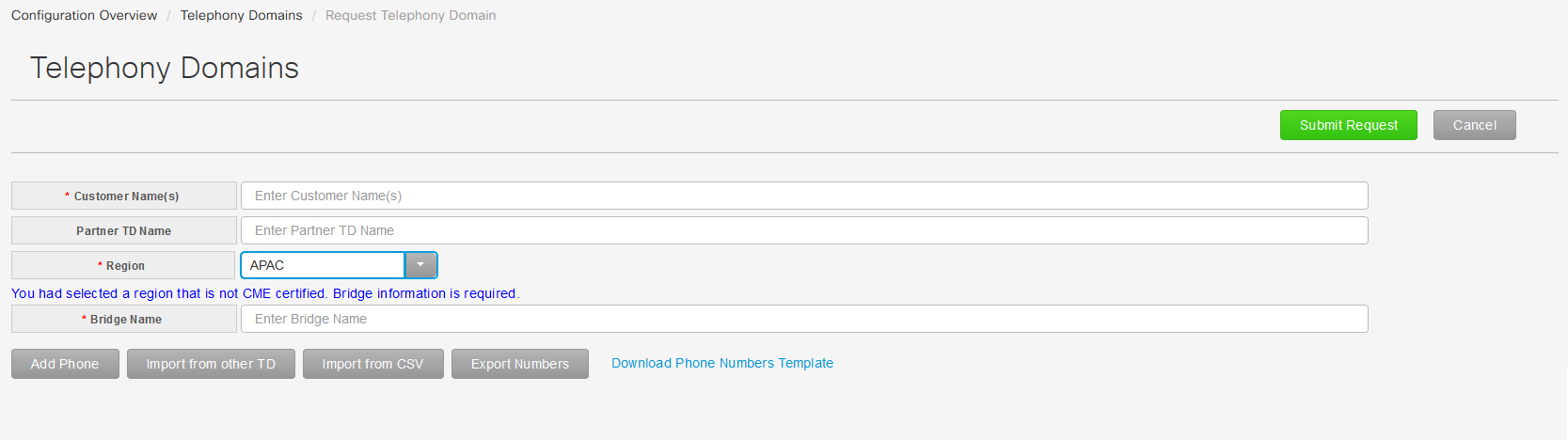
Velg Be om telefondomene. Hvis du ikke er CME-sertifisert for regionen du valgte, må du angi et bronavn. Hvis du er CME-sertifisert i regionen du valgte, trenger du ikke å skrive inn et bronavn.
|
| 4 |
Velg deretter en av følgende måter å legge til telefonnumre på:
Nye telefonidomeneforespørsler avvises hvis:
|
| 5 |
Velg Send forespørsel for å sende inn den nye telefonidomeneforespørselen. Det tar fem virkedager før nye telefonidomener godkjennes og vises i Webex CCA-portalen. |
Avbryte eller redigere en innsendt telefondomeneforespørsel
Etter at du har sendt inn noe til Cisco AVOPS-teamet, kan du avbryte eller redigere den innsendte forespørselen. Ved innsending på nytt starter den fem dagers godkjenningsprosessen på nytt.
Hvis du kansellerer en innsendt telefonforespørsel, kanselleres bare innsendingen til Cisco. Det sletter ikke telefonforespørselen fra Webex CCA-portalen.
| 1 |
Logg på Webex CCA-portalen, og gå til Konfigurasjon. |
| 2 |
Velg organisasjonen din og velg Telefonidomene. |
| 3 |
Velg Rediger ved siden av den innsendte telefonidomenesendingen du vil redigere. |
| 4 |
Velg Avbryt innsending ved siden av telefondomeneforsendelsen. Du kan redigere og sende inn telefondomeneforespørsler på nytt etter at du har kansellert dem. Du kan ikke kansellere innleveringer som allerede er godkjent. |
Rediger et eksisterende telefondomene
| 1 |
Logg på Webex CCA-portalen, og gå til Konfigurasjon. |
| 2 |
Velg organisasjonen din og velg Telefon idomener. |
| 3 |
Velg Rediger ved siden av telefondomenet du vil redigere. |
| 4 |
Gjør de nødvendige endringene, velg Send forespørsel, og velg deretter Send. |
| 5 |
Velg Automatisk synkronisering, og velg deretter Fullfør. |
Flytte et område til et annet telefondomene
| 1 |
Logg på Webex CCA-portalen, og gå til Konfigurasjon. |
| 2 |
Velg organisasjonen din og velg Telefonidomene. |
| 3 |
Velg telefonidomenet som har området du vil flytte. |
| 4 |
Klikk rullegardinlisten Fly tt område, og velg deretter telefonidomenet du vil flytte området til. Nettsteder kan bare flyttes til telefonidomener i samme klynge. Nettsteder kan ikke flyttes til forskjellige regioner.
|
| 5 |
Velg Ja. Flyttingen skjer umiddelbart etter bekreftelse. Hvis du vil flytte nettstedet til et telefonidomene innenfor en annen telefonbro, kontakter du Cisco-kundestøtte eller din kontrepresentant. |


