- Начало
- /
- Статия

Благодарим за обратната връзка.

 В тази статия
 Обратна връзка?
Вие, партньорът на доставчика на услуги на Webex Cloud Connected Audio (Webex CCA), можете да управлявате телефонни домейни от портала Webex CCA. Исканията за промяна, направени в портала Webex CCA, се изпращат до екипа на Cisco Audio Video Operations (AVOPS).
Въведение
Като партньор на доставчика на услуги Webex Cloud Connected Audio (Webex CCA) можете да използвате портала Webex CCA за управление, редактиране и заявка за допълнителни телефонни домейни.
Следва описание на съответните термини:
-
Телефонен домейн (TD) — Телефонните домейни определят конкретни подробности за уникална конфигурация на партньор или клиент и могат да бъдат споделени между сайтове в един и същ Webex клъстер. В рамките на домейна на телефония се присвояват набор от групи телефонни номера, клъстер Webex и аудио мост. Може да има множество телефонни домейни за партньор или клиент, ако те имат уникални сайтове на Webex на различни мостове.
-
Webex сайт — Сайт на Webex има уникално име и URL адрес и собствен индекс на база данни. Сайтът на Webex обикновено е кръстен на компанията и е сайтът, който е домакин на срещи на компанията Webex. Всеки сайт може да има уникални конфигурации, които определят конкретни разрешения, списък с хостове, брандиране на страници и конфигурация на телефония.
-
Webex клъстер — Всеки URL адрес на сайта на Webex е свързан с конкретен клъстер. Клъстерът е група сървъри в пул, които споделят основно и вторично местоположение на услугата в различни центрове за данни.
-
Webex аудио мост - В портала Webex CCA първичен мост и резервен мост са свързани заедно като комплект. Аудио мост на Webex може да хоства определен брой обаждания наведнъж и е присвоен към конкретен телефонен домейн. Този специфичен домейн за телефония е присвоен на сайт на Webex. Мостовете могат да имат уникални конфигурации, включително множество наематели и параметри за повикване и обратно обаждане.
-
Група за обратно повикване — Група за обратно повикване определя кои държави или региони могат да получат обратно обаждане от системата по време на среща.
Вижте подробности за домейна на телефо
| 1 |
Влезте в портала Webex CCA и отидете в Конфигурация. |
| 2 |
Изберете вашата организация и изберете Телефонен домейн. 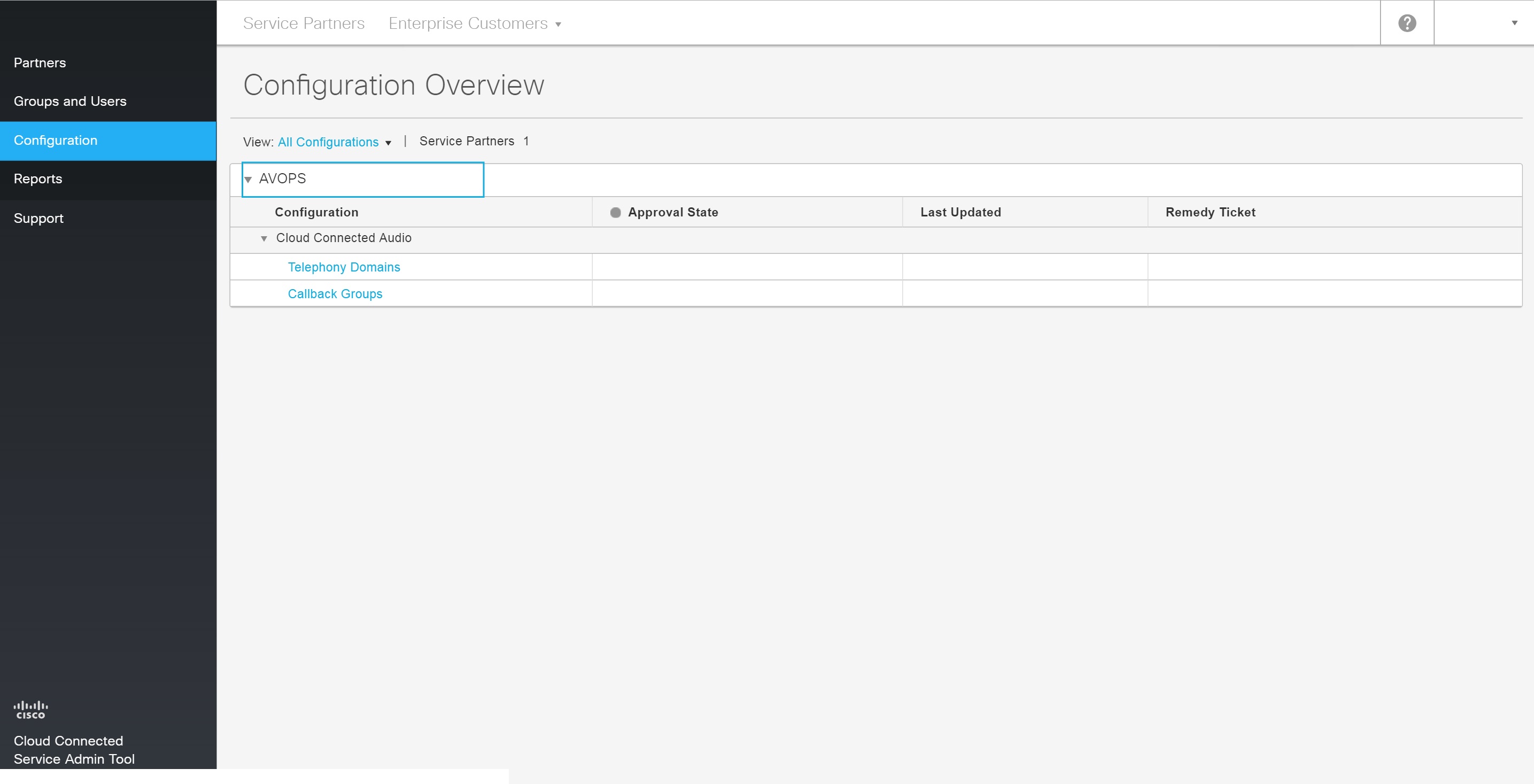
|
| 3 |
На страницата До мейни за телефония изберете домейн, за да видите списък със свързани сайтове. |
Заявете нов домейн за телефония
| 1 |
Влезте в портала Webex CCA и отидете в Конфигурация. |
| 2 |
Изберете вашата организация и изберете Телефонен домейн. |
| 3 |
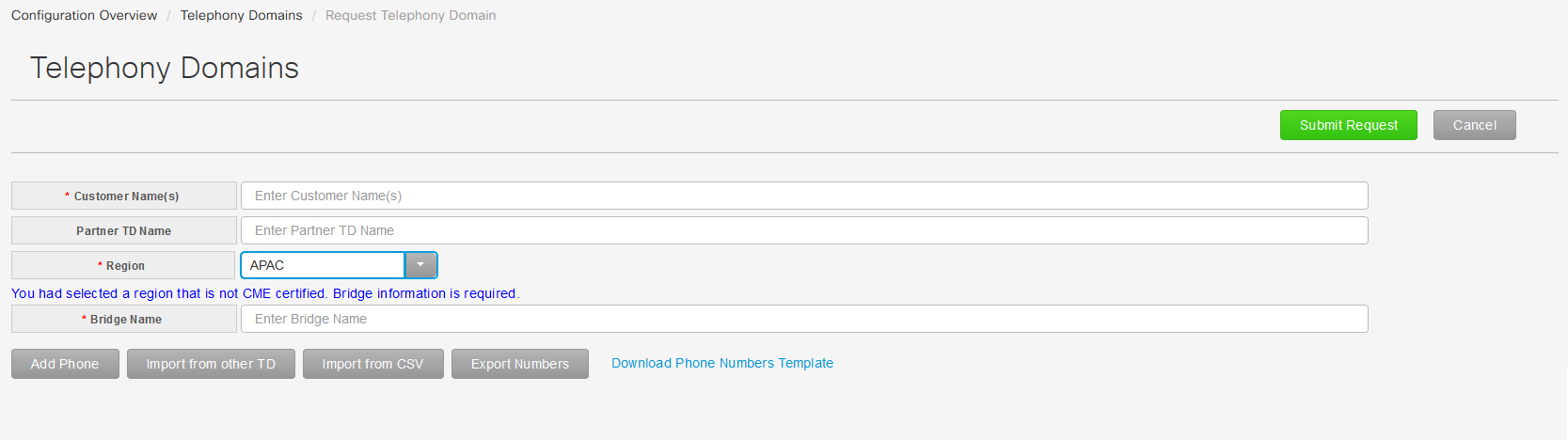
Изберете Заяв ка на домейн за телефония. Ако не сте сертифицирани по CME за избрания от вас регион, трябва да въведете име на моста. Ако сте сертифицирани по CME в избрания от вас регион, тогава не е необходимо да въвеждате име на моста.
|
| 4 |
След това изберете един от следните начини за добавяне на телефонни номера:
Нови заявки за домейн по телефония се отхвърлят, ако:
|
| 5 |
Изберете Изпра щане на заявка, за да изпратите новата заявка за домейн по телефония. Необходими са пет работни дни, за да бъдат одобрени и показани нови телефонни домейни в портала Webex CCA. |
Отмяна или редактиране на подадена заявка за домейн по телефона
След като направите всяко подаване до екипа на Cisco AVOPS, можете да отмените или редактирате подадената заявка. При повторно подаване петдневният процес на одобрение започва отначало.
Отмяната на подадена заявка за телефония само отменя подаването до Cisco. Той не изтрива заявката за телефония от портала Webex CCA.
| 1 |
Влезте в портала Webex CCA и отидете в Конфигурация. |
| 2 |
Изберете вашата организация и изберете Телефонен домейн. |
| 3 |
Изберете редактиране до подаденото подаване на домейна за телефония, което искате да редактирате. |
| 4 |
Изберете От каз на изпращане до подаването на домейна по телефония. Можете да редактирате и изпращате отново заявки за домейн по телефония, след като ги отмените. Не можете да отмените подадени документи, които вече са одобрени. |
Редактиране на съществуващ телефонен домейн
| 1 |
Влезте в портала Webex CCA и отидете в Конфигурация. |
| 2 |
Изберете вашата организация и изберете Телефон ни домейни. |
| 3 |
Изберете редактиране до домейна на телефония, който искате да редактирате. |
| 4 |
Направете необходимите редакции, изберете Изпращане на заявка и след това изберете Изпращане. |
| 5 |
Изберете Автоматично синхронизи ране и след това изберете Завършване. |
Преместване на сайт в друг домейн на телефония
| 1 |
Влезте в портала Webex CCA и отидете в Конфигурация. |
| 2 |
Изберете вашата организация и изберете Телефонен домейн. |
| 3 |
Изберете домейна за телефония, който има сайта, който искате да преместите. |
| 4 |
Щракнете върху пада щия списък за преместване на сайта и след това изберете домейна за телефония, към който искате да преместите сайта. Сайтовете могат да бъдат преместени само в телефонни домейни в един и същ клъстер. Сайтовете не могат да бъдат преместени в различни региони.
|
| 5 |
Изберете Да. Ход ът се случва веднага след потвърждението. Ако искате да преместите сайта в телефонен домейн в рамките на друг телефонен мост, свържете се с поддръжката на Cisco или представител на вашия акаунт. |


