- Domů
- /
- Článek

Děkujeme za vaši zpětnou vazbu.

 V tomto článku
 Zpětná vazba?
Vy, partner poskytovatele služeb Webex Cloud Connected Audio (Webex CCA), můžete spravovat telefonní domény z portálu Webex CCA. Žádosti o změnu provedené na portálu Webex CCA se odesílají týmu Cisco Audio Video Operations (AVOPS).
Úvod
Jako partner poskytovatele služeb Webex Cloud Connected Audio (Webex CCA) můžete pomocí portálu Webex CCA spravovat, upravovat a požadovat další telefonní domény.
Následuje popis příslušných pojmů:
-
Doména telefonie (TD) — Telefonní domény definují konkrétní podrobnosti pro jedinečnou konfiguraci partnera nebo zákazníka a mohou být sdíleny mezi weby ve stejném clusteru Webex. V rámci telefonní domény jsou přiřazeny skupiny telefonních čísel, cluster Webex a zvukový můstek. Může existovat více telefonních domén pro partnera nebo zákazníka, pokud mají jedinečné weby Webex na různých mostech.
-
Webex web — Webex web má jedinečný název a adresu URL a vlastní index databáze. Web Webex je obvykle pojmenován po společnosti a je to web, který hostí schůzky společnosti Webex. Každý web může mít jedinečné konfigurace, které určují konkrétní oprávnění, seznam hostitelů, značku stránky a konfiguraci telefonování.
-
Webex cluster — Každá adresa URL webu Webex je propojena s konkrétním clusterem. Cluster je skupina serverů ve fondu, které sdílejí primární a sekundární umístění služby napříč různými datovými centry.
-
Webex audio bridge — Na portálu Webex CCA jsou primární most a záložní most spojeny dohromady jako sada. Zvukový můstek Webex může hostit určitý počet hovorů najednou a je přiřazen konkrétní telefonní doméně. Tato konkrétní telefonní doména je přiřazena k webu Webex. Mosty mohou mít jedinečné konfigurace včetně více nájemců a parametrů volání a zpětného volání.
-
Skupina zpětného volání — Skupina zpětného volání definuje, které země nebo oblasti mohou přijímat zpětné volání ze systému během schůzky.
Zobrazit podrobnosti o doméně telefonie
| 1 |
Přihlaste se k portálu Webex CCA a přejděte do části Konfigur ace. |
| 2 |
Vyberte svou organizaci a vyberte možnost Doména telefonie. 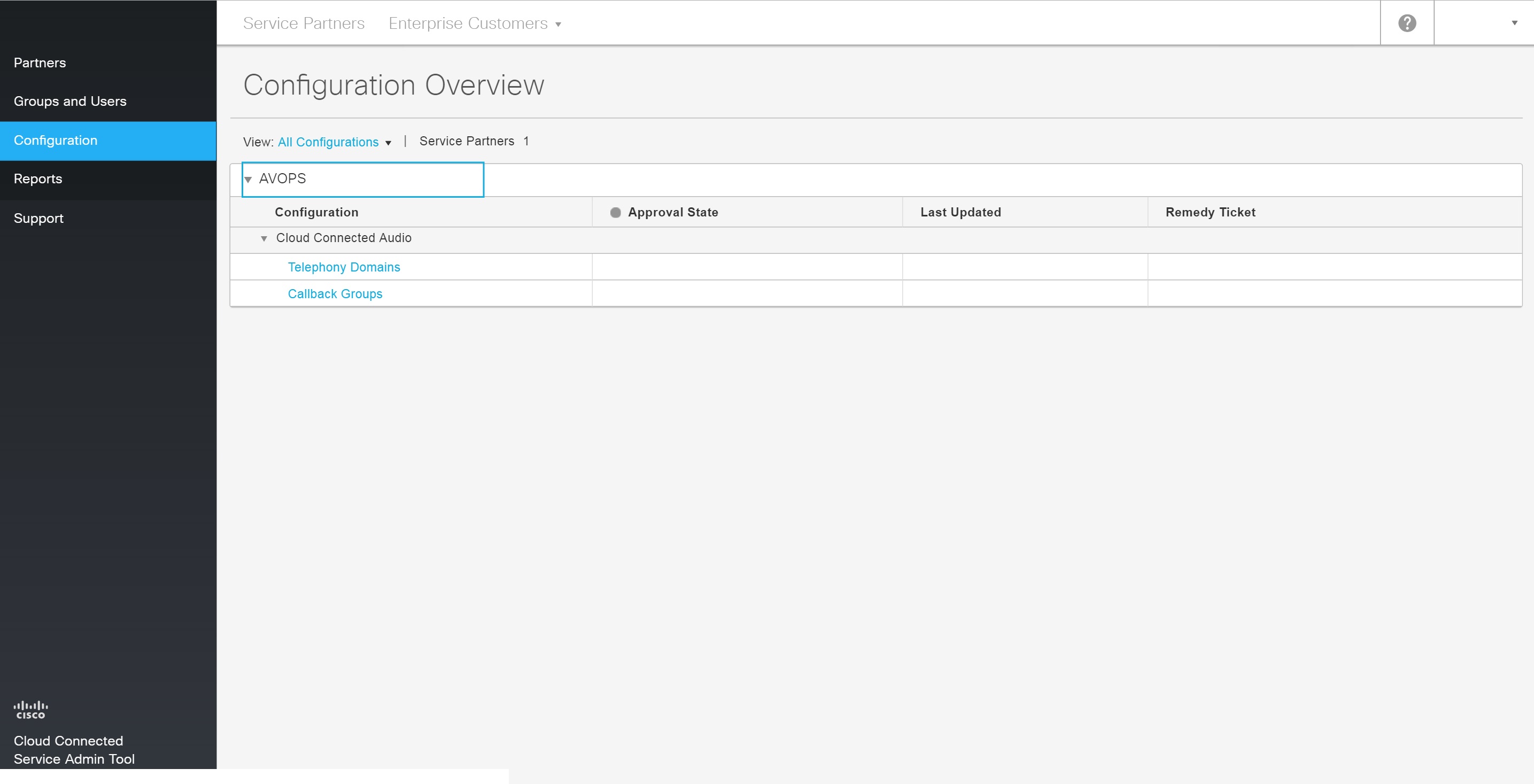
|
| 3 |
Na stránce Telefonní domény vyberte doménu a zobrazte seznam přidružených webů. |
Požádat o novou telefonní doménu
| 1 |
Přihlaste se k portálu Webex CCA a přejděte do části Konfigur ace. |
| 2 |
Vyberte svou organizaci a vyberte možnost Doména telefonie. |
| 3 |
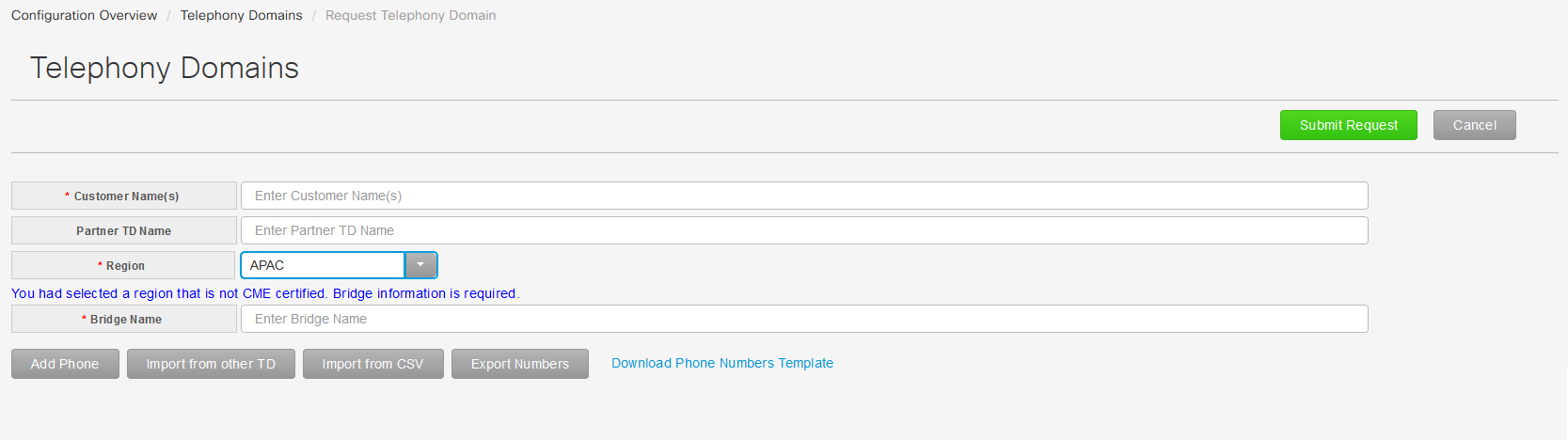
Vyberte možnost Po žádat o telefonní doménu. Pokud nemáte certifikaci CME pro vybranou oblast, musíte zadat název mostu. Pokud máte certifikaci CME ve vybrané oblasti, nemusíte zadávat název mostu.
|
| 4 |
Poté vyberte jeden z následujících způsobů přidání telefonních čísel:
Nové žádosti o telefonní doménu jsou zamítnuty, pokud:
|
| 5 |
Výbě rem možnosti Odes lat požadavek odešlete nový požadavek na telefonní doménu. Schválení a zobrazení nových telefonních domén na portálu Webex CCA trvá pět pracovních dnů. |
Zrušení nebo úprava odeslaného požadavku na telefonní doménu
Po odeslání jakéhokoli podání týmu Cisco AVOPS můžete odeslanou žádost zrušit nebo upravit. Po opětovném odeslání začíná pětidenní schvalovací proces znovu.
Zrušením odeslaného telefonního požadavku se pouze zruší odeslání společnosti Cisco. Neodstraní požadavek na telefonování z portálu Webex CCA.
| 1 |
Přihlaste se k portálu Webex CCA a přejděte do části Konfigur ace. |
| 2 |
Vyberte svou organizaci a vyberte možnost Doména telefonie. |
| 3 |
Vyberte možnost Upravit vedle odeslaného odeslání domény telefonního telefonu, který chcete upravit. |
| 4 |
Vyberte Zrušit odeslání vedle odeslání telefonní domény. Žádosti o telefonní doménu můžete upravit a znovu odeslat po jejich zrušení. Příspěvky, které již byly schváleny, nemůžete zrušit. |
Úprava existující telefonní domény
| 1 |
Přihlaste se k portálu Webex CCA a přejděte do části Konfigur ace. |
| 2 |
Vyberte svou organizaci a vyberte možnost Telefon ní domény. |
| 3 |
Vyberte možnost Upravit vedle telefonní domény, kterou chcete upravit. |
| 4 |
Proveďte potřebné úpravy, vyberte možnost Odes lat požadavek a poté zvolte Odes lat. |
| 5 |
Zvol te Automatická synchronizace a potom vyberte možnost Dokončit. |
Přesunutí webu do jiné telefonní domény
| 1 |
Přihlaste se k portálu Webex CCA a přejděte do části Konfigur ace. |
| 2 |
Vyberte svou organizaci a vyberte možnost Doména telefonie. |
| 3 |
Vyberte telefonní doménu, která obsahuje web, který chcete přesunout. |
| 4 |
Klikněte na rozevírací seznam Přesun out web a vyberte telefonní doménu, do které chcete web přesunout. Weby lze přesunout pouze do telefonních domén ve stejném clusteru. Stránky nelze přesouvat do různých oblastí.
|
| 5 |
Vyberte možnost Ano. Přesun se děje okamžitě po potvrzení. Pokud chcete přesunout web do telefonní domény v rámci jiného telefonního můstku, obraťte se na podporu společnosti Cisco nebo zástupce svého účtu. |


