- Etusivu
- /
- Artikkeli

Kiitos palautteestasi.

 Tässä artikkelissa
 Onko sinulla palautetta?
Sinä, Webex Cloud Connected Audio (Webex CCA) -palveluntarjoajakumppani, voit hallita puhelinverkkotunnuksia Webex CCA -portaalista. Webex CCA -portaalissa tehdyt muutospyynnöt lähetetään Cisco Audio Video Operations (AVOPS) -tiimille.
Johdanto
Webex Cloud Connected Audio (Webex CCA) -palveluntarjoajan kumppanina voit käyttää Webex CCA -portaalia hallitsemaan, muokkaamaan ja pyytämään muita puhelinverkkotunnuksia.
Seuraavassa on kuvaus asiaankuuluvista termeistä:
-
Puhelintoimialue (TD) - Puhelinverkkotunnukset määrittelevät erityiset tiedot yksilölliselle kumppani- tai asiakasmääritykselle, ja ne voidaan jakaa saman Webex-klusterin sivustojen kesken. Puhelintoimialueella määritetään puhelinnumeroryhmäjoukko, Webex-klusteri ja äänisilta. Kumppanille tai asiakkaalle voi olla useita puhelinverkkotunnuksia, jos heillä on ainutlaatuisia Webex-sivustoja eri silloilla.
-
Webex-sivusto — Webex-sivustolla on yksilöllinen nimi ja URL-osoite sekä oma tietokantahakemisto. Webex-sivusto on yleensä nimetty yrityksen mukaan, ja se on sivusto, joka isännöi yrityksen Webex-kokouksia. Jokaisella sivustolla voi olla yksilölliset määritykset, jotka määrittävät tietyt käyttöoikeudet, isäntäluettelon, sivun brändäyksen ja puhelinmääritykset.
-
Webex-klusteri — Jokainen Webex-sivuston URL-osoite on linkitetty tiettyyn klusteriin. Klusteri on ryhmä palvelimia poolissa, jotka jakavat palvelun ensisijaisen ja toissijaisen sijainnin eri palvelinkeskuksissa.
-
Webex-äänisilta - Webex CCA -portaalissa ensisijainen silta ja varmuuskopisilta on sidottu yhteen joukkona. Webex-äänisilta voi isännöidä tietyn määrän puheluita kerralla, ja se on määritetty tietylle puhelinverkkotunnukselle. Kyseinen puhelinverkkotunnus on määritetty Webex-sivustolle. Silloilla voi olla ainutlaatuisia kokoonpanoja, mukaan lukien useita vuokralaisia sekä soitto- ja takaisinsoittoparametrit.
-
Takaisinsoittoryhmä — Takaisinsoittoryhmä määrittää, mitkä maat tai alueet voivat vastaanottaa takaisinsoiton järjestelmästä kokouksen aikana.
Näytä puhelinverkkotunnuksen tiedot
| 1 |
Kirjaudu sisään Webex CCA -portaaliin ja siirry kohtaan Kokoonpano. |
| 2 |
Valitse organisaatiosi ja valitse Puhelin verkkotunnus. 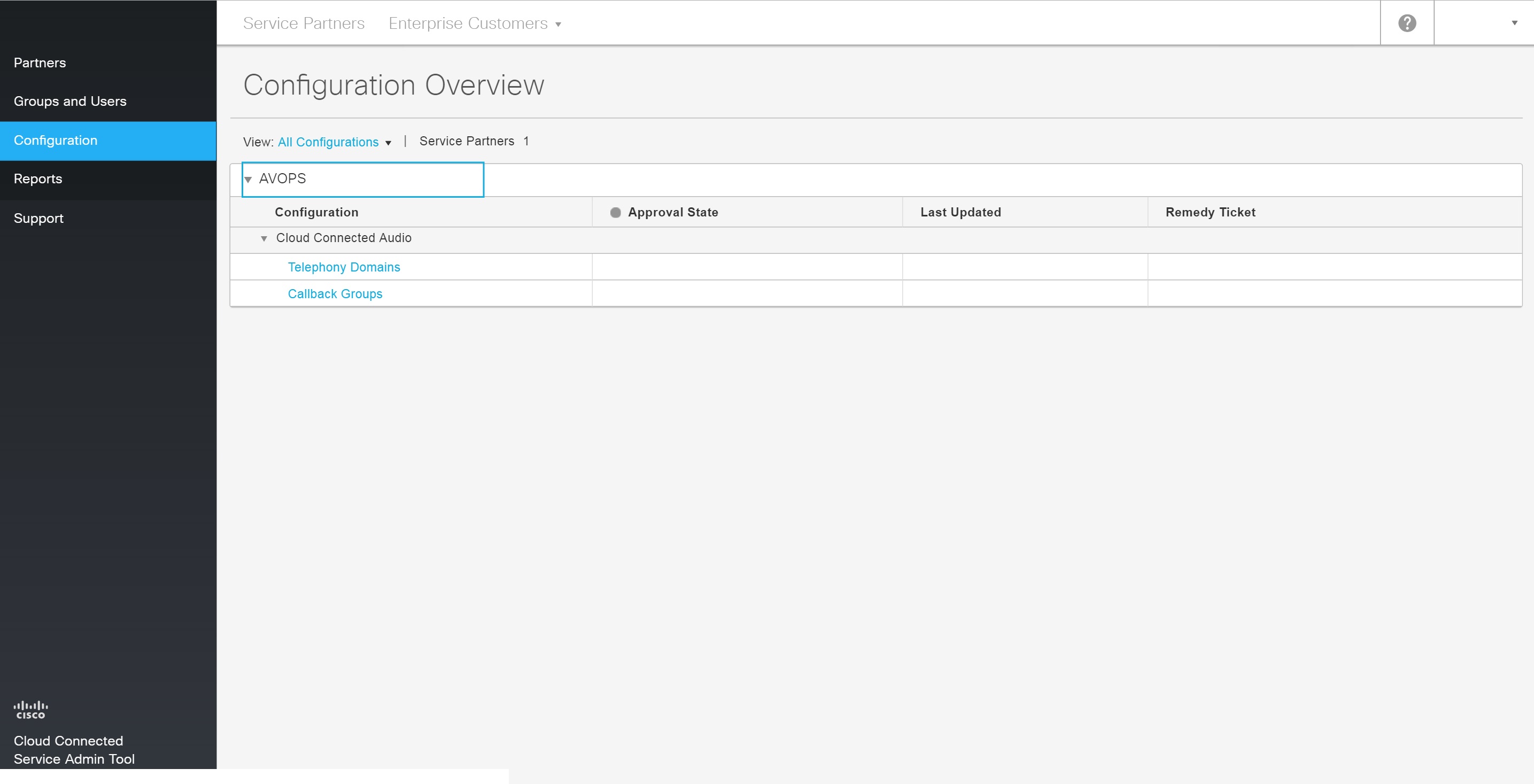
|
| 3 |
Valitse Puhel inverkkotunn ukset -sivulla toimialue nähdäksesi liitettyjen sivustojen luettelon. |
Pyydä uusi puhelinverkkotunnus
| 1 |
Kirjaudu sisään Webex CCA -portaaliin ja siirry kohtaan Kokoonpano. |
| 2 |
Valitse organisaatiosi ja valitse Puhelin verkkotunnus. |
| 3 |
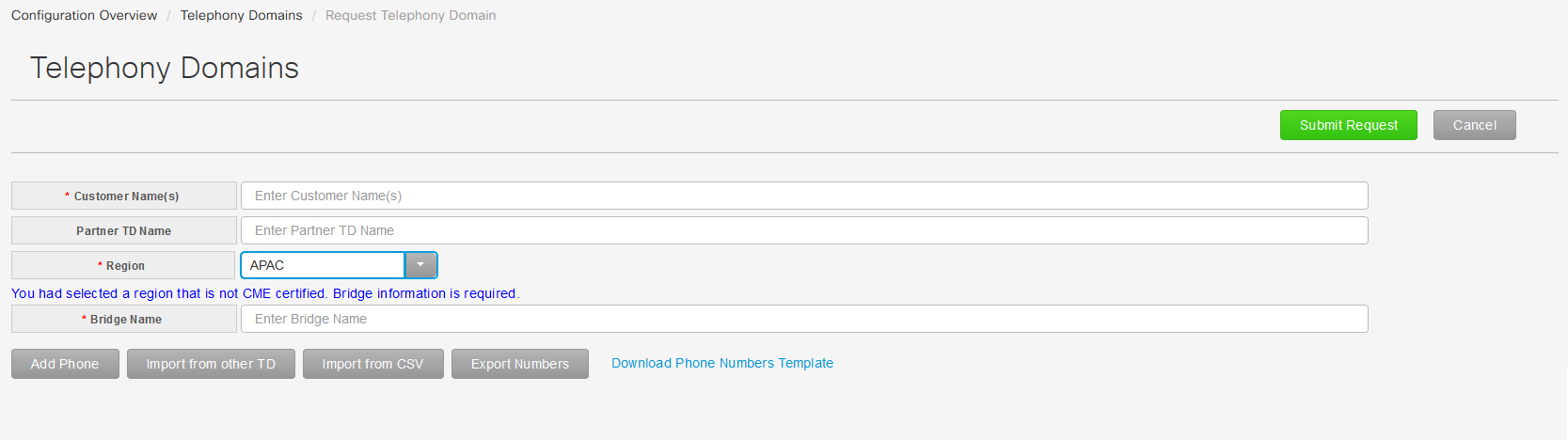
Valitse Py ydä puhelinverkkotunnusta. Jos et ole CME-sertifioitu valitsemallesi alueelle, sinun on annettava sillan nimi. Jos olet CME-sertifioitu valitsemallasi alueella, sinun ei tarvitse antaa sillan nimeä.
|
| 4 |
Valitse sitten jokin seuraavista tavoista lisätä puhelinnumeroita:
Uudet puhelinverkkotunnuspyynnöt hylätään, jos:
|
| 5 |
Lähetä uusi puhelinverkkotunnus pyyn tö valitsemalla Lähetä pyyntö. Uusien puhelinverkkotunnusten hyväksyminen ja näyttäminen Webex CCA -portaalissa kestää viisi arkipäivää. |
Lähetetyn puhelinverkkotunnuspyynnön peruuttaminen tai muokkaaminen
Kun olet tehnyt lähetyksen Cisco AVOPS -tiimille, voit peruuttaa tai muokata lähetettyä pyyntöä. Uudelleen lähetettäessä viiden päivän hyväksymisprosessi alkaa alusta.
Lähetetyn puhelinpyynnön peruuttaminen peruuttaa vain lähetyksen Ciscolle. Se ei poista puhelinpyyntöä Webex CCA -portaalista.
| 1 |
Kirjaudu sisään Webex CCA -portaaliin ja siirry kohtaan Kokoonpano. |
| 2 |
Valitse organisaatiosi ja valitse Puhelin verkkotunnus. |
| 3 |
Valitse muok attavan lähetetyn puhelinverkkotunnuksen lähetyksen vieressä Muokkaa. |
| 4 |
Valitse puhelinverkkotunnuksen lähetyksen vieressä Peruuta lähetys. Voit muokata ja lähettää puhelinverkkotunnuspyyntöjä uudelleen peruutettuasi ne. Et voi peruuttaa jo hyväksyttyjä lähetyksiä. |
Muokkaa olemassa olevaa puhelinverkkotunnusta
| 1 |
Kirjaudu sisään Webex CCA -portaaliin ja siirry kohtaan Kokoonpano. |
| 2 |
Valitse organisaatiosi ja valitse Puhelin verkkotunnukset. |
| 3 |
Valitse muok attavan puhelinverkkotunnuksen vieressä Muokkaa. |
| 4 |
Tee tarvittavat muokkaukset, valitse Lähetä pyyntö ja valitse sitten Lähetä. |
| 5 |
Valitse Automaattinen synkron ointi ja valitse sitten Val mis. |
Sivuston siirtäminen toiseen puhelinverkkotunnukseen
| 1 |
Kirjaudu sisään Webex CCA -portaaliin ja siirry kohtaan Kokoonpano. |
| 2 |
Valitse organisaatiosi ja valitse Puhelin verkkotunnus. |
| 3 |
Valitse puhelinverkkotunnus, jolla on siirrettävä sivusto. |
| 4 |
Napsauta av attavaa siirrä sivusto -luetteloa ja valitse sitten puhelinverkkotunnus, johon haluat siirtää sivuston. Sivustoja voidaan siirtää vain saman klusterin puhelinverkkotunnuksiin. Sivustoja ei voi siirtää eri alueille.
|
| 5 |
Valitse Kyllä. Siirto tapahtuu heti vahvistuksen jälkeen. Jos haluat siirtää sivuston puhelinverkkotunnukseen toisen puhelinsillan sisällä, ota yhteyttä Ciscon tukeen tai tilin edustajaan. |


