
Tak for din feedback.
 Har du feedback?
Du kan have fjernarbejdere på et separat telefonisystem eller en nøglekunde, som du nemt vil nå ud til. Først kan du knytte en udvidelse til deres eksterne telefonnummer. Derefter kan du kontakte dem ved hjælp af deres udvidelse, ligesom du ville kontakte andre i din organisation med en tildelt udvidelse. For opkald fra eksterne telefonnumre, der er knyttet til en virtuel udvidelse, vises den virtuelle udvidelse og navnet, der er tildelt den virtuelle udvidelse, på den opkaldte destination inden forWebex Calling.
Der er to driftsformer for virtuelle udvidelser. Den tilstand, du vælger, gælder for hele organisationen. De fleste kunder bruger standardtilstand (Standard). De trin, der præsenteres her, gælder for standardtilstand. Du kan vælge den anden tilgængelige tilstand (Forbedret). Virtuelle udvidelser fungerer dog ikke korrekt, medmindre din PSTN-udbyder understøtter bestemte netværkssignaludvidelser (edge case). Du kan finde flere oplysninger i afsnittet Skift din virtuelle udvidelsestilstand.
I standard tilstand skal virtuelle udvidelser knyttes til en gyldig E.164.
Du kan konfigurere virtuelle udvidelser på organisations- eller placeringsniveau. Organisationsniveauet gør det muligt for alle på tværs af organisationen at ringe til det samme ud videlsesnummer for at nå nogen. Du kan bruge den virtuelle udvidelse på placeringsniveau som enhver anden udvidelse, der er tildelt den specifikke placering.
Brugere på det specifikke sted kan ringe til udvidelsen. Brugere på andre steder kan dog nå den virtuelle udvidelse ved at ringe til placeringsroutingpræfikset plus udvidelsen.
| 1 |
Log ind på Control Hub. |
| 2 |
Gå til T , og klik derefter på Tilføj nyt for at oprette Virtual Extension.
|
| 3 |
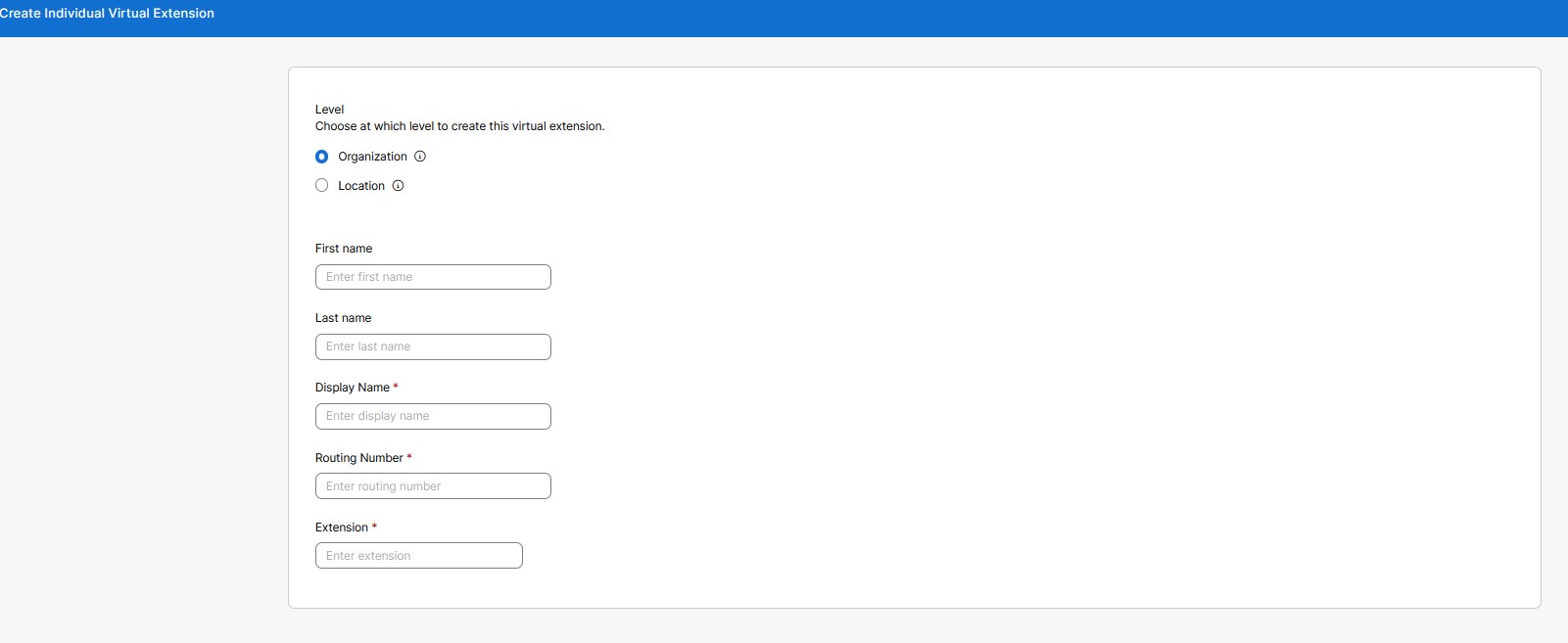
Vælg på hvilket niveau denne virtuelle udvidelse skal oprettes:
|
| 4 |
Udfyld disse oplysninger for at få vist i mapper og opkalds-id for indgående opkald:
Definer udvidelsen af den person, du ønsker at nå, og E.164- telefonnummeret. Klik derefter på Gem. Visningsnavn, routing nummer og udvidelse er obligatoriske felter. Felterne for- og efternavn er valgfri. Sø gefunktionen er baseret på Visning sn avn, Fornavn og Efter navn.
|
Brug denne indstilling til at oprette masseudvidelser til eksterne numre. Du kan oprette op til 3000 virtuelle udvidelser til en organisation og op til 3000 udvidelser på hver placering.
| 1 |
Log ind på Control Hub. |
| 2 |
Gå til T Klik på Åbn masseredigeringsprogrammet i meddelelsen Foretrækker at oprette virtuelle udvidelser i bulk. Vinduet Administrer individuelle virtuelle udvidelser vises. 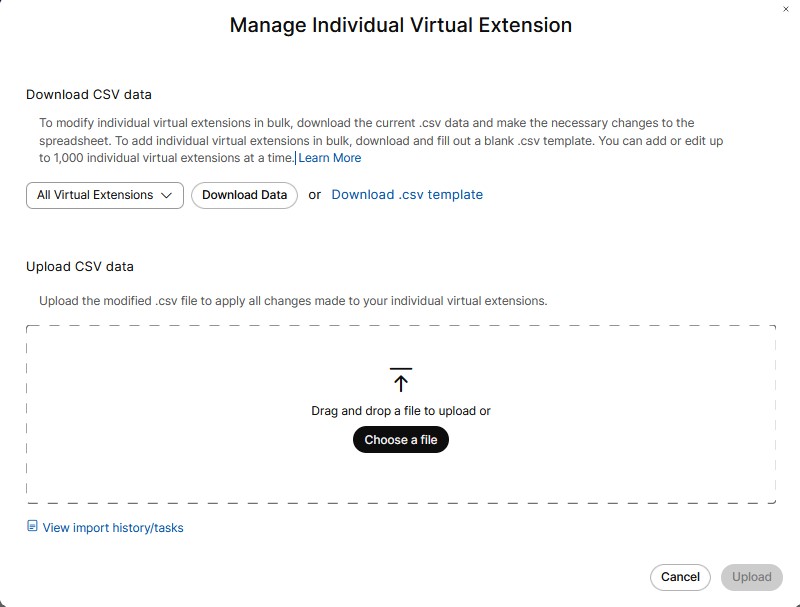
|
| 3 |
Fra rullemenulisten skal du vælge en placering for at tilføje flere udvidelser med bekvemmelighed. |
| 4 |
Klik på Download data eller Download .csv-skabelon for at kontrollere, at din CSV-fil er korrekt formateret, og sørg for at udfylde de krævede oplysninger. |
| 5 |
Sørg for at udfylde en udvidelse på organisations- eller placeringsniveau. Placeringsnavnet, hvis der tildeles en udvidelse på placeringsniveau. Indtast for- og efternavn, visningsnavn, telefonnummer og filtypenavn. Upload CSV-filen ved at trække og slippe eller klikke på Vælg en fil. |
| 6 |
Klik på Vis importhistorik/opgaver for at se status for din CSV-import og se, om du har stødt på fejl. Det viste kolonnenavn er obligatorisk i virtual-extension-template.csv, mens kolonnerne for- og efternavn er valgfri. I CSV-eksport eksporteres tomme værdier for fornavn, efternavn og visningsnavn som tomme celler. CSV'en bruger ikke længere en enkelt periode eller bindestreg som pladsholder for tomme navneværdier. |
| 1 |
Log ind på Control Hub. |
| 2 |
Gå til T . |
| 3 |
På siden Virtual Extension skal du vælge det ønskede virtuelle udvidelsesnavn fra listen. Dette viser et sidepanel. Du kan redigere enhver specifik virtuel udvidelse. |
| 4 |
Klik på Gem for at bevare ændringerne. Eller Klik på Annuller for at afslutte. |
Du kan slette enkelte eller flere virtuelle udvidelsesposter.
| 1 |
Log ind på Control Hub. |
| 2 |
Gå til T . |
| 3 |
På siden Virtuel udvidelse kan du vælge flere virtuelle udvidelser for at slette de virtuelle udvidelsesposter. Under Hand linger skal du klikke på... og vælg Slet. Dette sletter en enkelt virtuel udvidelse. Eller Marker flere afkrydsningsfelter, klik på Slet. Der vises en bekræftelsesmeddelelse. |
| 4 |
Klik på Slet for at fjerne den virtuelle udvidelse. Eller Klik på Annuller for at afslutte. |
Som standard bruger de virtuelle udvidelser, du opretter, standardtilstanden. En anden tilstand, forbedret signaltilstand, er tilgængelig for alle kunder, men virtuelle udvidelser fungerer ikke korrekt i denne tilstand, medmindre din PSTN-udbyder understøtter specielle netværkssignal udvidelser, og der er ikke mange PSTN-udbydere, der gør det.
| 1 |
Fra kundevisningen i https://admin.webex.com skal du gå til T . |
| 2 |
Rul ned til Virtuelle udvidelsestilstand, vælg Forbedret signaltilstand, og klik derefter på Gem. 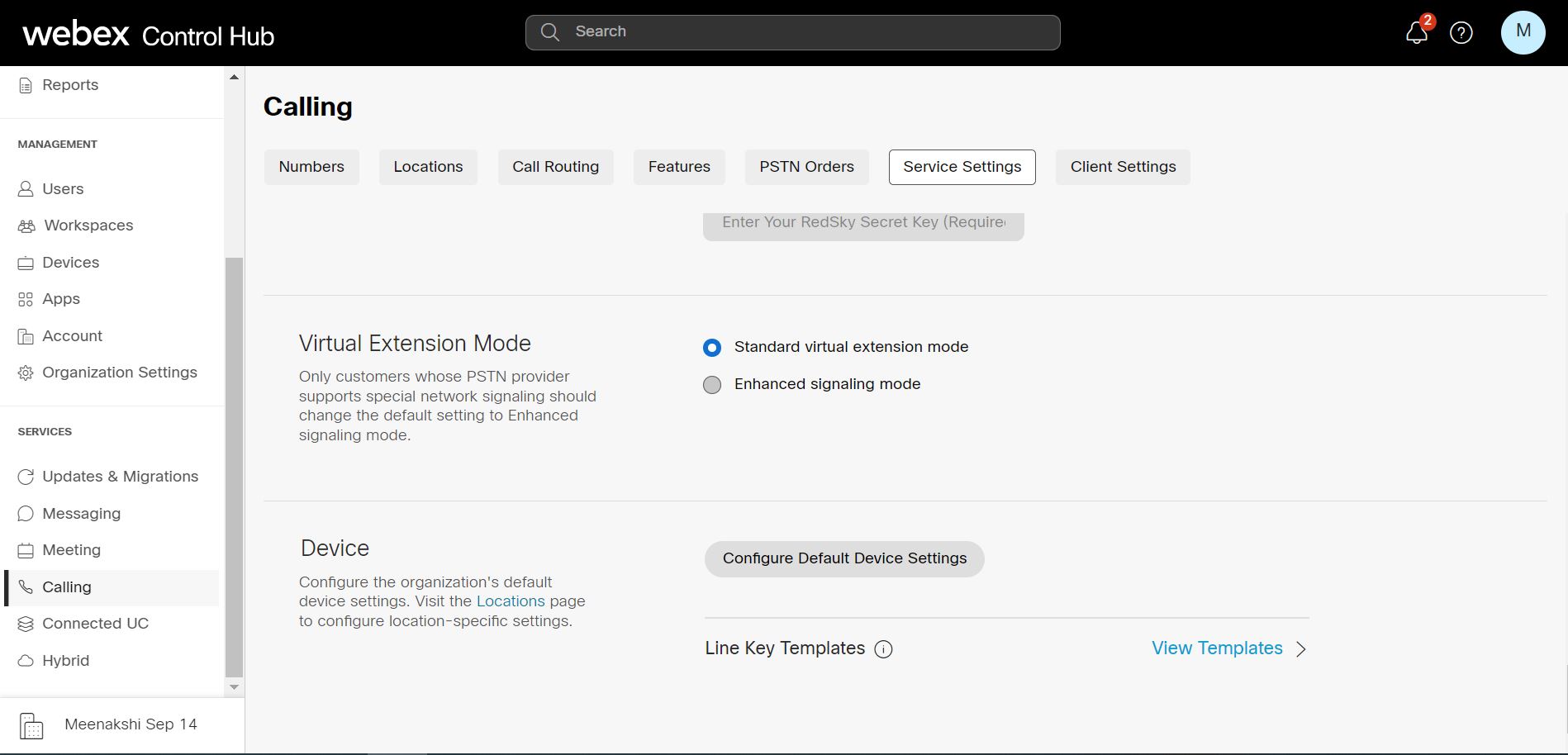
|
Virtuel udvidelse integrerer fjernarbejdere på et separat telefonisystem i Webex Calling og muliggør opkald til udvidelsesopkald. Den nuværende begrænsning af virtuelle udvidelser er 3000 pr. Lokation eller organisationsniveau. Virtuelle udvidelsesområder hjælper med at skalere routing til et område, der er større end 3000. Ved hjælp af disse områder kan du definere mønstre, der kan bruges til at dirigere opkald på lokationsniveau eller på organisationsniveau. Du har lov til at definere intervaller ud over individuelle udvidelser. Dette fungerer i både standard- og forbedrede tilstande.
Virtuelle udvidelsesområder tillader skalering ud over grænsen på 3000 individuelle virtuelle udvidelser. Det reducerer også opsætningsindsatsen, da et enkelt interval kan dække mange udvidelser.
De vigtigste forskelle er:
|
|
Katalogsøgning |
Udvidelse, Routingsnummer |
|---|---|---|
|
Individuelle virtuelle udvidelser |
Kontakter kan søges efter navn inden for hver post. |
Der konfigureres et specifikt udvidelses- og routingsnummer for hver post. |
|
Virtuelle udvidelsesområder |
Der er ingen søgning efter kontakter, da de er generelle mønstre. |
En udvidelse matches dynamisk via et udvidelsesmønster, og routingnummeret oprettes eller matches dynamisk ved hjælp af et præfiks + matchet udvidelsesmønster. |
| 1 |
Log ind på Control Hub. |
| 2 |
Gå til T , og klik på Administrer. |
| 3 |
Klik på Virtuelt udvidelsesområde. |
| 4 |
På siden Opret virtuelt udvidel sesområde skal du vælge, på hvilket niveau du vil oprette den virtuelle udvidelse. Som med individuelle virtuelle udvidelser kan du oprette dette område på organis ationsniveau eller plac erings niveau. |
| 5 |
Indtast det navn, du vil definere, i feltet Navn. Du kan indtaste op til 1-40 Unicode-tegn. Navnet skal være unikt. Et andet virtuelt udvidelsesområde kan ikke duplikere det. |
| 6 |
Indtast præ fikset i feltet Præfiks. Følg disse retningslinjer, når du indtaster værdierne:
Præfiks fungerer i to tilstande -
|
| 7 |
Angiv et udvidel sesmønster i afsnittet Udvidel sesmønstre. Du kan tilføje op til 100 mønstre ad gangen. Udvidelsesmønstre kan omfatte et eller flere højrejusterede jokertegn „X“, der matcher et hvilket som helst ciffer.
Udvidelsesmønstre har forskellige længdebegrænsninger baseret på rækkeviddeni veauet.
Du kan tilføje flere udvidelsesmønstre inden for et udvidelsesområde. Udvidelsesmønstre
Forrang srække følgen er identisk, inden for det virtuelle ud videlsesområdematch, med den inden for den individuelle virtuelle udvidelses kamp.
Det mest specifikke match (færrest 'X' jokertegn) inden for hvert trin bruges, når der findes flere kampe. |
Du kan ændre mønstre. Du kan også ændre det præfiks, der bruges til et udvidelses område og udvidelsesmønstre, der er knyttet til præfikset.
| 1 |
Log ind på Control Hub. |
| 2 |
Gå til T . Denne side viser de definerede områder, og du kan vælge et omfang for det. |
| 3 |
På siden Virtuelt udvidelsesområde skal du vælge Alle virtuelle udvidelsesområder eller Placering eller Organisation på rullemenuen. Dette viser en liste over placeringer.
|
| 4 |
Vælg det ønskede virtuelle udvidelsesområdenavn fra listen. Dette viser et sidepanel. Du kan redigere et bestemt virtuelt udvidelsesområde. |
| 5 |
Klik på Gem. Eller Klik på Annuller for at afslutte. |
Du kan slette enkelte eller flere virtuelle udvidelsesområdeposter.
| 1 |
Log ind på Control Hub. |
| 2 |
Gå til T . |
| 3 |
På siden Virtuelt udvidelsesområde kan du markere flere afkrydsnings fel ter Navn for at slette de virtuelle udvidelses områdeposter. Under Hand linger skal du klikke på... og vælg Slet. Dette sletter en enkelt post i virtuelt ud videlsesområde. Eller Marker flere afkrydsningsfelter, klik på S let for at slette de valgte poster. Der vises en bekræftelsesmeddelelse. |
| 4 |
Klik på Slet udvidelsesområde for at fjerne posterne. Eller Klik på Annuller for at afslutte. |
Masseupload refererer til ændringer, der udføres med en kommaseparerede værdier (.csv) skabelon. Du kan tilføje, redigere eller eksportere handlinger i massevis ved hjælp af CSV-skabelonen. Fel terne i webbrugergrænsefladen er knyttet til bestemte kolonner i CSV-skabelonen. Du kan downloade og uploade områderne såvel som mønstrene. Følgende er en liste over kolonner, der er knyttet til de respektive felter i CSV-skabelonen.
Administratorer kan masseadministrere brugeropkaldsdata med masseindsætninger eller opdateringer til funktioner ved hjælp af CSV-fil, se Administrer brugeropkaldsdata.
|
Navn på felt eller kolonne |
Beskrivelse |
|---|---|
|
Følgende felter eller kolonner kan ikke ændres via massestyring: Navn, Niveau og Placeringsn avn. | |
|
Navn |
Navnet på det virtuelle udvidelsesområde. |
|
Niveau |
Niveauet (Placering eller Organisation) for det virtuelle udvidelses område. |
|
Placeringsnavn |
Placeringsnavnet for et virtuelt udvidelsesområde på placeringsniveau. Ikke angivet til et virtuelt udvidelsesområde på organisationsniveau. |
|
Præfiks |
Præfikset for det virtuelle udvidelsesområde. |
|
Handling af udvidelsesmønster |
Angiver den handling, der skal udføres for udvidelses mønstrene:
|
|
Forlængelsesmønster 1-20 |
20 kolonner, hver kan indeholde et forlængelsesmønster. |
Du kan også udføre følgende opgaver:
Download CSV-data
Du kan downloade aktuelle data i.csv-format for at foretage masseændringer i virtuelle ud videlsesområder. Du kan også downloade og udfylde en tom.csv-skabelon for at tilføje virtuelle udvidelsesområder samtidigt. Op til 1000 CSV-rækker kan tilføjes. CSV kan indeholde flere rækker for det samme område, da hver række maksimalt kan indeholde 20 ud videlsesmønstre. Derfor kan det have brug for flere rækker for et interval.
-
Gå til T .
-
Vælg Placering eller Organisation på rullemenuen.
-
Klik på Download data eller Download .csv-skab elon for at downloade data i.csv-format.
Upload CSV-data
Du kan uploade den ændrede.csv-fil for at anvende alle ændringer i dine virtuelle udvidelses områder.
Du kan enten trække og slippe filen for at uploade eller vælge en fil, der skal uploades. Klik på Upload.
Se importhistorikken eller -opgaver
Du kan se importhistorikken eller -opgaverne.


