
Takk for tilbakemeldingen.
 Tilbakemelding?
Du kan ha eksterne arbeidere på et eget telefonisystem eller en nøkkelkunde du ønsker å nå enkelt. Først kan du knytte en utvidelse til deres eksterne telefonnummer. Deretter kan du kontakte dem ved hjelp av utvidelsen deres, akkurat som du ville kontakte noen andre i organisasjonen din med en tildelt utvidelse. For samtaler fra eksterne telefonnumre knyttet til en virtuell utvidelse, presenteres den virtuelle utvidelsen og navnet som er tildelt den virtuelle utvidelsen på den oppringte destinasjonen innenforWebex Calling.
Det er to driftsformer for virtuelle utvidelser. Modusen du velger gjelder for hele organisasjonen. De fleste kunder bruker standardmodus (Standard). Trinnene som presenteres her gjelder for standardmodus. Du kan velge den andre tilgjengelige modusen (Forbedret). Virtuelle utvidelser fungerer imidlertid ikke riktig med mindre PSTN-leverandøren støtter bestemte nettverkssignalutvidelser (kantcase). Hvis du vil ha mer informasjon, kan du se Endre virtuell utvidelsesmodus delen.
I standard modus må virtuelle utvidelser knyttes til en gyldig E.164.
Du kan konfigurere virtuelle utvidelser på organisasjons- eller stedsnivå. Organisasjonsnivået gjør det mulig for alle i organisasjonen å ringe det samme ut videlsesnummeret for å nå noen. Du kan bruke den virtuelle utvidelsen på stedsnivå som alle andre utvidelser som er tilordnet den spesifikke plasseringen.
Brukere på det spesifikke stedet kan ringe utvidelsen. Brukere på andre steder kan imidlertid nå den virtuelle utvidelsen ved å ringe stedsrutingsprefikset pluss utvidelsen.
| 1 |
Logg på Control Hub. |
| 2 |
Gå til T , og klikk deretter Legg til nytt for å opprette virtuell utvidelse.
|
| 3 |
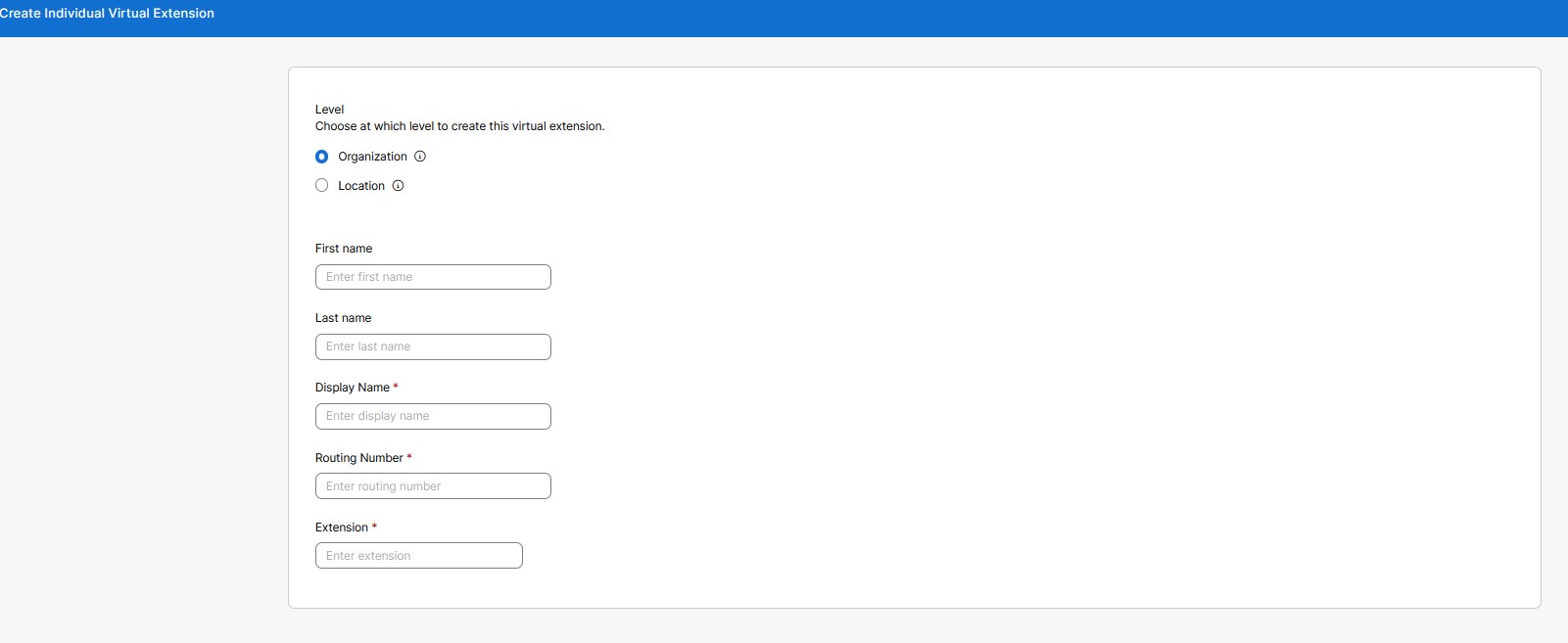
Velg på hvilket nivå du vil opprette denne virtuelle utvidelsen:
|
| 4 |
Fyll ut disse detaljene for å vise i kataloger og anrops-ID for innkommende an rop:
Definer utvidelsen til personen du ønsker å nå og E.164- telefonnummeret. Klikk deretter Lagre. Visningsnavn, rut ingsnummer og utvidelse er obligatoriske felt. Feltene for- og etternavn er valgfrie. Sø kefunksjonen er basert på visningsnavn, for navn og etter navn.
|
Bruk dette alternativet til å opprette masseutvidelser for eksterne tall. Du kan opprette opptil 3000 virtuelle utvidelser for en organisasjon, og opptil 3000 utvidelser på hvert sted.
| 1 |
Logg på Control Hub. |
| 2 |
Gå til T Klikk Åpne masseredigeringsprogrammet i meldingen Foretrekker å opprette virtuelle utvidelser i bulk. Vinduet Administrer individuell virtuell utvidelse vises. 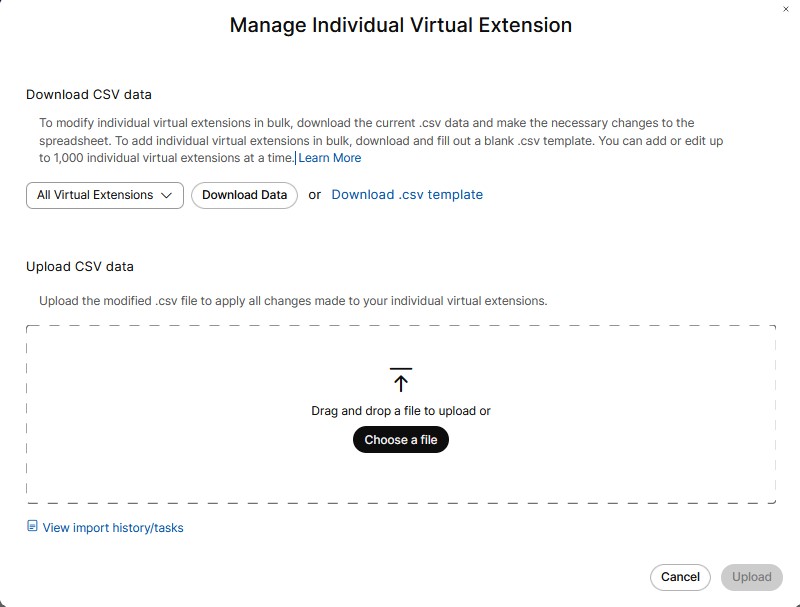
|
| 3 |
Fra rullegardinmenyen velger du et sted for å legge til flere utvidelser med bekvemmelighet. |
| 4 |
Klikk Last ned data eller Last ned.csv-mal for å bekrefte at CSV-filen er riktig formatert, og sørg for å fylle ut nødvendig informasjon. |
| 5 |
Sørg for å fylle ut en utvidelse på organisasjons- eller stedsnivå. Stedsnavnet, hvis du tilordner en utvidelse på stedsnivå. Skriv inn for- og etternavn, visningsnavn, telefonnummer og utvidelse. Last opp CSV-filen ved å dra og slippe eller klikke Velg en fil. |
| 6 |
Klikk på Vis importhistorikk/oppgaver for å vise statusen for CSV-importen og se om du har opplevd feil. Navnet på visningskolonnen er obligatorisk i virtual-extension-template.csv, mens for- og etternavnskolonnene er valgfrie. I CSV-eksport eksporteres tomme verdier for fornavn, etternavn og visningsnavn som tomme celler. CSV-filen bruker ikke lenger en enkelt periode eller bindestrek som plassholder for tomme navneverdier. |
| 1 |
Logg på Control Hub. |
| 2 |
Gå til T . |
| 3 |
På siden Virtual Extension velger du ønsket virtuell utvidelsesnavn fra listen. Dette viser et sidepanel. Du kan redigere hvilken som helst spesifikk virtuell utvidelse. |
| 4 |
Klikk Lag re for å beholde endringene. Eller Klikk Avbryt for å avslutte. |
Du kan slette enkle eller flere virtuelle utvidelsesoppføringer.
| 1 |
Logg på Control Hub. |
| 2 |
Gå til T . |
| 3 |
På siden Virtuell utvidelse kan du velge flere virtuelle utvidelser for å slette de virtuelle utvidelsesoppføringene. Under Hand linger klikker du på... og velg Slett. Dette sletter en enkelt virtuell utvidelse. Eller Merk av for flere avmerkingsbokser, klikk Slett. En bekreftelsesmelding vises. |
| 4 |
Klikk på Slett for å fjerne den virtuelle utvidelsen. Eller Klikk Avbryt for å avslutte. |
Som standard bruker de virtuelle utvidelsene du oppretter standardmodus. En annen modus, forbedret signalmodus, er tilgjengelig for alle kunder, men virtuelle utvidelser fungerer ikke som de skal i denne modusen med mindre PSTN-leverandøren støtter spesielle nettverkssignal utvidelser, og det er ikke mange PSTN-leverandører som gjør det.
| 1 |
Fra kundevisningen i https://admin.webex.com går du til T . |
| 2 |
Rull ned til Virtual Extensions Mode, velg For bedret signalmodus, og klikk deretter Lagre. 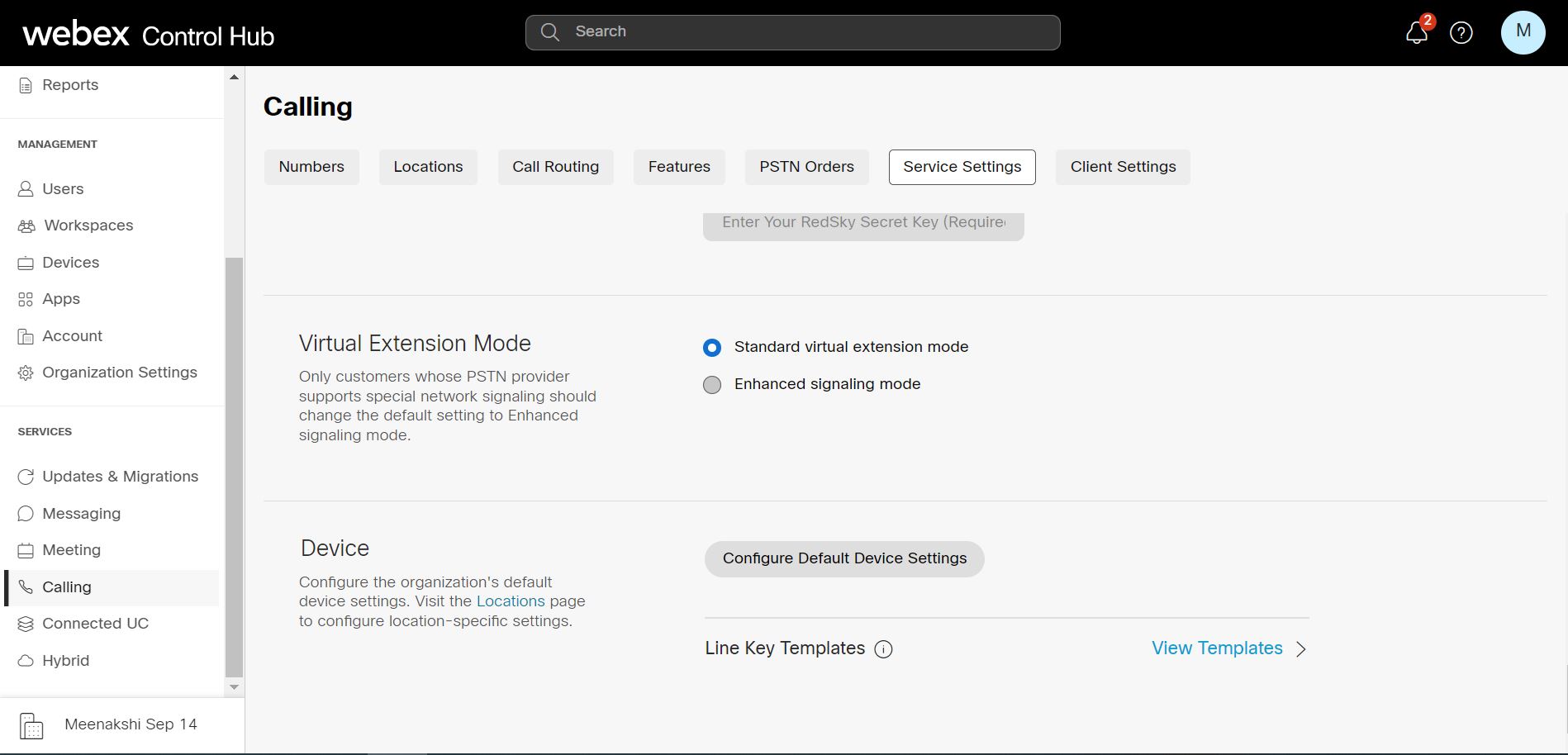
|
Virtuell utvidelse integrerer eksterne arbeidere på et eget telefonisystem i Webex Calling og muliggjør utvidelsesoppringing. Den nåværende begrensningen for virtuelle utvidelser er 3000 per sted eller organisasjonsnivå. Virtuelle utvidelsesområder hjelper deg med å skalere ruting for et område større enn 3000. Ved hjelp av disse områdene kan du definere mønstre som kan brukes til å rute anrop på et stedsnivå eller på organisasjonsnivå. Du har lov til å definere områder i tillegg til individuelle utvidelser. Dette fungerer i både standard og forbedret modus.
Virtuelle utvidelsesområder tillater skalering utover grensen på 3000 individuelle virtuelle utvidelser. Det reduserer også installasjonsinnsatsen, ettersom et enkelt utvalg kan dekke mange utvidelser.
De viktigste forskjellene er:
|
|
Katalogsøk |
Utvidelse, rutingsnummer |
|---|---|---|
|
Individuelle virtuelle utvidelser |
Kontakter kan søkes etter navn i hver oppføring. |
Et spesifikt utvidelses- og rutingsnummer er konfigurert for hver oppføring. |
|
Virtuelle utvidelsesområder |
Det er ikke noe søk etter kontakter siden de er generelle mønstre. |
En utvidelse matches dynamisk via et forlengelsesmønster, og rutingsnummeret opprettes eller matches dynamisk ved hjelp av et prefiks + matchet utvidelsesmønster. |
| 1 |
Logg på Control Hub. |
| 2 |
Gå til T , og klikk Administrer. |
| 3 |
Klikk Virtuelt utvidelsesområde. |
| 4 |
På siden Opprett virtuelt utvidel sesområde velger du på hvilket nivå du vil opprette den virtuelle utvidelsen. Som med individuelle virtuelle utvidelser, kan du opprette dette området på organisasjons nivå eller steds nivå. |
| 5 |
Skriv inn navnet du vil definere, i Navn-feltet. Du kan skrive inn opptil 1-40 Unicode-tegn. Navnet må være unikt. Et annet virtuelt utvidelsesområde kan ikke duplisere det. |
| 6 |
Skriv inn pre fikset i prefiks-feltet. Følg disse retningslinjene når du skriver inn verdiene:
Prefiks fungerer i to moduser -
|
| 7 |
Skriv inn et utvidel ses mønster i delen Utvidelsesmønstre. Du kan legge til opptil 100 mønstre om gangen. Utvidelsesmønstre kan inneholde ett eller flere høyrejusterte jokertegn «X» som samsvarer med et hvilket som helst siffer.
Utvidelsesmønstre har forskjellige lengdebegrensninger basert på rekkevidden ivået.
Du kan legge til flere utvidelsesmønstre innenfor et utvidelsesområde. Forlengelsesmønstre
Priorit etsrekke følgen er identisk, innenfor den virtuelle ut videlsesområdekampen, med den innenfor den individuelle virtuelle utvidelses kampen.
Den mest spesifikke kampen (færrest 'X' jokertegn) i hvert trinn brukes når flere treff blir funnet. |
Du kan endre mønstre. Du kan også endre prefikset som brukes for et utvidelses område og utvidelsesmønstre som er knyttet til prefikset.
| 1 |
Logg på Control Hub. |
| 2 |
Gå til T . Denne siden viser de definerte områdene, og du kan velge et omfang for det. |
| 3 |
På siden Virtuelt utvidel sesområde velger du Alle virtuelle utvidelsesområder eller Plassering eller Organisering fra rullegardinmenyen. Dette viser en liste over steder.
|
| 4 |
Velg ønsket virtuelt utvidelsesområdenavn fra listen. Dette viser et sidepanel. Du kan redigere et bestemt virtuelt utvidelsesområde. |
| 5 |
Klikk på Lagre. Eller Klikk Avbryt for å avslutte. |
Du kan slette enkle eller flere virtuelle utvidelsesområdeoppføringer.
| 1 |
Logg på Control Hub. |
| 2 |
Gå til T . |
| 3 |
På siden Virtuelt utvidelsesområde kan du merke av for flere Navn-avmerkings bokser for å slette oppføringene i det virtuelle utvidelses området. Under Hand linger klikker du på... og velg Slett. Dette sletter en enkelt virtuell ut videlsesområdeoppføring. Eller Merk av for flere avmerkingsbokser, klikk S lett for å slette de valgte oppføringene. En bekreftelsesmelding vises. |
| 4 |
Klikk på Slett utvidelsesområde for å fjerne oppføringene. Eller Klikk Avbryt for å avslutte. |
Masseopplasting refererer til endringer som utføres med en kommaseparerte verdier (.csv) mal. Du kan legge til, endre eller eksportere masseoperasjoner ved hjelp av CSV-malen. Fel tene i webbrukergrensesnittet tilordnes til bestemte kolonner i CSV-malen. Du kan laste ned og laste opp seriene så vel som mønstrene. Følgende er en liste over kolonner som er tilordnet de respektive feltene i CSV-malen.
Administratorer kan masseadministrere brukeranropsdata med masseinnsetting eller oppdateringer for funksjoner ved hjelp av CSV-fil, se Administrer brukeranropsdata.
|
Felt- eller kolonnenavn |
Beskrivelse |
|---|---|
|
Følgende felt eller kolonner kan ikke endres gjennom masseadministrasjon: Navn, Nivå og Plasseringsn avn. | |
|
Navn |
Navnet på det virtuelle utvidelsesområdet. |
|
Nivå |
Nivået (plassering eller organisasjon) for det virtuelle utvidelses området. |
|
Stedsnavn |
Stedsnavnet for et virtuelt utvidelsesområde på stedsnivå. Ikke angitt for et virtuelt utvidelsesområde på organisasjonsnivå. |
|
Prefiks |
Prefikset for det virtuelle utvidelsesområdet. |
|
Handling for utvidelsesmønster |
Angir handlingen som skal utføres for utvidelses mønstrene:
|
|
Forlengelsesmønster 1-20 |
20 kolonner, hver kan inneholde et forlengelsesmønster. |
Du kan også utføre følgende oppgaver:
Last ned CSV-data
Du kan laste ned gjeldende data i.csv-format for å gjøre masseendringer i virtuelle ut videlsesområder. Du kan også laste ned og fylle ut en tom.csv-mal for å legge til virtuelle utvidelsesområder samtidig. Opptil 1000 CSV-rader kan legges til. CSV kan inneholde flere rader for samme område, siden hver rad kan inneholde maksimalt 20 ut videlsesmønstre. Derfor kan det trenge flere rader for ett område.
-
Gå til T .
-
Velg Plas sering eller Organ isering fra rullegardinmenyen.
-
Klikk Last ned data eller Last ned.csv- mal for å laste ned data i.csv-format.
Last opp CSV-data
Du kan laste opp den endrede.csv-filen for å bruke alle endringer i de virtuelle utvidelses områdene.
Du kan enten dra og slippe filen for å laste opp, eller velge en fil du vil laste opp. Klikk på Last opp.
Vise importlogg eller -oppgaver
Du kan vise importloggen eller oppgavene.


