
شكرًا على ملاحظاتك.
 هل لديك ملاحظات؟
قد يكون لديك عمال عن بعد على نظام هاتف منفصل أو عميل رئيسي تريد الوصول إليه بسهولة. أولاً، يمكنك ربط الإضافة برقم الهاتف الخارجي الخاص بها. بعد ذلك، يمكنك الاتصال بهم باستخدام الملحق الخاص بهم تمامًا كما لو كنت تتصل بأي شخص آخر في مؤسستك باستخدام ملحق معين. بالنسبة للمكالمات من أرقام الهواتف الخارجية المرتبطة بالامتداد الافتراضي، يتم عرض الإضافة الافتراضية والاسم المخصص لذلك الملحق الافتراضي على الوجهة التي تم الاتصال بها في الداخلWebex Calling.
هناك وضعان للتشغيل للإضافات الافتراضية. ينطبق الوضع الذي تختاره على المؤسسة بأكملها. يستخدم معظم العملاء الوضع الافتراضي (قياسي). تنطبق الخطوات المقدمة هنا على الوضع القياسي. يمكنك تحديد الوضع الآخر المتاح (المحسن). ومع ذلك، لن تعمل الإضافات الافتراضية بشكل صحيح ما لم يدعم موفر PSTN ملحقات إشارات شبكة معينة (حالة الحافة). لمزيد من المعلومات، راجع قسم تغيير وضع الإضافة الافتراضية.
في الوضع القياسي، يجب أن ترتبط الإضافات الافتراضية بـ E.164 صالح.
يمكنك إعداد الإضافات الافتراضية على مستوى المؤسسة أو الموقع. يمكّن مستوى المؤسسة الجميع في مؤسستك من طلب نفس رقم الإضافة للوصول إلى شخص ما. يمكنك استخدام الإضافة الافتراضية على مستوى الموقع مثل أي ملحق آخر مخصص للموقع المحدد.
يمكن للمستخدمين في الموقع المحدد طلب الإضافة. ومع ذلك، يمكن للمستخدمين في المواقع الأخرى الوصول إلى الامتداد الافتراضي عن طريق الاتصال ببادئة توجيه الموقع بالإضافة إلى الامتداد.
| 1 |
قم بتسجيل الدخول إلى مركز التحكم. |
| 2 |
انتقل إلى ، ثم انقر فوق إضافة جديد لإنشاء ملحق افتراضي.
|
| 3 |
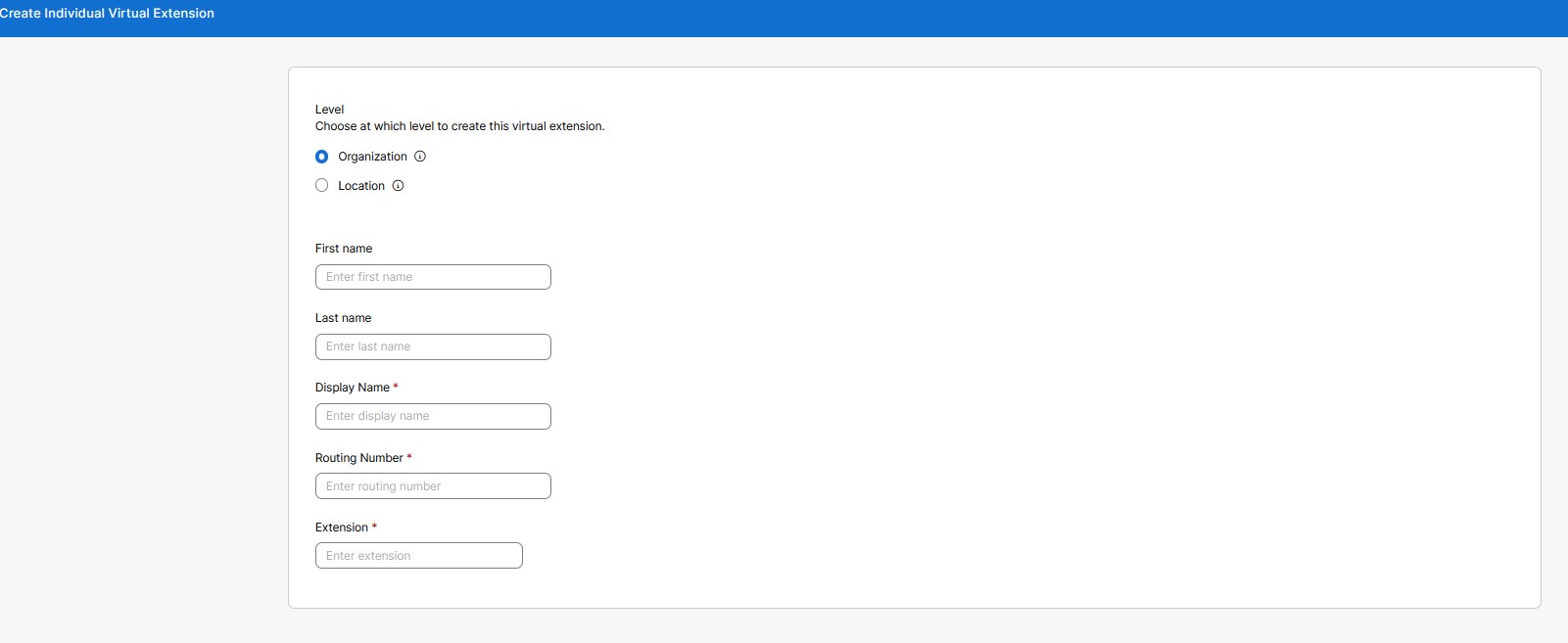
اختر المستوى الذي تريد إنشاء هذه الإضافة الافتراضية فيه:
|
| 4 |
املأ هذه التفاصيل لعرضها في الأدلة ومعرف المتصل للمكالمات الواردة:
حدد امتداد الشخص الذي ترغب في الوصول إليه ورقم الهاتف E.164. ثم انقر فوق حفظ. يعد اسم العرض ورقم التوجيه والامتداد حقولًا إلزامية. حقلا الاسم الأول والأخير اختياريان. تعتمد وظيفة البحث على اسم العرض والاسم الأول والاسم الأخير.
|
استخدم هذا الخيار لإنشاء إضافات مجمعة للأرقام الخارجية. يمكنك إنشاء ما يصل إلى 3000 ملحق افتراضي للمؤسسة، وما يصل إلى 3000 ملحق في كل موقع.
| 1 |
قم بتسجيل الدخول إلى مركز التحكم. |
| 2 |
انتقل إلى في رسالة تفضيل إنشاء إضافات افتراضية في رسالة مجمعة، انقر فوق فتح المحرر المجمع. يتم عرض نافذة إدارة الملحق الافتراضي الفردي. 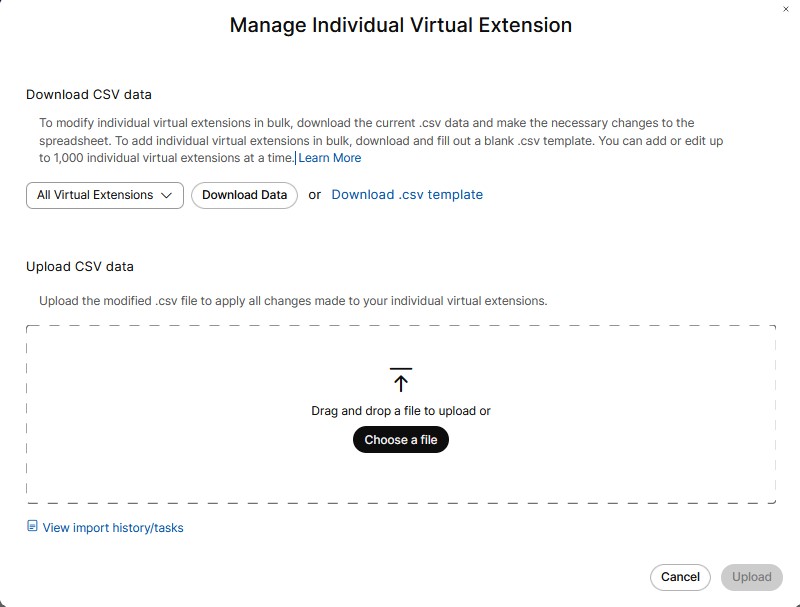
|
| 3 |
من قائمة القائمة المنسدلة، اختر موقعًا لإضافة إضافات متعددة بكل سهولة. |
| 4 |
انقر فوق تنزيل البيانات أو تنزيل قالب.csv للتحقق من تنسيق ملف CSV بشكل صحيح، مع التأكد من ملء المعلومات المطلوبة. |
| 5 |
تأكد من ملء ملحق على مستوى المؤسسة أو الموقع. اسم الموقع، في حالة تعيين ملحق على مستوى الموقع. أدخل الاسم الأول والأخير واسم العرض ورقم الهاتف والإضافة. قم بتحميل ملف CSV عن طريق السحب والإسقاط أو النقر فوق اختيار ملف. |
| 6 |
انقر فوق عرض سجل الاستيراد/المهام لعرض حالة استيراد CSV ومعرفة ما إذا كنت قد واجهت أية أخطاء. يعد اسم عمود العرض إلزاميًا في virtual-extension-template.csv بينما تكون أعمدة الاسم الأول والأخير اختيارية. في عمليات تصدير CSV، يتم تصدير قيم الاسم الأول والاسم الأخير واسم العرض الفارغة كخلايا فارغة. لم يعد CSV يستخدم نقطة واحدة أو واصلة كعنصر نائب لقيم الأسماء الفارغة. |
| 1 |
قم بتسجيل الدخول إلى مركز التحكم. |
| 2 |
انتقل إلى . |
| 3 |
في صفحة الامتداد الافتراضي، حدد اسم الإضافة الافتراضية المطلوب من القائمة. يعرض هذا لوحة جانبية. يمكنك تحرير أي ملحق افتراضي محدد. |
| 4 |
انقر فوق حفظ للاحتفاظ بالتغييرات. أو انقر فوق إلغاء الأمر للخروج. |
يمكنك حذف إدخالات الإضافة الافتراضية الفردية أو المتعددة.
| 1 |
قم بتسجيل الدخول إلى مركز التحكم. |
| 2 |
انتقل إلى . |
| 3 |
في صفحة الامتداد الافتراضي، يمكنك تحديد ملحق افتراضي متعدد لحذف إدخالات الإضافة الافتراضية. ضمن الإجراءات، انقر فوق... ثم حدد حذف. يؤدي هذا إلى حذف ملحق افتراضي واحد. أو حدد مربعات اختيار متعددة، انقر فوق حذف. تظهر رسالة تأكيد. |
| 4 |
انقر فوق حذف لإزالة الإضافة الافتراضية. أو انقر فوق إلغاء الأمر للخروج. |
افتراضيًا، تستخدم الإضافات الافتراضية التي تقوم بإنشائها الوضع القياسي. يتوفر وضع آخر، وهو وضع الإشارات المحسن، لجميع العملاء، ومع ذلك، لن تعمل الإضافات الافتراضية بشكل صحيح في هذا الوضع ما لم يدعم موفر PSTN الخاص بك إضافات إشارات الشبكة الخاصة ولا يوجد العديد من موفري PSTN الذين يقومون بذلك.
| 1 |
من عرض العميل في https://admin.webex.com، انتقل إلى . |
| 2 |
انتقل لأسفل إلى وضع الإضافات الافتراضية، وحدد وضع الإشارات المحسّن، ثم انقر فوق حفظ. 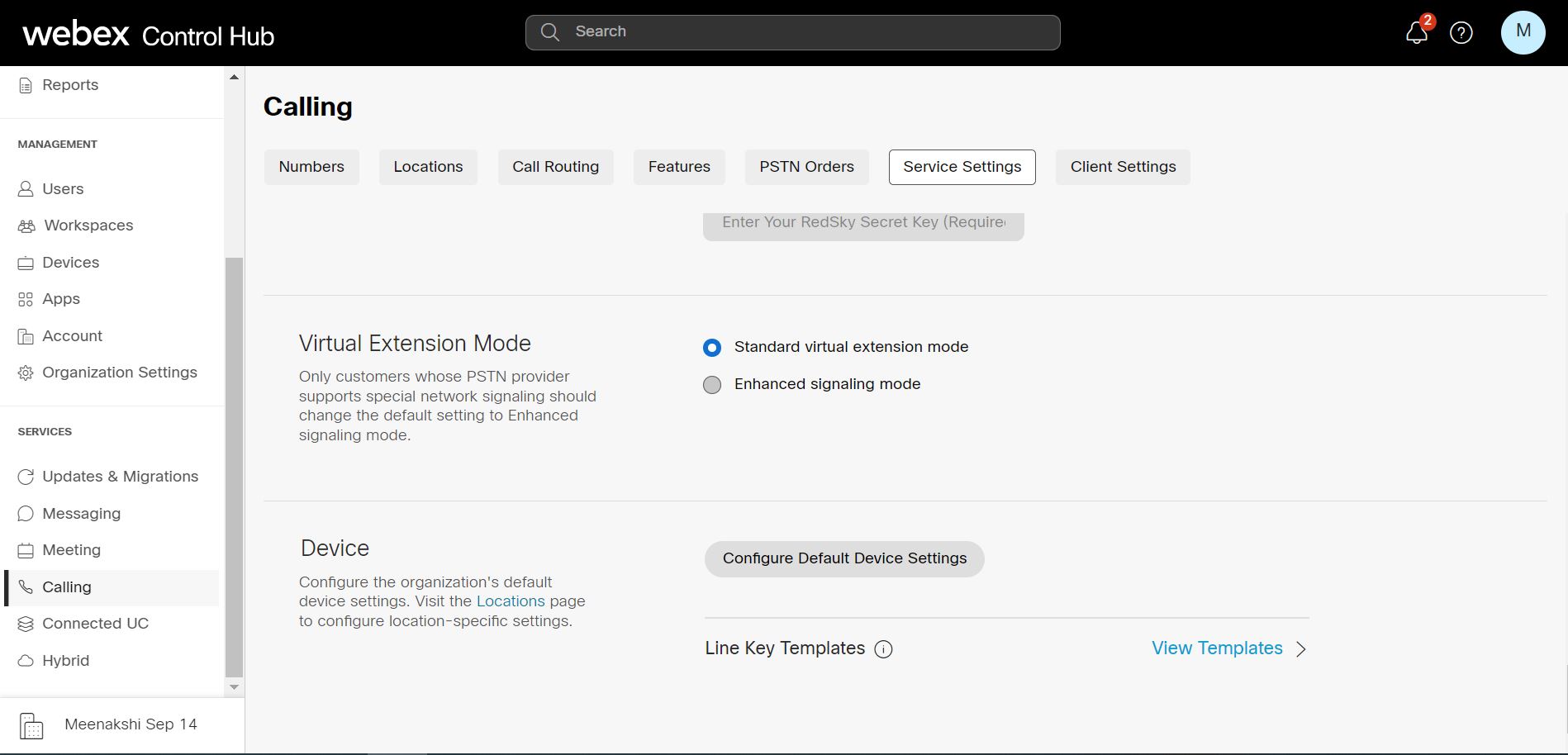
|
تعمل الإضافة الافتراضية على دمج العاملين عن بُعد على نظام هاتف منفصل Webex Calling وتمكين الاتصال الإضافي. الحد الحالي للإضافات الافتراضية هو 3000 لكل موقع أو مستوى مؤسسة. تساعد نطاقات الامتداد الافتراضية على توسيع نطاق التوجيه لنطاق أكبر من 3000. باستخدام هذه النطاقات، يمكنك تحديد الأنماط التي يمكن استخدامها لتوجيه المكالمات على مستوى الموقع أو على مستوى المؤسسة. يُسمح لك بتحديد النطاقات بالإضافة إلى الإضافات الفردية. يعمل هذا في الوضعين القياسي والمحسّن.
تسمح نطاقات الامتداد الافتراضية بالتوسع إلى ما يتجاوز حد 3000 ملحق افتراضي فردي. كما أنه يقلل من جهد الإعداد، حيث قد يغطي نطاق واحد العديد من الإضافات.
الاختلافات الرئيسية هي:
|
|
البحث في الدليل |
الملحق، رقم التوجيه |
|---|---|---|
|
ملحقات افتراضية فردية |
يمكن البحث عن جهات الاتصال بالاسم داخل كل إدخال. |
يتم تكوين ملحق محدد ورقم توجيه لكل إدخال. |
|
نطاقات الامتداد الافتراضية |
لا يوجد بحث عن جهات الاتصال لأنها أنماط عامة. |
تتم مطابقة الامتداد ديناميكيًا عبر نمط الامتداد، ويتم إنشاء رقم التوجيه ديناميكيًا أو مطابقته باستخدام البادئة + نمط الامتداد المطابق. |
| 1 |
قم بتسجيل الدخول إلى مركز التحكم. |
| 2 |
انتقل إلى ، وانقر على الإدارة. |
| 3 |
انقر فوق نطاق الامتداد الافتراضي. |
| 4 |
في صفحة إنشاء نطاق ملحق افتراضي، اختر المستوى الذي تريد إنشاء الإضافة الافتراضية عنده. كما هو الحال مع الإضافات الافتراضية الفردية، يمكنك إنشاء هذا النطاق على مستوى المؤسسة أو مستوى الموقع. |
| 5 |
في حقل الاسم، أدخل الاسم الذي تريد تعريفه. يمكنك إدخال ما يصل إلى 1-40 حرفًا من أحرف Unicode. يجب أن يكون الاسم فريدًا. لا يمكن لنطاق ملحق افتراضي آخر تكراره. |
| 6 |
في حقل البادئة، أدخل البادئة. اتبع هذه الإرشادات عند إدخال القيم:
تعمل البادئة في وضعين -
|
| 7 |
في قسم أنماط الامتداد، أدخل نمط الإضافة. يمكنك إضافة ما يصل إلى 100 نمط في المرة الواحدة. يمكن أن تتضمن أنماط الإضافات واحدًا أو أكثر من أحرف البدل «X» المبررة بشكل صحيح والتي تطابق أي رقم.
تحتوي أنماط الإضافات على قيود طول مختلفة بناءً على مستوى النطاق.
يمكنك إضافة أنماط إضافات متعددة ضمن نطاق الامتداد. أنماط التمديد
يكون ترتيب الأسبقية مطابقًا، ضمن نطاق الامتداد الافتراضي المطابق، للترتيب الموجود في مطابقة الامتداد الافتراضي الفردي.
يتم استخدام المطابقة الأكثر تحديدًا (أقل عدد من أحرف البدل 'X') داخل كل خطوة عند العثور على تطابقات متعددة. |
يمكنك تعديل الأنماط. يمكنك أيضًا تعديل البادئة المستخدمة لنطاق الامتداد وأنماط الإضافة المرتبطة بالبادئة.
| 1 |
قم بتسجيل الدخول إلى مركز التحكم. |
| 2 |
انتقل إلى . تسرد هذه الصفحة النطاقات المحددة، ويمكنك تحديد نطاق لها. |
| 3 |
في صفحة نطاق الامتداد الافتراضي، اختر جميع نطاقات الامتدادات الافتراضية أو الموقع أو المؤسسة من قائمة القائمة المنسدلة. يعرض هذا قائمة بالمواقع.
|
| 4 |
حدد اسم نطاق الامتداد الافتراضي المطلوب من القائمة. يعرض هذا لوحة جانبية. يمكنك تحرير نطاق ملحق افتراضي معين. |
| 5 |
انقر فوق حفظ. أو انقر فوق إلغاء الأمر للخروج. |
يمكنك حذف إدخالات نطاق الامتداد الافتراضي الفردية أو المتعددة.
| 1 |
قم بتسجيل الدخول إلى مركز التحكم. |
| 2 |
انتقل إلى . |
| 3 |
في صفحة نطاق الامتداد الافتراضي، يمكنك تحديد مربعات اختيار الاسم المتعددة لحذف إدخالات نطاق الامتداد الافتراضي. ضمن الإجراءات، انقر فوق... ثم حدد حذف. يؤدي هذا إلى حذف إدخال نطاق ملحق افتراضي واحد. أو حدد مربعات الاختيار المتعددة، انقر فوق حذف لحذف الإدخالات المحددة. تظهر رسالة تأكيد. |
| 4 |
انقر فوق حذف نطاق الامتداد لإزالة الإدخالات. أو انقر فوق إلغاء الأمر للخروج. |
يشير التحميل المجمع إلى التغييرات التي تم إجراؤها باستخدام قالب قيم مفصولة بفواصل (.csv). يمكنك إضافة عمليات مجمعة أو تعديلها أو تصديرها باستخدام قالب CSV. يتم تعيين الحقول في واجهة مستخدم الويب إلى أعمدة محددة في قالب CSV. يمكنك تنزيل وتحميل النطاقات وكذلك الأنماط. فيما يلي قائمة بالأعمدة المعينة للحقول المعنية في قالب CSV.
يمكن للمسؤولين إدارة بيانات مكالمات المستخدم بشكل مجمّع من خلال عمليات إدراج مجمّعة أو تحديثات للميزات باستخدام ملف CSV، راجع إدارة بيانات مكالمات المستخدم.
|
اسم الحقل أو العمود |
وصف |
|---|---|
|
لا يمكن تعديل الحقول أو الأعمدة التالية من خلال الإدارة المجمعة: الاسم والمستوى واسم الموقع. | |
|
الاسم |
اسم نطاق الامتداد الافتراضي. |
|
المستوى |
المستوى (الموقع أو المؤسسة) لنطاق الامتداد الافتراضي. |
|
اسم الموقع |
اسم الموقع لنطاق الامتداد الافتراضي على مستوى الموقع. لم يتم تعيينه لنطاق ملحق افتراضي على مستوى المؤسسة. |
|
بادئة |
بادئة نطاق الامتداد الافتراضي. |
|
إجراء نمط التمديد |
يشير إلى الإجراء الذي سيتم تنفيذه لأنماط الإضافات:
|
|
نمط التمديد 1-20 |
20 عمودًا، قد يحتوي كل منها على نمط ملحق. |
يمكنك أيضًا تنفيذ المهام التالية:
تنزيل بيانات CSV
يمكنك تنزيل البيانات الحالية بتنسيق.csv لإجراء تغييرات مجمعة على نطاقات الامتدادات الافتراضية. يمكنك أيضًا تنزيل قالب .csv فارغ وتعبئته لإضافة نطاقات امتداد افتراضية في وقت واحد. يمكن إضافة ما يصل إلى 1000 صف CSV. يمكن أن يحتوي CSV على صفوف متعددة لنفس النطاق، حيث يمكن أن يحتوي كل صف على 20 نمط امتداد كحد أقصى. وبالتالي، قد تحتاج إلى صفوف متعددة لنطاق واحد.
-
انتقل إلى .
-
اختر الموقع أو المؤسسة من قائمة القائمة المنسدلة.
-
انقر فوق تنزيل البيانات أو تنزيل قالب.csv لتنزيل البيانات بتنسيق.csv.
تحميل بيانات CSV
يمكنك تحميل ملف.csv المعدل لتطبيق جميع التغييرات على نطاقات الامتدادات الافتراضية الخاصة بك.
يمكنك إما سحب الملف وإسقاطه لتحميله أو اختيار ملف لتحميله. انقر فوق «تحميل».
عرض سجل الاستيراد أو المهام
يمكنك عرض سجل الاستيراد أو المهام.


