
Grazie per il feedback.
 Feedback?
Potrebbe avere lavoratori remoti su un sistema di telefonia separato o un cliente chiave che desidera contattare facilmente. Innanzitutto, può associare un interno al loro numero di telefono esterno. Quindi, può contattarli utilizzando la loro estensione proprio come contatterebbe chiunque altro nella sua organizzazione con un'estensione assegnata. Per le chiamate da numeri di telefono esterni associati a un interno virtuale, l'interno virtuale e il nome assegnato a tale estensione virtuale vengono visualizzati nella destinazione chiamata all'internoWebex Calling.
Esistono due modalità operative per le estensioni virtuali. La modalità scelta si applica a tutta la sua organizzazione. La maggior parte dei clienti utilizza la modalità predefinita (Standard). I passaggi qui presentati si applicano alla modalità Standard. Può selezionare l'altra modalità disponibile (Avanzata). Tuttavia, le estensioni virtuali non funzioneranno correttamente a meno che il suo provider PSTN non supporti particolari estensioni di segnalazione di rete (caso limite). Per ulteriori informazioni, veda la sezione Modificare la modalità di estensione virtuale.
In modalità Standard, le estensioni virtuali devono essere associate a un E.164 valido.
Può configurare estensioni virtuali a livello di organizzazione o sede. Il livello di organizzazione consente a tutti i membri della sua organizzazione di comporre lo stesso numero interno per contattare qualcuno. Può utilizzare l'estensione virtuale a livello di posizione come qualsiasi altra estensione assegnata alla sede specifica.
Gli utenti della sede specifica possono chiamare l'estensione. Tuttavia, gli utenti di altre sedi possono raggiungere l'estensione virtuale componendo il prefisso di routing della posizione più l'interno.
| 1 |
Accedi a Control Hub. |
| 2 |
Vai su , quindi fai clic su Aggiungi nuovo per creare l'estensione virtuale.
|
| 3 |
Scelga a che livello creare questa estensione virtuale:
|
| 4 |
Inserisca questi dati da visualizzare negli elenchi e nell'ID chiamante per le chiamate in arrivo:
Definisca l'estensione della persona che desidera contattare e il numero di telefono E.164. Quindi faccia clic su Salva. Il nome visualizzato, il numero di routing e l'estensione sono campi obbligatori. I campi nome e cognome sono opzionali. La funzione di ricerca si basa sul nome visualizzato, sul nome e sul cognome.
|
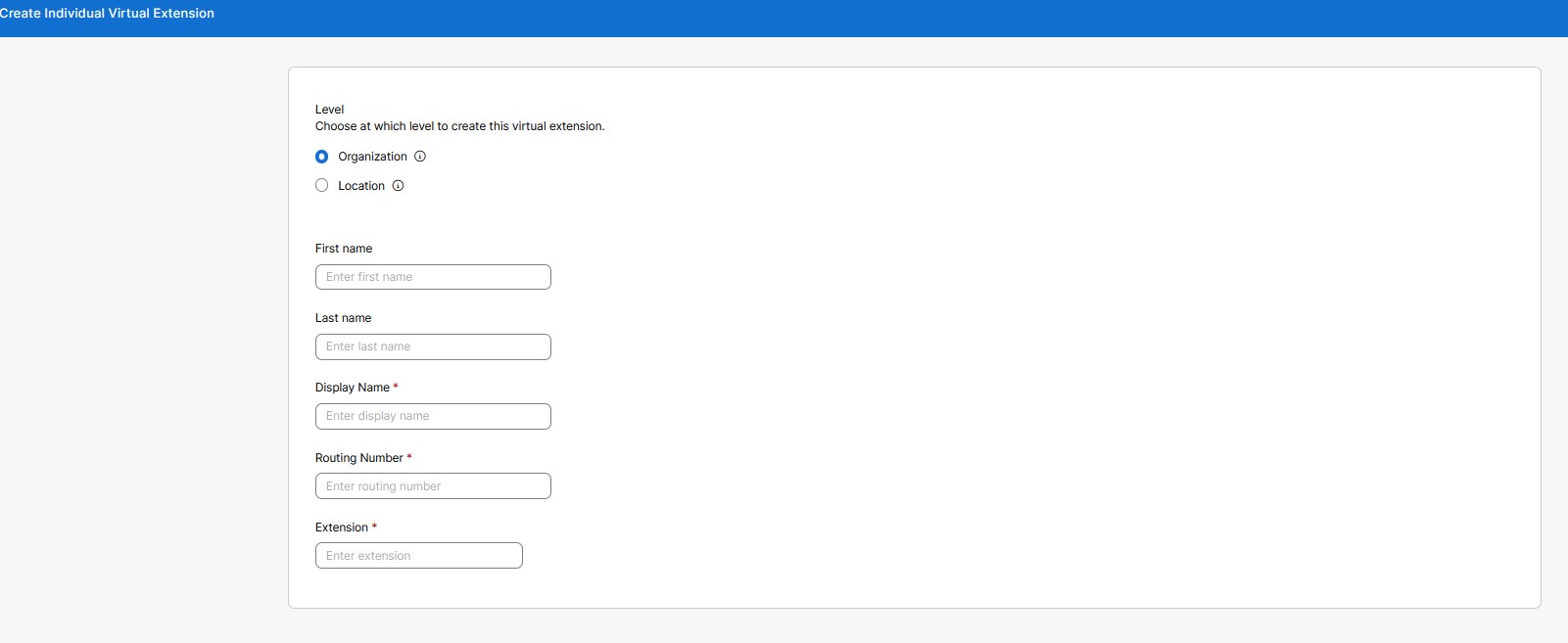
Usa questa opzione per creare estensioni in blocco per numeri esterni. Può creare fino a 3000 estensioni virtuali per un'organizzazione e fino a 3000 estensioni in ogni sede.
| 1 |
Accedi a Control Hub. |
| 2 |
Vai a Nel messaggio Preferisci creare estensioni virtuali in blocco, faccia clic su Apri l'editor collettivo. Viene visualizzata la finestra Gestisci l'estensione virtuale individuale. 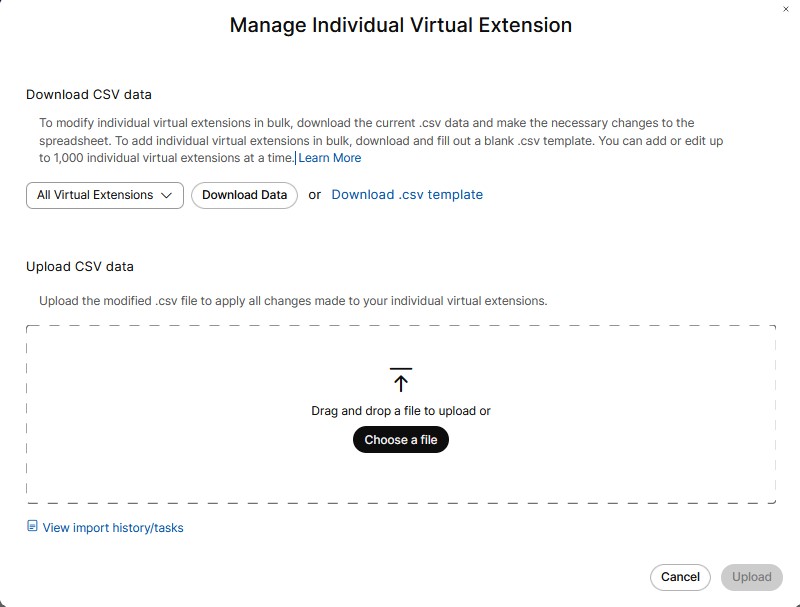
|
| 3 |
Dall'elenco del menu a discesa, scelga una posizione per aggiungere più estensioni con comodità. |
| 4 |
Fai clic su Scarica dati o Scarica modello .csv per verificare che il suo file CSV sia formattato correttamente, assicurandosi di inserire le informazioni richieste. |
| 5 |
Si assicuri di inserire un'estensione a livello di organizzazione o sede. Il nome della sede, se si assegna un'estensione a livello di sede. Inserisca il nome e cognome, il nome visualizzato, il numero di telefono e l'interno. Carica il file CSV trascinandolo o facendo clic su Scegli un file. |
| 6 |
Fai clic su Visualizza cronologia delle importazioni/attività per visualizzare lo stato dell'importazione CSV e verificare se ha riscontrato errori. Il nome della colonna di visualizzazione è obbligatorio nel file virtual-extension-template.csv mentre le colonne del nome e del cognome sono opzionali. Nelle esportazioni CSV, i valori vuoti di Nome, Cognome e Nome visualizzato vengono esportati come celle vuote. Il CSV non utilizza più un singolo punto o trattino come segnaposto per i valori dei nomi vuoti. |
| 1 |
Accedi a Control Hub. |
| 2 |
Vai su . |
| 3 |
Nella pagina Estensione virtuale, selezioni il nome dell'estensione virtuale desiderata dall'elenco. Questo mostra un pannello laterale. Può modificare qualsiasi estensione virtuale specifica. |
| 4 |
Faccia clic su Salva per mantenere le modifiche. Oppure Faccia clic su Annulla per uscire. |
Può eliminare una o più voci dell'estensione virtuale.
| 1 |
Accedi a Control Hub. |
| 2 |
Vai su . |
| 3 |
Nella pagina Estensione virtuale, può selezionare più estensioni virtuali per eliminare le voci delle estensioni virtuali. In Azioni, faccia clic su... e seleziona Elimina. Questo elimina una singola estensione virtuale. Oppure Seleziona più caselle di controllo, faccia clic su Elimina. Viene visualizzato un messaggio di conferma. |
| 4 |
Faccia clic su Elimina per rimuovere l'estensione virtuale. Oppure Faccia clic su Annulla per uscire. |
Per impostazione predefinita, le estensioni virtuali che Lei crea utilizzano la modalità Standard. Un'altra modalità, la modalità di segnalazione avanzata, è disponibile per tutti i clienti, tuttavia, le estensioni virtuali non funzioneranno correttamente in questa modalità a meno che il suo provider PSTN non supporti speciali estensioni di segnalazione di rete e non ci sono molti provider PSTN che lo fanno.
| 1 |
Dalla visualizzazione clienti in https://admin.webex.com, vada su . |
| 2 |
Scorra verso il basso fino a Modalità estensioni virtuali, seleziona la modalità di segnalazione avanzata e quindi fai clic su Salva. 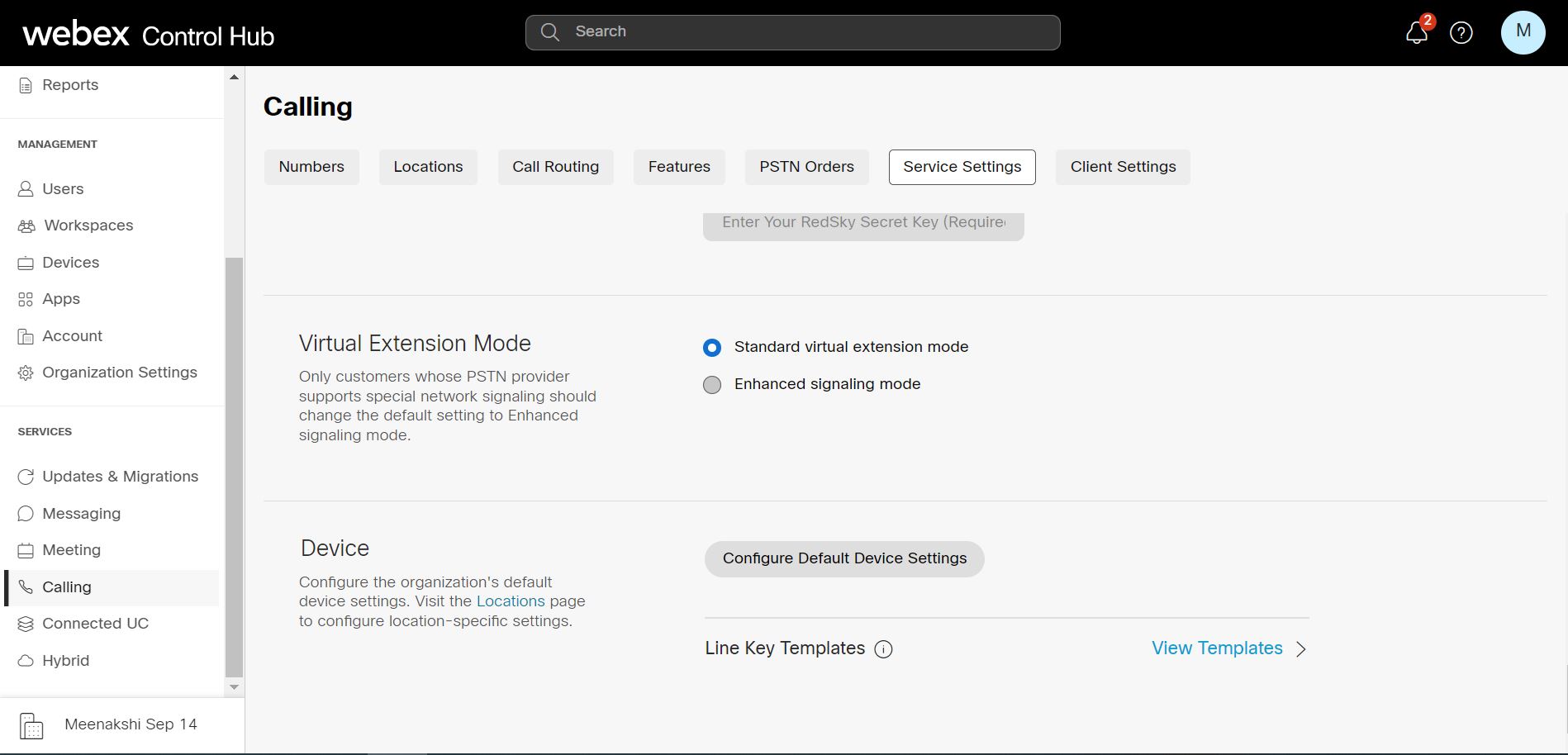
|
L'estensione virtuale integra i lavoratori remoti su un sistema di telefonia separato Webex Calling e consente la chiamata interna. L'attuale limite delle estensioni virtuali è di 3000 per sede o livello di organizzazione. Gli intervalli di estensione virtuali aiutano a scalare il routing per un intervallo superiore a 3000. Utilizzando questi intervalli, può definire schemi che possono essere utilizzati per indirizzare le chiamate a livello di sede o a livello di organizzazione. Le è consentito definire intervalli oltre alle singole estensioni. Funziona sia in modalità Standard che Avanzata.
Gli intervalli di estensioni virtuali consentono di scalare oltre il limite di 3000 singole estensioni virtuali. Inoltre riduce lo sforzo di configurazione, poiché un singolo intervallo può coprire molte estensioni.
Le principali differenze sono:
|
|
Ricerca nell'elenco |
Estensione, numero di routing |
|---|---|---|
|
Estensioni virtuali individuali |
I contatti sono ricercabili per nome all'interno di ogni voce. |
Un'estensione e un numero di routing specifici sono configurati per ogni voce. |
|
Intervalli di estensione virtuali |
Non si cercano i contatti poiché si tratta di schemi generali. |
Un'estensione viene abbinata dinamicamente tramite uno schema di estensione e il numero di routing viene creato o abbinato dinamicamente utilizzando un prefisso + uno schema di estensione corrispondente. |
| 1 |
Accedi a Control Hub. |
| 2 |
Vai su e faccia clic su Gestisci. |
| 3 |
Fai clic su Virtual Extension Range. |
| 4 |
Nella pagina Crea intervallo di estensioni virtuali, scelga a quale livello desidera creare l'estensione virtuale. Come per le singole estensioni virtuali, può creare questo intervallo a livello di organizzazione o sede. |
| 5 |
Nel campo Nome, inserisca il nome che desidera definire. Può inserire fino a 1-40 caratteri Unicode. Il nome deve essere univoco. Un altro intervallo di estensione virtuale non può duplicarlo. |
| 6 |
Nel campo Prefisso, inserisca il prefisso. Segua queste linee guida quando inserisce i valori:
Il prefisso funziona in due modalità:
|
| 7 |
Nella sezione Schemi di estensione, inserisca uno schema di estensione. Può aggiungere fino a 100 pattern alla volta. Gli schemi di estensione possono includere uno o più caratteri jolly «X» giustificati a destra che corrispondono a qualsiasi cifra.
I modelli di estensione hanno restrizioni di lunghezza diverse in base al livello dell'intervallo.
Può aggiungere più modelli di estensione all'interno di un intervallo di estensione. Schemi di estensione
L'ordine di precedenza è identico, all'interno della corrispondenza virtuale dell'intervallo di estensione, a quello all'interno della singola corrispondenza di estensione virtuale.
La corrispondenza più specifica (il minor numero di caratteri jolly «X») in ogni passaggio viene utilizzata quando vengono trovate più corrispondenze. |
Può modificare gli schemi. Può anche modificare il prefisso utilizzato per un intervallo di estensione e i modelli di estensione associati al prefisso.
| 1 |
Accedi a Control Hub. |
| 2 |
Vai su . Questa pagina elenca gli intervalli definiti e può selezionarne un ambito. |
| 3 |
Nella pagina Intervallo di estensione virtuale, scelga Tutti gli intervalli di estensione virtuali o Ubicazione o organizzazione dall'elenco del menu a discesa. Mostra un elenco di sedi.
|
| 4 |
Seleziona il nome dell'intervallo di estensione virtuale desiderato dall'elenco. Questo mostra un pannello laterale. Può modificare un particolare intervallo di estensione virtuale. |
| 5 |
Faccia clic su Salva. Oppure Faccia clic su Annulla per uscire. |
Può eliminare una o più voci dell'intervallo di estensione virtuale.
| 1 |
Accedi a Control Hub. |
| 2 |
Vai su . |
| 3 |
Nella pagina Virtual Extension Range, può selezionare più caselle di controllo Nome per eliminare le voci dell' intervallo di estensione virtuale. In Azioni, faccia clic su... e seleziona Elimina. Questo elimina una singola voce dell'intervallo di estensione virtuale. Oppure Seleziona più caselle di controllo, faccia clic su Elimina per eliminare le voci selezionate. Viene visualizzato un messaggio di conferma. |
| 4 |
Faccia clic su Elimina intervallo di estensione per rimuovere le voci. Oppure Faccia clic su Annulla per uscire. |
Il caricamento in blocco si riferisce alle modifiche eseguite con un modello con valori separati da virgole (.csv). Può aggiungere, modificare o esportare operazioni in blocco utilizzando il modello CSV. I campi dell'interfaccia utente Web sono mappati su colonne specifiche del modello CSV. Può scaricare e caricare gli intervalli e i pattern. Di seguito è riportato un elenco di colonne mappate ai rispettivi campi del modello CSV.
Gli amministratori possono gestire in blocco i dati delle chiamate degli utenti con inserti o aggiornamenti in blocco delle funzionalità utilizzando il file CSV, vedere Gestire i dati delle chiamate degli utenti.
|
Nome del campo o della colonna |
Descrizione |
|---|---|
|
I seguenti campi o colonne non possono essere modificati tramite la gestione in blocco: Nome, Livello e Nome sede. | |
|
Nome |
Il nome dell'intervallo di estensione virtuale. |
|
Livello |
Il livello (sede o organizzazione) dell' intervallo di estensione virtuale. |
|
Nome della località |
Il nome della sede per un intervallo di estensione virtuale a livello di località. Non impostato per un intervallo di estensione virtuale a livello di organizzazione. |
|
Prefisso |
Il prefisso per l'intervallo di estensione virtuale. |
|
Azione del modello di estensione |
Indica l'azione da eseguire per i modelli di estensione:
|
|
Schema di estensione 1-20 |
20 colonne, ognuna può contenere uno schema di estensione. |
Può anche eseguire le seguenti attività:
Scarica i dati CSV
Può scaricare i dati correnti in formato .csv per apportare modifiche in blocco agli intervalli di estensioni virtuali. Può anche scaricare e compilare un modello .csv vuoto per aggiungere intervalli di estensioni virtuali contemporaneamente. È possibile aggiungere fino a 1000 righe CSV. Il CSV può contenere più righe per lo stesso intervallo, poiché ogni riga può contenere un massimo di 20 pattern di estensione. Quindi, potrebbero essere necessarie più righe per un intervallo.
-
Vai a .
-
Scegli Sede o Organizzazione dall'elenco del menu a discesa.
-
Fai clic su Scarica dati o Scarica modello .csv per scaricare i dati in formato .csv.
Carica dati CSV
Può caricare il file .csv modificato per applicare tutte le modifiche ai suoi intervalli di estensioni virtuali.
Può trascinare e rilasciare il file da caricare o scegliere un file da caricare. Faccia clic su Carica.
Visualizza la cronologia delle importazioni o le attività
Può visualizzare la cronologia o le attività delle importazioni.


