
Obrigado pelos seus comentários.
 Comentários?
Você pode ter funcionários remotos em um sistema de telefonia separado ou um cliente-chave que você deseja alcançar facilmente. Primeiro, você pode associar um ramal ao número de telefone externo. Em seguida, você pode contatá-los usando a extensão, assim como faria com qualquer outra pessoa em sua organização com uma extensão atribuída. Para chamadas de números de telefone externos associados a um ramal virtual, o ramal virtual e o nome atribuído a esse ramal virtual são apresentados no destino chamado internoWebex Calling.
Há dois modos de operação para extensões virtuais. O modo escolhido se aplica a toda a sua organização. A maioria dos clientes usa o modo padrão (Padrão). As etapas apresentadas aqui se aplicam ao modo Padrão. Você pode selecionar o outro modo disponível (Avançado). No entanto, as extensões virtuais não funcionarão corretamente, a menos que seu provedor de PSTN ofereça suporte a extensões de sinalização de rede específicas (caso extremo). Para obter mais informações, consulte a seção Alterar seu modo de extensão virtual.
No modo Padrão, as extensões virtuais devem ser associadas a um E.164 válido.
Você pode configurar extensões virtuais no nível da organização ou do local. O nível da organização permite que todos em sua organização disquem o mesmo número de ramal para entrar em contato com alguém. Você pode usar a extensão virtual em nível de localização como qualquer outra extensão atribuída ao local específico.
Os usuários no local específico podem discar o ramal. No entanto, usuários em outros locais podem acessar a extensão virtual discando o prefixo de roteamento de localização mais a extensão.
| 1 |
Faça login no Control Hub. |
| 2 |
Vá para e clique em Adicionar novo para criar uma extensão virtual.
|
| 3 |
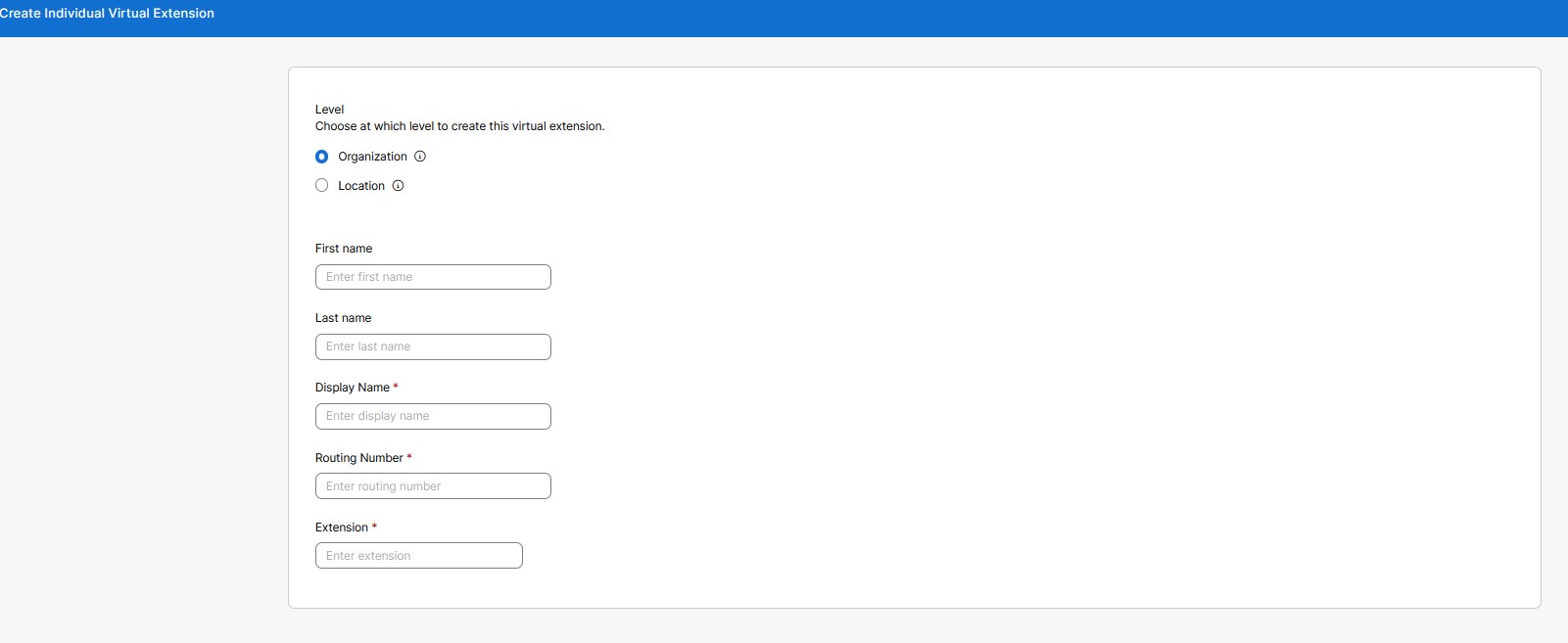
Escolha em qual nível criar essa extensão virtual:
|
| 4 |
Preencha esses detalhes para exibir nos diretórios e no identificador de chamadas recebidas:
Defina o ramal da pessoa que você deseja contatar e o número de telefone E.164. Em seguida, clique em Salvar. O nome de exibição, o número de roteamento e a extensão são campos obrigatórios. Os campos de nome e sobrenome são opcionais. A função de pesquisa é baseada no nome de exibição, no nome e no sobrenome.
|
Use essa opção para criar extensões em massa para números externos. Você pode criar até 3.000 extensões virtuais para uma organização e até 3.000 extensões em cada local.
| 1 |
Faça login no Control Hub. |
| 2 |
Vá para Na mensagem Prefiro criar extensões virtuais em massa, clique em Abrir o editor em massa. A janela Gerenciar extensão virtual individual é exibida. 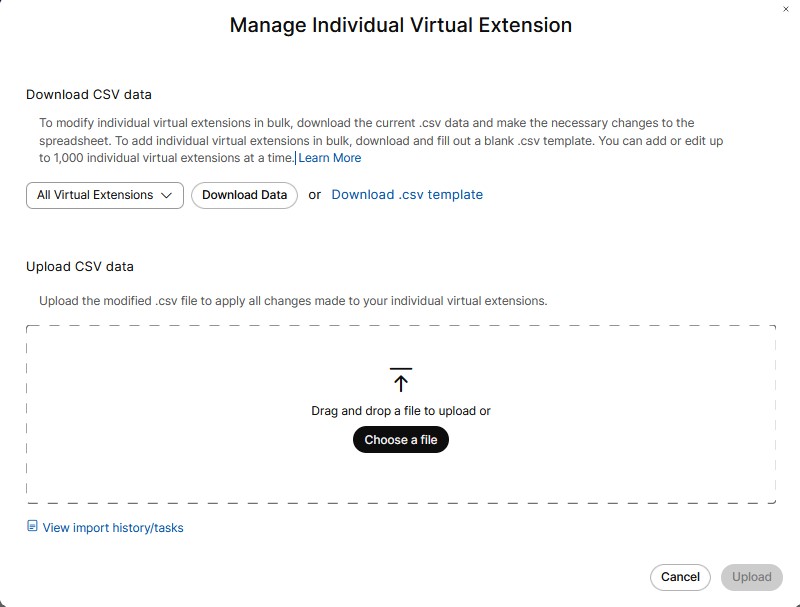
|
| 3 |
Na lista do menu suspenso, escolha um local para adicionar várias extensões com conveniência. |
| 4 |
Clique em Baixar dados ou Baixar modelo.csv para verificar se o arquivo CSV está formatado corretamente, certificando-se de preencher as informações necessárias. |
| 5 |
Certifique-se de preencher uma extensão no nível da organização ou local. O nome do local, se estiver atribuindo uma extensão no nível do local. Insira o nome e o sobrenome, nome de exibição, número de telefone e ramal. Faça o upload do arquivo CSV arrastando e soltando ou clicando em Escolher um arquivo. |
| 6 |
Clique em Exibir histórico de importação/tarefas para ver o status da importação de CSV e ver se você encontrou algum erro. O nome da coluna de exibição é obrigatório no virtual-extension-template.csv, enquanto as colunas de nome e sobrenome são opcionais. Nas exportações de CSV, valores vazios de Nome, Sobrenome e Nome de Exibição são exportados como células em branco. O CSV não usa mais um único ponto ou hífen como espaço reservado para valores de nomes vazios. |
| 1 |
Faça login no Control Hub. |
| 2 |
Vá para . |
| 3 |
Na página Extensão virtual, selecione o nome da extensão virtual desejada na lista. Isso exibe um painel lateral. Você pode editar qualquer extensão virtual específica. |
| 4 |
Clique em Salvar para manter as alterações. Ou Clique em Cancelar para sair. |
Você pode excluir uma ou várias entradas de extensão virtual.
| 1 |
Faça login no Control Hub. |
| 2 |
Vá para . |
| 3 |
Na página Extensão virtual, você pode selecionar várias extensões virtuais para excluir as entradas da extensão virtual. Em Ações, clique em... e selecione Excluir. Isso exclui uma única extensão virtual. Ou Marque várias caixas de seleção e clique em Excluir. Uma mensagem de confirmação é exibida. |
| 4 |
Clique em Excluir para remover a extensão virtual. Ou Clique em Cancelar para sair. |
Por padrão, as extensões virtuais que você cria usam o modo Padrão. Outro modo, o modo de sinalização aprimorada, está disponível para todos os clientes; no entanto, as extensões virtuais não funcionarão adequadamente nesse modo, a menos que seu provedor de PSTN ofereça suporte a extensões especiais de sinalização de rede e não haja muitos provedores de PSTN que o façam.
| 1 |
Na visualização do cliente em https://admin.webex.com, acesse . |
| 2 |
Role para baixo até Modo de extensões virtuais, selecione Modo de sinalização aprimorado e clique em Salvar. 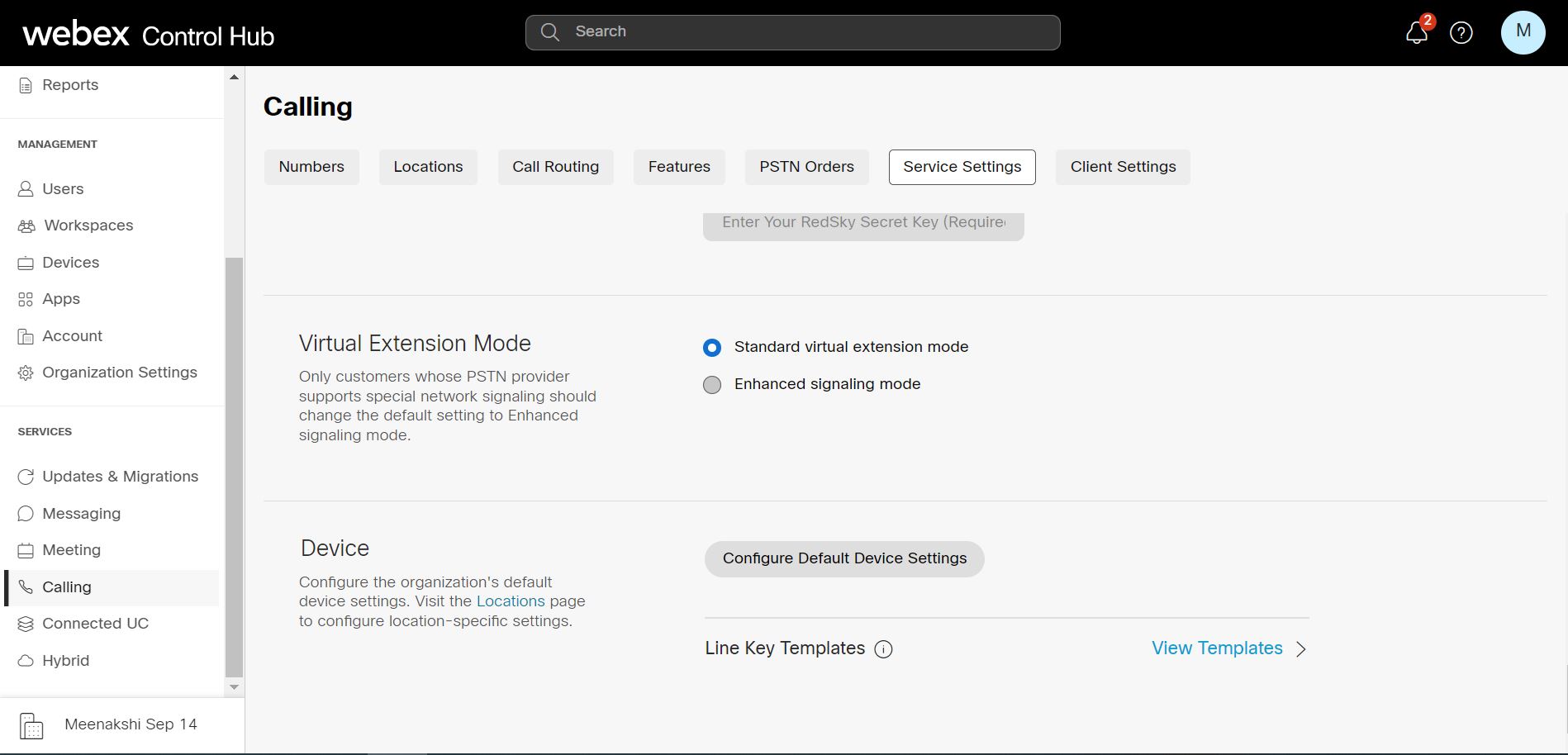
|
A extensão virtual integra trabalhadores remotos em um sistema de telefonia separado Webex Calling e permite a discagem por ramais. A limitação atual de extensões virtuais é de 3.000 por local ou nível de organização. Os intervalos de extensão virtual ajudam a escalar o roteamento para um alcance maior que 3000. Usando esses intervalos, você pode definir padrões que podem ser usados para rotear chamadas no nível do local ou da organização. Você tem permissão para definir intervalos além de extensões individuais. Isso funciona nos modos Padrão e Avançado.
Os intervalos de extensão virtual permitem escalar além do limite de 3.000 extensões virtuais individuais. Também reduz o esforço de configuração, pois um único intervalo pode abranger muitas extensões.
As principais diferenças são:
|
|
Pesquisa de diretórios |
Extensão, número de roteamento |
|---|---|---|
|
Extensões virtuais individuais |
Os contatos podem ser pesquisados por nome em cada entrada. |
Um ramal e um número de roteamento específicos são configurados para cada entrada. |
|
Intervalos de extensão virtual |
Não há busca por contatos, pois são padrões gerais. |
Uma extensão é correspondida dinamicamente por meio de um padrão de extensão e o número de roteamento é criado ou combinado dinamicamente usando um prefixo + padrão de extensão correspondente. |
| 1 |
Faça login no Control Hub. |
| 2 |
Vá para e clique em Gerenciar. |
| 3 |
Clique em Intervalo de extensão virtual. |
| 4 |
Na página Criar intervalo de extensão virtual, escolha em qual nível você deseja criar a extensão virtual. Assim como acontece com extensões virtuais individuais, você pode criar esse intervalo no nível da organização ou no nível do local. |
| 5 |
No campo Nome, insira o nome que você deseja definir. Você pode inserir até 1-40 caracteres Unicode. O nome deve ser exclusivo. Outro intervalo de extensão virtual não pode duplicá-lo. |
| 6 |
No campo Prefixo, insira o prefixo. Siga estas diretrizes ao inserir os valores:
O prefixo funciona em dois modos -
|
| 7 |
Na seção Padrões de extensão, insira um padrão de extensão. Você pode adicionar até 100 padrões por vez. Os padrões de extensão podem incluir um ou mais curingas “X” justificados corretamente que correspondam a qualquer dígito.
Os padrões de extensão têm diferentes restrições de comprimento com base no nível do intervalo.
Você pode adicionar vários padrões de extensão em um intervalo de extensão. Padrões de extensão
A ordem de precedência é idêntica, dentro da correspondência de intervalo de extensão virtual, à ordem dentro da correspondência de extensão virtual individual.
A correspondência mais específica (menor número de curingas 'X') em cada etapa é usada quando várias correspondências são encontradas. |
Você pode modificar padrões. Você também pode modificar o prefixo usado para um intervalo de extensão e os padrões de extensão associados ao prefixo.
| 1 |
Faça login no Control Hub. |
| 2 |
Vá para . Esta página lista os intervalos definidos e você pode selecionar um escopo para eles. |
| 3 |
Na página Intervalo de extensão virtual, escolha Todos os intervalos de extensão virtual ou localização ou organização na lista do menu suspenso. Isso exibe uma lista de locais.
|
| 4 |
Selecione o nome do intervalo de extensão virtual desejado na lista. Isso exibe um painel lateral. Você pode editar um intervalo de extensão virtual específico. |
| 5 |
Clique em Salvar. Ou Clique em Cancelar para sair. |
Você pode excluir uma ou várias entradas do intervalo de extensão virtual.
| 1 |
Faça login no Control Hub. |
| 2 |
Vá para . |
| 3 |
Na página Intervalo de extensão virtual, você pode marcar várias caixas de seleção de nome para excluir as entradas do intervalo de extensão virtual. Em Ações, clique em... e selecione Excluir. Isso exclui uma única entrada de intervalo de extensão virtual. Ou Marque várias caixas de seleção e clique em Excluir para excluir as entradas selecionadas. Uma mensagem de confirmação é exibida. |
| 4 |
Clique em Excluir intervalo de extensão para remover as entradas. Ou Clique em Cancelar para sair. |
O upload em massa se refere às alterações realizadas com um modelo de valores separados por vírgula (.csv). Você pode adicionar, modificar ou exportar operações em massa usando o modelo CSV. Os campos na interface do usuário da Web são mapeados para colunas específicas no modelo CSV. Você pode baixar e carregar os intervalos, bem como os padrões. A seguir está uma lista de colunas mapeadas para os respectivos campos no modelo CSV.
Os administradores podem gerenciar em massa os dados de chamadas de usuários com inserções em massa ou atualizações de recursos usando o arquivo CSV, consulte Gerenciar dados de chamadas de usuários.
|
Nome do campo ou da coluna |
Descrição |
|---|---|
|
Os seguintes campos ou colunas não podem ser modificados por meio do gerenciamento em massa: Nome, Nível e Nome do Local. | |
|
Nome |
O nome do intervalo de extensão virtual. |
|
Nível |
O nível (localização ou organização) do intervalo de extensão virtual. |
|
Nome do local |
O nome do local para um intervalo de extensão virtual no nível do local. Não definido para um intervalo de extensão virtual em nível de organização. |
|
Prefixo |
O prefixo do intervalo de extensão virtual. |
|
Ação do padrão de extensão |
Indica a ação a ser executada para os padrões de extensão:
|
|
Padrão de extensão 1-20 |
20 colunas, cada uma pode conter um padrão de extensão. |
Você também pode realizar as seguintes tarefas:
Baixar dados CSV
Você pode baixar os dados atuais no formato.csv para fazer alterações em massa nos intervalos de extensões virtuais. Você também pode baixar e preencher um modelo.csv em branco para adicionar intervalos de extensão virtual simultaneamente. Até 1000 linhas CSV podem ser adicionadas. O CSV pode conter várias linhas para o mesmo intervalo, pois cada linha pode conter no máximo 20 padrões de extensão. Portanto, ele pode precisar de várias linhas para um intervalo.
-
Vá para .
-
Escolha Localização ou Organização na lista do menu suspenso.
-
Clique em Baixar dados ou Baixar modelo.csv para baixar dados no formato.csv.
Carregar dados CSV
Você pode fazer o upload do arquivo.csv modificado para aplicar todas as alterações aos seus intervalos de extensão virtual.
Você pode arrastar e soltar o arquivo para carregar ou escolher um arquivo para carregar. Clique em Carregar.
Exibir histórico de importação ou tarefas
Você pode ver o histórico de importação ou as tarefas.


