
Merci pour votre commentaire.
 Un commentaire ?
Vous avez peut-être des télétravailleurs qui utilisent un système téléphonique distinct ou un client clé que vous souhaitez joindre facilement. Tout d'abord, vous pouvez associer une extension à leur numéro de téléphone externe. Ensuite, vous pouvez les contacter en utilisant leur extension, comme vous contacteriez n'importe quel autre membre de votre organisation avec une extension attribuée. Pour les appels provenant de numéros de téléphone externes associés à une extension virtuelle, l'extension virtuelle et le nom attribué à cette extension virtuelle sont présentés sur la destination appelée à l'intérieurWebex Calling.
Il existe deux modes de fonctionnement pour les extensions virtuelles. Le mode que vous choisissez s'applique à l' ensemble de votre organisation. La majorité des clients utilisent le mode par défaut (Standard). Les étapes présentées ici s'appliquent au mode Standard. Vous pouvez sélectionner l'autre mode disponible (amélioré). Cependant, les extensions virtuelles ne fonctionneront pas correctement à moins que votre fournisseur PSTN ne prenne en charge certaines extensions de signalisation réseau (cas extrême). Pour plus d'informations, consultez la section Modifier votre mode d'extension virtuel.
En mode Standard, les extensions virtuelles doivent être associées à un E.164 valide.
Vous pouvez configurer des extensions virtuelles au niveau de l'organisation ou du site. Le niveau de l'organisation permet à tous les membres de votre organisation de composer le même numéro de poste pour joindre quelqu'un. Vous pouvez utiliser l'extension virtuelle au niveau de la localisation comme n'importe quelle autre extension attribuée à un lieu spécifique.
Les utilisateurs se trouvant à un endroit précis peuvent composer le poste. Cependant, les utilisateurs d'autres sites peuvent accéder à l'extension virtuelle en composant le préfixe de routage de localisation et l' extension.
| 1 |
Connectez-vous à Control Hub. |
| 2 |
Accédez à , puis cliquez sur Ajouter pour créer une extension virtuelle.
|
| 3 |
Choisissez à quel niveau vous souhaitez créer cette extension virtuelle :
|
| 4 |
Renseignez ces informations pour les afficher dans les annuaires et identifier l'appelant pour les appels entrants :
Définissez le numéro de téléphone de la personne que vous souhaitez joindre et le numéro de téléphone E.164. Cliquez ensuite sur Enregistrer. Le nom d'affichage, le numéro de routage et l'extension sont des champs obligatoires. Les champs prénom et nom de famille sont facultatifs. La fonction de recherche est basée sur le nom d'affichage, le prénom et le nom de famille.
|
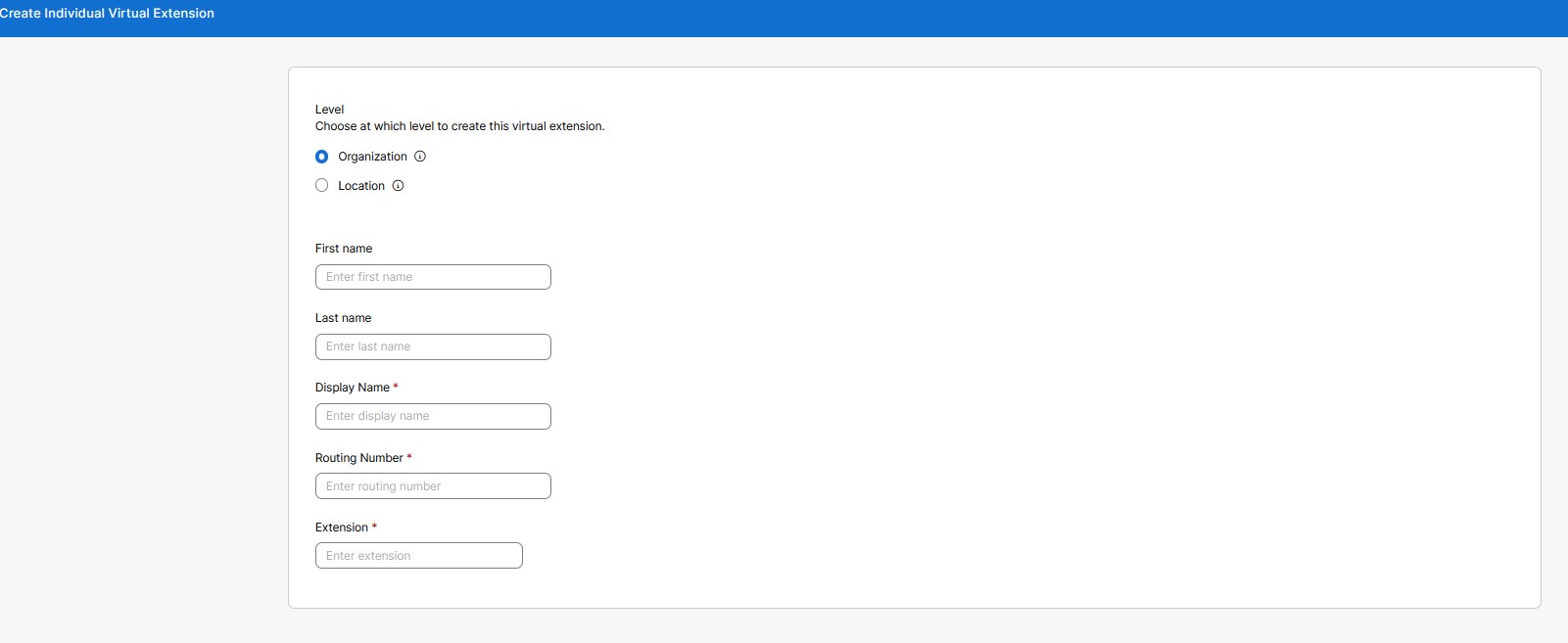
Utilisez cette option pour créer des extensions groupées pour des numéros externes. Vous pouvez créer jusqu'à 3 000 extensions virtuelles pour une organisation, et jusqu'à 3 000 extensions par site.
| 1 |
Connectez-vous à Control Hub. |
| 2 |
Accédez à Dans le message « Préférer la création d'extensions virtuelles en masse », cliquez sur Ouvrir l'éditeur en masse. La fenêtre Gérer les extensions virtuelles individuelles s'affiche. 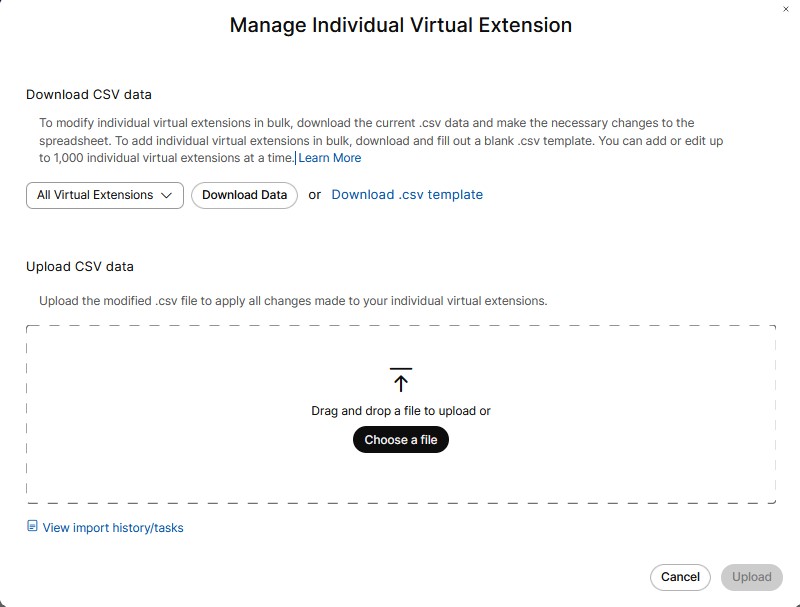
|
| 3 |
Dans la liste du menu déroulant, choisissez un lieu pour ajouter plusieurs extensions facilement. |
| 4 |
Cliquez sur Télécharger les données ou sur Télécharger le modèle .csv pour vérifier que votre fichier CSV est correctement formaté, en veillant à renseigner les informations requises. |
| 5 |
Assurez-vous de remplir une extension au niveau de l'organisation ou du site. Le nom du lieu, si vous attribuez une extension au niveau du site. Entrez le prénom et le nom de famille, le nom d'affichage, le numéro de téléphone et le numéro de poste. Téléchargez le fichier CSV par glisser-déposer ou en cliquant sur Choisir un fichier. |
| 6 |
Cliquez sur Afficher l'historique des importations/Tâches pour consulter l'état de votre importation au format CSV et voir si vous avez rencontré des erreurs. Le nom de la colonne d'affichage est obligatoire dans le fichier virtual-extension-template.csv, tandis que les colonnes prénom et nom de famille sont facultatives. Dans les exportations au format CSV, les valeurs vides relatives au prénom, au nom de famille et au nom d'affichage sont exportées sous forme de cellules vides. Le CSV n'utilise plus de point ni de trait d'union comme espace réservé pour les valeurs de nom vides. |
| 1 |
Connectez-vous à Control Hub. |
| 2 |
Accédez à . |
| 3 |
Sur la page de l'extension virtuelle, sélectionnez le nom de l'extension virtuelle souhaitée dans la liste. Cela affiche un panneau latéral. Vous pouvez modifier n'importe quelle extension virtuelle en particulier. |
| 4 |
Cliquez sur Enregistrer pour conserver les modifications. Ou Cliquez sur Annuler pour quitter. |
Vous pouvez supprimer une ou plusieurs entrées d'extension virtuelle.
| 1 |
Connectez-vous à Control Hub. |
| 2 |
Accédez à . |
| 3 |
Sur la page Extension virtuelle, vous pouvez sélectionner plusieurs extensions virtuelles pour supprimer les entrées d'extension virtuelle. Dans Actions, cliquez sur... et sélectionnez Supprimer. Cela supprime une seule extension virtuelle. Ou Cochez plusieurs cases, cliquez sur Supprimer. Un message de confirmation s'affiche. |
| 4 |
Cliquez sur Supprimer pour supprimer l'extension virtuelle. Ou Cliquez sur Annuler pour quitter. |
Par défaut, les extensions virtuelles que vous créez utilisent le mode Standard. Un autre mode, le mode de signalisation amélioré, est disponible pour tous les clients, mais les extensions virtuelles ne fonctionneront pas correctement dans ce mode à moins que votre fournisseur PSTN ne prenne en charge des extensions de signalisation réseau spéciales et que peu de fournisseurs de RTPC le proposent.
| 1 |
Depuis la page client sur https://admin.webex.com, accédez à . |
| 2 |
Accédez au mode Extensions virtuelles, sélectionnez Mode de signalisation amélioré, puis cliquez sur Enregistrer. 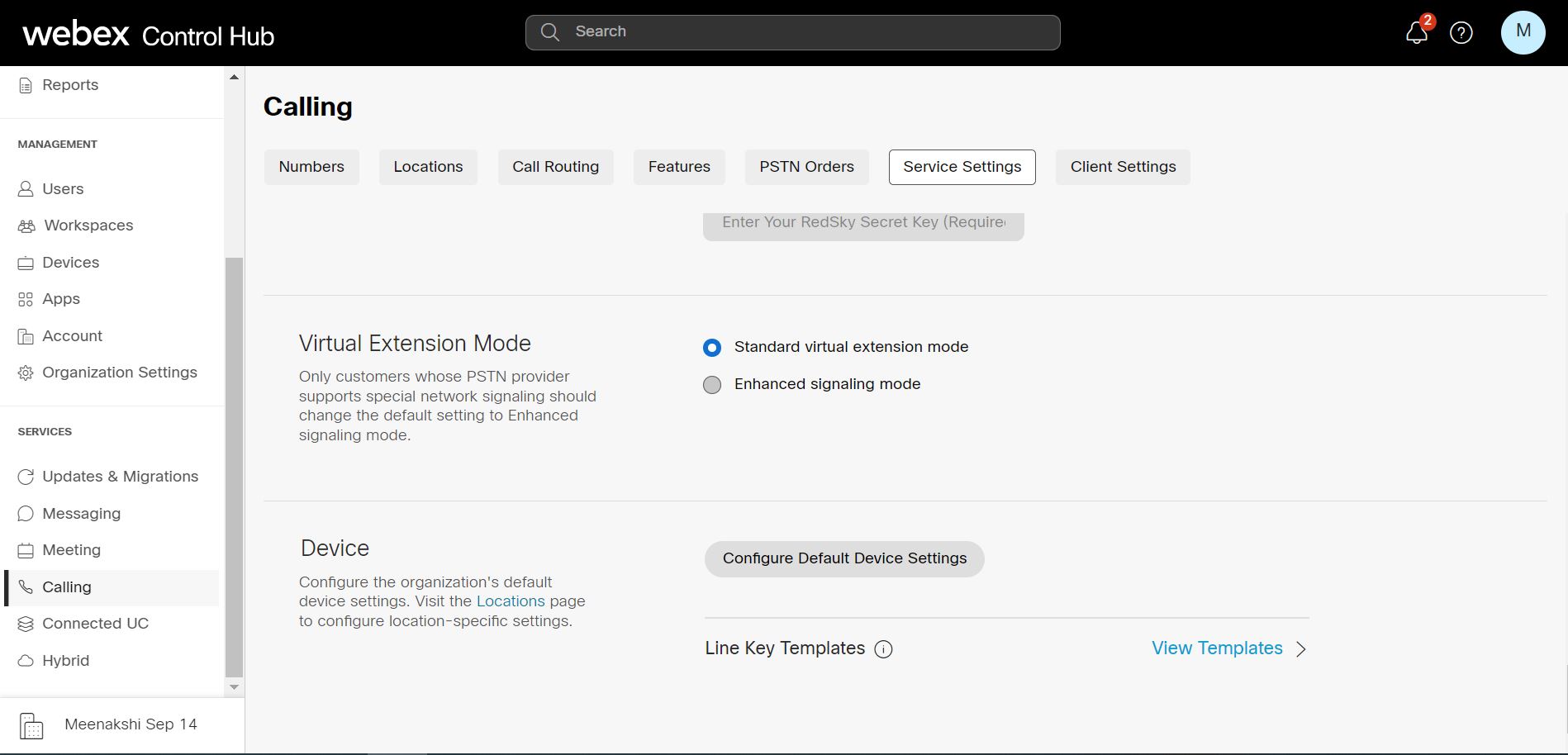
|
L'extension virtuelle intègre les télétravailleurs sur un système téléphonique distinct Webex Calling et permet de composer des numéros supplémentaires. La limite actuelle des extensions virtuelles est de 3 000 par site ou par niveau d'organisation. Les plages d'extension virtuelles permettent d'adapter le routage à une plage supérieure à 3 000. À l'aide de ces plages, vous pouvez définir des modèles qui peuvent être utilisés pour acheminer les appels au niveau du lieu ou de l'organisation. Vous êtes autorisée à définir des plages en plus des extensions individuelles. Cela fonctionne en mode Standard et en mode Amélioré.
Les plages d'extensions virtuelles permettent de dépasser la limite de 3 000 extensions virtuelles individuelles. Cela réduit également les efforts de configuration, car une seule gamme peut couvrir de nombreuses extensions.
Les principales différences sont les suivantes :
|
|
Recherche dans l'annuaire |
Extension, numéro de routage |
|---|---|---|
|
Extensions virtuelles individuelles |
Les contacts peuvent être recherchés par nom dans chaque entrée. |
Une extension et un numéro de routage spécifiques sont configurés pour chaque entrée. |
|
Plages d'extension virtuelles |
Il n'y a pas de recherche de contacts puisqu'il s'agit de modèles généraux. |
Une extension est mise en correspondance dynamiquement via un modèle d'extension, et le numéro de routage est créé dynamiquement ou associé à l'aide d'un préfixe et d'un modèle d'extension correspondant. |
| 1 |
Connectez-vous à Control Hub. |
| 2 |
Accédez à , puis cliquez sur Gérer. |
| 3 |
Cliquez sur Virtual Extension Range. |
| 4 |
Sur la page Créer une plage d'extensions virtuelles, choisissez le niveau auquel vous souhaitez créer l'extension virtuelle. Comme pour les extensions virtuelles individuelles, vous pouvez créer cette gamme au niveau de l'organisation ou du lieu. |
| 5 |
Dans le champ Nom, saisissez le nom que vous souhaitez définir. Vous pouvez saisir de 1 à 40 caractères Unicode. Le nom doit être unique. Une autre gamme d'extensions virtuelles ne peut pas la dupliquer. |
| 6 |
Dans le champ Préfixe, saisissez le préfixe. Suivez ces directives lorsque vous saisissez les valeurs :
Le préfixe fonctionne selon deux modes :
|
| 7 |
Dans la section Modèles d'extension, saisissez un modèle d'extension. Vous pouvez ajouter jusqu'à 100 motifs à la fois. Les modèles d'extension peuvent inclure un ou plusieurs caractères génériques « X » justifiés à droite correspondant à n'importe quel chiffre.
Les modèles d'extension sont soumis à des restrictions de longueur différentes en fonction du niveau de portée.
Vous pouvez ajouter plusieurs modèles d'extension au sein d'une plage d'extensions. Modèles d'extension
L'ordre de priorité est identique, dans le cadre du match de prolongation virtuel, à celui du match d'extension virtuel individuel.
La correspondance la plus précise (le moins de caractères « X ») à chaque étape est utilisée lorsque plusieurs correspondances sont trouvées. |
Vous pouvez modifier les modèles. Vous pouvez également modifier le préfixe utilisé pour une plage d'extensions et les modèles d'extension associés au préfixe.
| 1 |
Connectez-vous à Control Hub. |
| 2 |
Accédez à . Cette page répertorie les plages définies, et vous pouvez sélectionner une étendue pour cela. |
| 3 |
Sur la page Gamme d'extensions virtuelles, choisissez Toutes les plages d' extensions virtuelles ou Lieu ou Organisation dans la liste déroulante. Cela affiche une liste de sites.
|
| 4 |
Sélectionnez le nom de la plage d'extensions virtuelles souhaitée dans la liste. Cela affiche un panneau latéral. Vous pouvez modifier une plage d'extension virtuelle en particulier. |
| 5 |
Cliquez sur Enregistrer. Ou Cliquez sur Annuler pour quitter. |
Vous pouvez supprimer une ou plusieurs entrées de plage d'extensions virtuelles.
| 1 |
Connectez-vous à Control Hub. |
| 2 |
Accédez à . |
| 3 |
Sur la page Virtual Extension Range, vous pouvez cocher plusieurs cases Nom pour supprimer les entrées de plage d'extensions virtuelles. Dans Actions, cliquez sur... et sélectionnez Supprimer. Cela supprime une seule entrée de plage d' extension virtuelle. Ou Cochez plusieurs cases, cliquez sur Supprimer pour supprimer les entrées sélectionnées. Un message de confirmation s'affiche. |
| 4 |
Cliquez sur Supprimer la plage d'extension pour supprimer les entrées. Ou Cliquez sur Annuler pour quitter. |
Le téléchargement groupé fait référence aux modifications effectuées à l'aide d'un modèle de valeurs séparées par des virgules (.csv). Vous pouvez ajouter, modifier ou exporter des opérations en masse à l'aide du modèle CSV. Les champs de l'interface utilisateur Web sont mappés à des colonnes spécifiques du modèle CSV. Vous pouvez télécharger et mettre en ligne les gammes ainsi que les modèles. Voici une liste de colonnes mappées aux champs correspondants du modèle CSV.
Les administrateurs peuvent gérer en bloc les données des appels des utilisateurs en insérant ou en mettant à jour les fonctionnalités en masse à l'aide d'un fichier CSV, voir Gérer les données d'appel des utilisateurs.
|
Nom du champ ou de la colonne |
Description |
|---|---|
|
Les champs ou colonnes suivants ne peuvent pas être modifiés par le biais de la gestion groupée : Nom, niveau et nom du lieu. | |
|
Nom |
Le nom de la gamme d'extensions virtuelles. |
|
Niveau |
Le niveau (lieu ou organisation) de la plage d'extension virtuelle. |
|
Nom du lieu |
Le nom de lieu d'une plage d'extension virtuelle au niveau de la localisation. Non défini pour une plage d'extension virtuelle au niveau de l'organisation. |
|
Préfixe |
Le préfixe de la plage d'extensions virtuelles. |
|
Extension Pattern Action |
Indique l'action à effectuer pour les modèles d'extension :
|
|
Schéma d'extension 1 à 20 |
20 colonnes, chacune pouvant contenir un modèle d'extension. |
Vous pouvez également effectuer les tâches suivantes :
Téléchargez les données CSV
Vous pouvez télécharger les données actuelles au format .csv pour modifier en bloc les plages d' extensions virtuelles. Vous pouvez également télécharger et remplir un modèle .csv vierge pour ajouter des plages d'extensions virtuelles simultanément. Vous pouvez ajouter jusqu'à 1 000 lignes CSV. Le CSV peut contenir plusieurs lignes pour la même plage, chaque ligne pouvant contenir un maximum de 20 modèles d' extension. Par conséquent, plusieurs lignes peuvent être nécessaires pour une plage.
-
Accédez à .
-
Choisissez Lieu ou Organisation dans la liste déroulante.
-
Cliquez sur Télécharger les données ou sur Télécharger le modèle .csv pour télécharger les données au format .csv.
Charger des données CSV
Vous pouvez télécharger le fichier .csv modifié pour appliquer toutes les modifications à vos plages d'extensions virtuelles.
Vous pouvez soit glisser-déposer le fichier à télécharger, soit choisir un fichier à télécharger. Cliquez sur Télécharger.
Afficher l'historique des importations ou les tâches
Vous pouvez consulter l'historique des importations ou les tâches.


