
Gracias por sus comentarios.
 ¿Comentarios?
Es posible que tenga trabajadores remotos en un sistema de telefonía separado o un cliente clave al que desee comunicarse fácilmente. Primero, puede asociar una extensión con su número de teléfono externo. Luego, puede comunicarse con ellos usando su extensión tal como se comunicaría con cualquier otra persona en su organización con una extensión asignada. Para llamadas desde números de teléfono externos asociados con una extensión virtual, la extensión virtual y el nombre asignado a esa extensión virtual se presentan en el destino llamado dentroWebex Calling.
Hay dos modos de operación para las extensiones virtuales. El modo que elija se aplica a toda su organización. La mayoría de los clientes utiliza el modo predeterminado (estándar). Los pasos que se presentan aquí se aplican al modo Estándar. Puede seleccionar el otro modo disponible (Mejorado). Sin embargo, las extensiones virtuales no funcionarán correctamente a menos que su proveedor de PSTN admita extensiones de señalización de red particulares (caso perimetral). Para obtener más información, consulte la sección Cambiar el modo de extensión virtual.
En el modo estándar, las extensiones virtuales deben estar asociadas con un E.164 válido.
Puede configurar extensiones virtuales a nivel de organización o ubicación. El nivel de organización permite que todos en su organización marquen el mismo número de extensión para comunicarse con alguien. Puede usar la extensión virtual de nivel de ubicación como cualquier otra extensión asignada a la ubicación específica.
Los usuarios en la ubicación específica pueden marcar la extensión. Sin embargo, los usuarios de otras ubicaciones pueden llegar a la extensión virtual marcando el prefijo de enrutamiento de ubicación más la extensión.
| 1 |
Inicie sesión en Control Hub. |
| 2 |
Vaya a y, a continuación, haga clic en Agregar nuevo para crear una extensión virtual.
|
| 3 |
Elija en qué nivel crear esta extensión virtual:
|
| 4 |
Complete estos detalles para mostrarlos en los directorios y el identificador de llamadas para las llamadas entrantes:
Defina la extensión de la persona a la que desea comunicarse y el número de teléfono E.164. Luego haga clic en Guardar. El nombre para mostrar, el número de ruta y la extensión son campos obligatorios. Los campos de nombre y apellido son opcionales. La función de búsqueda se basa en el nombre para mostrar, el nombre y el apellido.
|
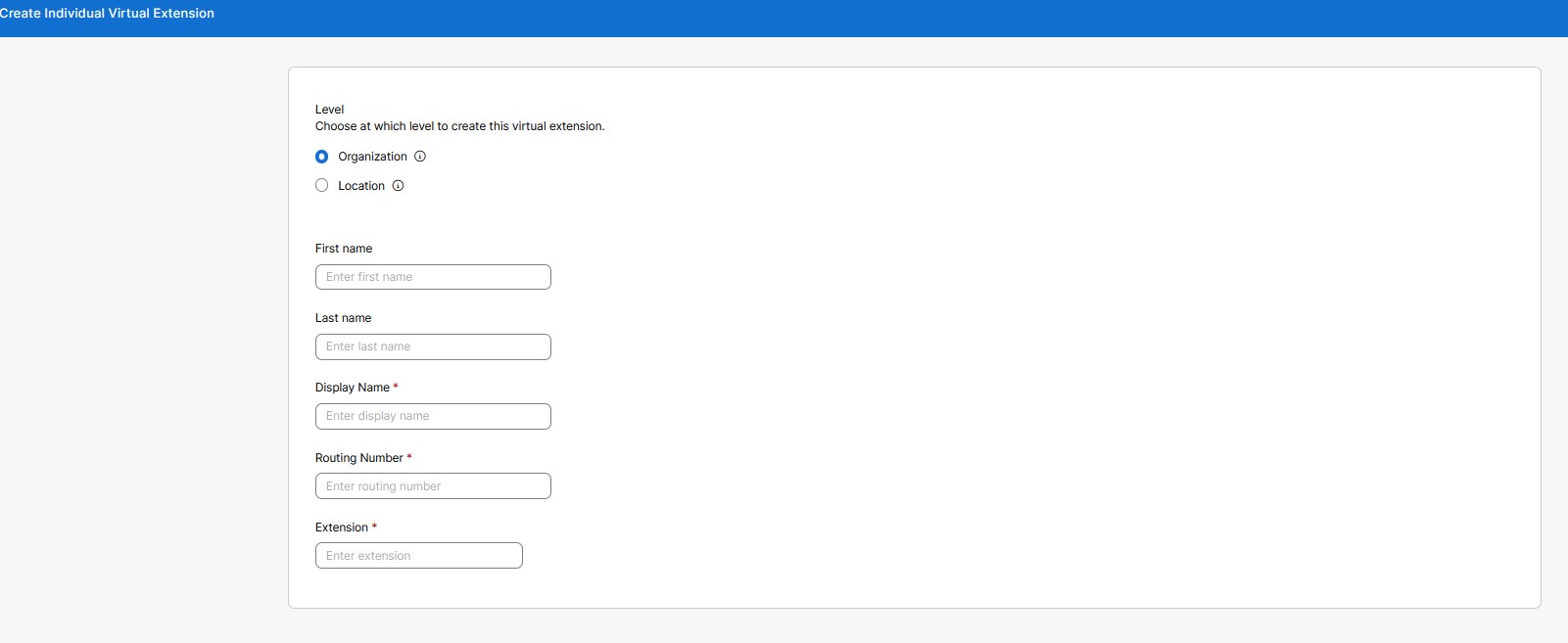
Utilice esta opción para crear extensiones masivas para números externos. Puede crear hasta 3000 extensiones virtuales para una organización y hasta 3000 extensiones en cada ubicación.
| 1 |
Inicie sesión en Control Hub. |
| 2 |
Vaya a En el mensaje Preferir crear extensiones virtuales en bloque, haga clic en Abrir el editor masivo. Aparece la ventana Administrar extensión virtual individual. 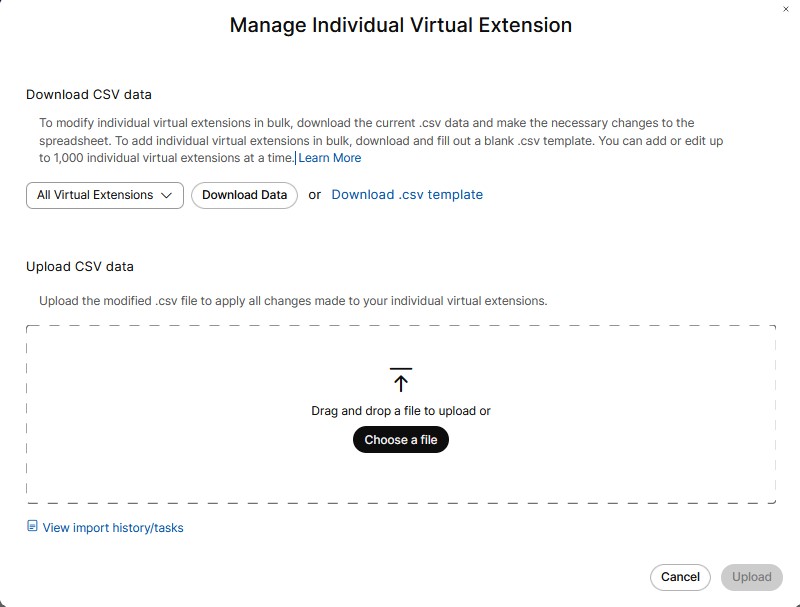
|
| 3 |
En la lista del menú desplegable, elija una ubicación para agregar varias extensiones con comodidad. |
| 4 |
Haga clic en Descargar datos o Descargar la plantilla.csv para verificar que su archivo CSV esté correctamente formateado, asegurándose de completar la información requerida. |
| 5 |
Asegúrese de completar una extensión a nivel de organización o ubicación. El nombre de la ubicación, si se está asignando una extensión en el nivel de ubicación. Escriba el nombre y apellido, nombre para mostrar, número de teléfono y extensión. Cargue el archivo CSV arrastrando y soltando o haciendo clic en Elegir un archivo. |
| 6 |
Haga clic en Ver historial de importación/tareas para ver el estado de su importación de CSV y ver si ha encontrado algún error. El nombre de la columna para mostrar es obligatorio en virtual-extension-template.csv, mientras que las columnas de nombre y apellido son opcionales. En las exportaciones CSV, los valores vacíos Nombre, Apellido y Nombre para mostrar se exportan como celdas en blanco. El CSV ya no usa un solo punto o guión como marcador de posición para los valores de nombre vacíos. |
| 1 |
Inicie sesión en Control Hub. |
| 2 |
Vaya a . |
| 3 |
En la página Extensión virtual, seleccione el nombre de extensión virtual deseado de la lista. Esto muestra un panel lateral. Puede editar cualquier extensión virtual específica. |
| 4 |
Haga clic en Guardar para conservar los cambios. O Haga clic en Cancelar para salir. |
Puede eliminar una o varias entradas de extensión virtual.
| 1 |
Inicie sesión en Control Hub. |
| 2 |
Vaya a . |
| 3 |
En la página Extensión virtual, puede seleccionar varias extensiones virtuales para eliminar las entradas de extensión virtual. En Acciones, haga clic en... y seleccione Eliminar. Esto elimina una sola extensión virtual. O Seleccione varias casillas de verificación, haga clic en Eliminar. Aparece un mensaje de confirmación. |
| 4 |
Haga clic en Eliminar para quitar la extensión virtual. O Haga clic en Cancelar para salir. |
De forma predeterminada, las extensiones virtuales que cree utilizan el modo Estándar. Otro modo, el modo de señalización mejorada, está disponible para todos los clientes; sin embargo, las extensiones virtuales no funcionarán correctamente en este modo a menos que su proveedor de PSTN admita extensiones especiales de señalización de red y no haya muchos proveedores de PSTN que lo hagan.
| 1 |
Desde la vista del cliente en https://admin.webex.com, vaya a . |
| 2 |
Desplácese hacia abajo hasta Modo de extensiones virtuales, seleccione Modo de señalización mejorada y, a continuación, haga clic en Guardar. 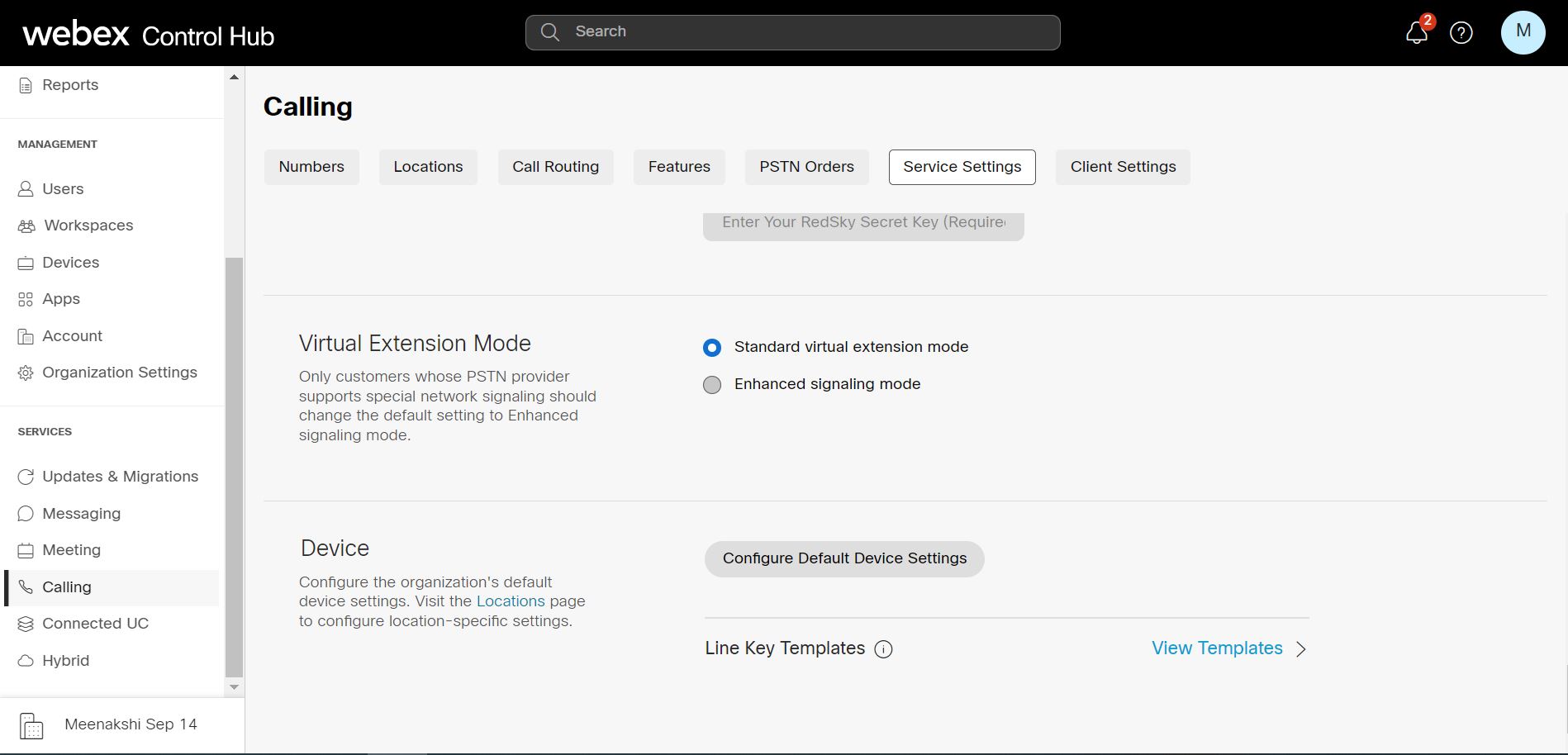
|
La extensión virtual integra a los trabajadores remotos en un sistema de telefonía separado Webex Calling y permite la marcación de extensiones. La limitación actual de extensiones virtuales es 3000 por ubicación u nivel de organización. Los rangos de extensión virtuales ayudan a escalar el enrutamiento para un rango superior a 3000. Usando estos rangos, puede definir patrones que se pueden usar para enrutar llamadas a nivel de ubicación o a nivel de organización. Se le permite definir rangos además de extensiones individuales. Esto funciona en los modos Estándar y Mejorado.
Los rangos de extensión virtual permiten escalar más allá del límite de 3000 extensiones virtuales individuales. También reduce el esfuerzo de configuración, ya que un solo rango puede cubrir muchas extensiones.
Las principales diferencias son:
|
|
Búsqueda de directorio |
Extensión, número de ruta |
|---|---|---|
|
Extensiones virtuales individuales |
Los contactos se pueden buscar por nombre dentro de cada entrada. |
Se configura una extensión y un número de ruta específicos para cada entrada. |
|
Rangos de extensión virtuales |
No hay búsqueda de contactos ya que son patrones generales. |
Una extensión se hace coincidir dinámicamente mediante un patrón de extensión, y el número de ruta se crea o coincide dinámicamente utilizando un prefijo + patrón de extensión coincidente. |
| 1 |
Inicie sesión en Control Hub. |
| 2 |
Vaya a y haga clic en Administrar. |
| 3 |
Haga clic en Rango de extensión virtual. |
| 4 |
En la página Crear rango de extensión virtual, elija en qué nivel desea crear la extensión virtual. Al igual que con las extensiones virtuales individuales, puede crear este rango a nivel de organización o ubicación. |
| 5 |
En el campo Nombre, escriba el nombre que desea definir. Puede introducir hasta 1-40 caracteres Unicode. El nombre debe ser único. Otro rango de extensión virtual no puede duplicarlo. |
| 6 |
En el campo Prefijo, escriba el prefijo. Siga estas pautas cuando introduzca los valores:
El prefijo funciona en dos modos -
|
| 7 |
En la sección Patrones de extensión, escriba un patrón de extensión. Puede agregar hasta 100 patrones a la vez. Los patrones de extensión pueden incluir uno o más caracteres comodín justificados por la derecha “X” que coinciden con cualquier dígito.
Los patrones de extensión tienen diferentes restricciones de longitud según el nivel de rango.
Puede agregar múltiples patrones de extensión dentro de un rango de extensión. Patrones de extensión
El orden de precedencia es idéntico, dentro de la coincidencia de rango de extensión virtual, al que está dentro de la coincidencia de extensión virtual individual.
La coincidencia más específica (menos caracteres comodín “X”) dentro de cada paso se utiliza cuando se encuentran múltiples coincidencias. |
Puede modificar patrones. También puede modificar el prefijo utilizado para un rango de extensión y los patrones de extensión asociados con el prefijo.
| 1 |
Inicie sesión en Control Hub. |
| 2 |
Vaya a . Esta página enumera los rangos definidos y puede seleccionar un ámbito para ello. |
| 3 |
En la página Rango de extensión virtual, elija Todos los rangos de extensión virtual o Ubicación u organización en la lista del menú desplegable. Esto muestra una lista de ubicaciones.
|
| 4 |
Seleccione el nombre de rango de extensión virtual deseado de la lista. Esto muestra un panel lateral. Puede editar un rango de extensión virtual en particular. |
| 5 |
Haga clic en Guardar. O Haga clic en Cancelar para salir. |
Puede eliminar una o varias entradas de rango de extensión virtual.
| 1 |
Inicie sesión en Control Hub. |
| 2 |
Vaya a . |
| 3 |
En la página Rango de extensión virtual, puede seleccionar varias casillas de verificación Nombre para eliminar las entradas del rango de extensión virtual. En Acciones, haga clic en... y seleccione Eliminar. Esto elimina una única entrada de rango de extensión virtual. O Marque varias casillas de verificación, haga clic en Eliminar para eliminar las entradas seleccionadas. Aparece un mensaje de confirmación. |
| 4 |
Haga clic en Eliminar rango de extensión para eliminar las entradas. O Haga clic en Cancelar para salir. |
La carga masiva se refiere a los cambios realizados con una plantilla de valores separados por comas (.csv). Puede agregar, modificar o exportar operaciones de forma masiva utilizando la plantilla CSV. Los campos de la interfaz de usuario web se asignan a columnas específicas en la plantilla CSV. Puede descargar y subir los rangos, así como los patrones. La siguiente es una lista de columnas asignadas a los campos respectivos en la plantilla CSV.
Los administradores pueden administrar de forma masiva los datos de llamadas de usuarios con inserciones masivas o actualizaciones para funciones mediante el archivo CSV, consulte Administrar datos de llamadas de usuarios.
|
Nombre de campo o columna |
Descripción |
|---|---|
|
Los siguientes campos o columnas no se pueden modificar mediante la administración masiva: Nombre, Nivel y Nombre de ubicación. | |
|
Nombre |
El nombre del rango de extensión virtual. |
|
Nivel |
El nivel (ubicación u organización) del rango de extensión virtual. |
|
Nombre de la ubicación |
El nombre de la ubicación para un rango de extensión virtual a nivel de ubicación. No configurado para un rango de extensión virtual a nivel de organización. |
|
Prefijo |
El prefijo para el rango de extensión virtual. |
|
Acción del patrón de extensión |
Indica la acción a realizar para los patrones de extensión:
|
|
Patrón de extensión 1-20 |
20 columnas, cada una puede contener un patrón de extensión. |
También puede realizar las siguientes tareas:
Descargar datos CSV
Puede descargar los datos actuales en formato.csv para realizar cambios masivos en los rangos de extensión virtuales. También puede descargar y completar una plantilla.csv en blanco para agregar rangos de extensión virtuales simultáneamente. Se pueden agregar hasta 1000 filas CSV. El CSV puede contener varias filas para el mismo rango, ya que cada fila puede contener un máximo de 20 patrones de extensión. Por lo tanto, podría necesitar varias filas para un rango.
-
Vaya a .
-
Elija Ubicación u Organización en la lista del menú desplegable.
-
Haga clic en Descargar datos o en Descargar la plantila.csv para descargar los datos en formato.csv.
Cargar datos CSV
Puede cargar el archivo.csv modificado para aplicar todos los cambios a sus rangos de extensión virtual.
Puede arrastrar y soltar el archivo para cargar o elegir un archivo para cargar. Haga clic en Cargar.
Ver el historial o las tareas de importación
Puede ver el historial o las tareas de importación.


