
Hvala na povratnim informacijama.
 Želite li poslati povratne informacije?
Možda imate udaljene radnike na zasebnom telefonskom sustavu ili ključnog kupca kojeg želite lako doći. Prvo, proširenje možete povezati s njihovim vanjskim telefonskim brojem. Zatim ih možete kontaktirati pomoću njihovog proširenja baš kao što biste kontaktirali bilo koga drugog u vašoj organizaciji s dodijeljenim proširenjem. Za pozive s vanjskih telefonskih brojeva povezanih s virtualnim proširenjem, virtualno proširenje i naziv dodijeljen tom virtualnom proširenju prikazani su na pozivanom odredištu unutarWebex Calling.
Postoje dva načina rada za virtualna proširenja. Način koji odaberete odnosi se na cijelu vašu organizaciju. Većina kupaca koristi zadani način rada (Standard). Ovdje prikazani koraci primjenjuju se na standardni način rada. Možete odabrati drugi dostupni način rada (Poboljšano). Međutim, virtualna proširenja neće ispravno funkcionirati osim ako vaš PSTN pružatelj usluga ne podržava određena proširenja mrežne signalizacije (rubni slučaj). Dodatne informacije potražite u odjel jku Promjena načina virtualnog proši renja.
U standardnom načinu rada virtualna proširenja moraju biti povezana s važećim E.164.
Virtualna proširenja možete postaviti na razini organizacije ili lokacije. Razina organizacije omogućuje svima u vašoj organizaciji da biraju isti broj proširenja kako bi kontaktirali nekoga. Virtualno proširenje razine lokacije možete koristiti kao i svako drugo proširenje dodijeljeno određenoj lokaciji.
Korisnici na određenom mjestu mogu birati proširenje. Međutim, korisnici na drugim lokacijama mogu doći do virtualnog proširenja biranjem prefiksa usmjeravanja lokacije plus proširenje.
| 1 |
Prijavite se u Control Hub. |
| 2 |
Idite na U renja, a zatim kliknite Dodaj novo da biste stvorili virtualno proširenje.
|
| 3 |
Odaberite na kojoj razini želite stvoriti ovo virtualno proširenje:
|
| 4 |
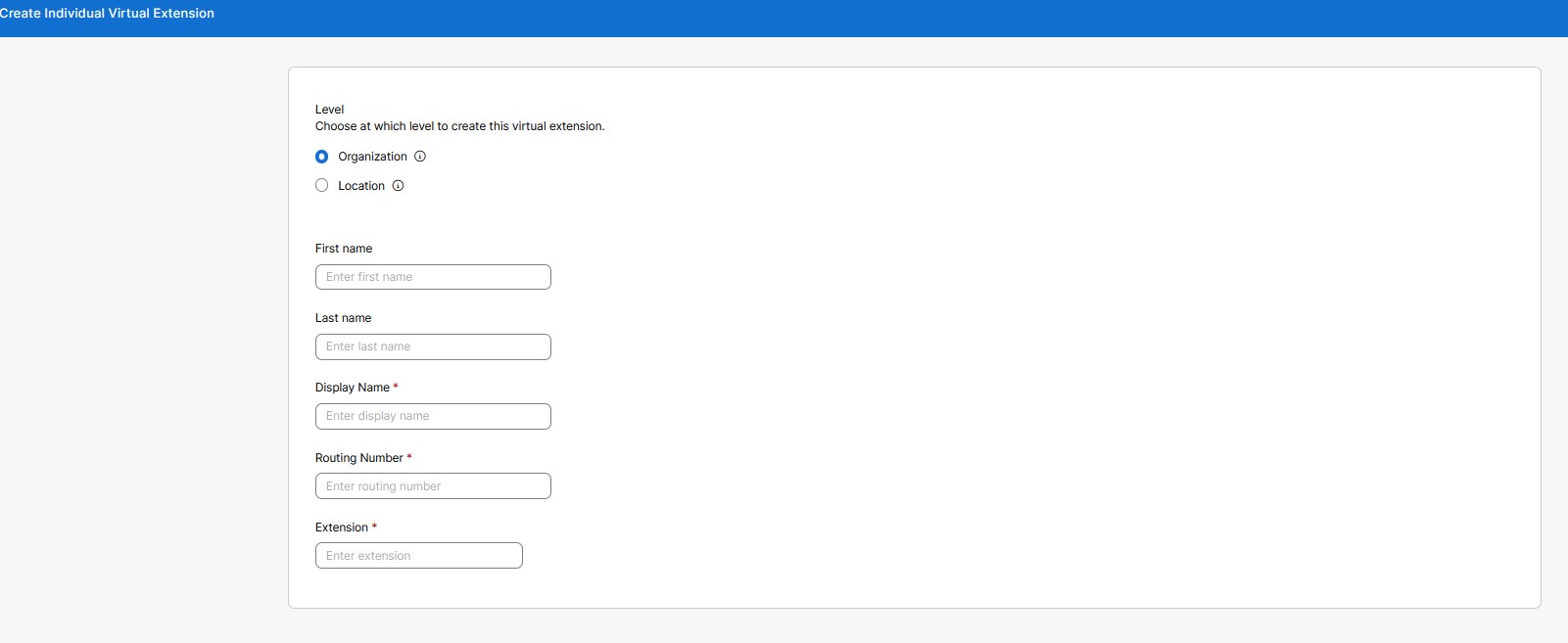
Ispunite ove pojedinosti za prikaz u direktorijima i ID pozivatelja za dolazne pozive:
Odredite proširenje osobe koju želite kontaktirati i telefonski broj E.164. Zatim kliknite S premi. Pri kazano ime, broj usmjeravanja i proši renje obvezna su polja. Polja za ime i prezime nisu obavezna. Funkcija pretraživanja temelji se na prikazanom imenu , imenu i pre zim enu.
|
Upotrijebite ovu opciju za stvaranje masovnih proširenja za vanjske brojeve. Možete stvoriti do 3000 virtualnih proširenja za organizaciju i do 3000 proširenja na svakoj lokaciji.
| 1 |
Prijavite se u Control Hub. |
| 2 |
Idite na U U poruci Preferirajte stvaranje virtualnih proširenja u skupnom obliku kliknite Otvori skupni uređivač. Prikazuje se prozor Upravljanje pojedinačnim virtualnim proširenjem. 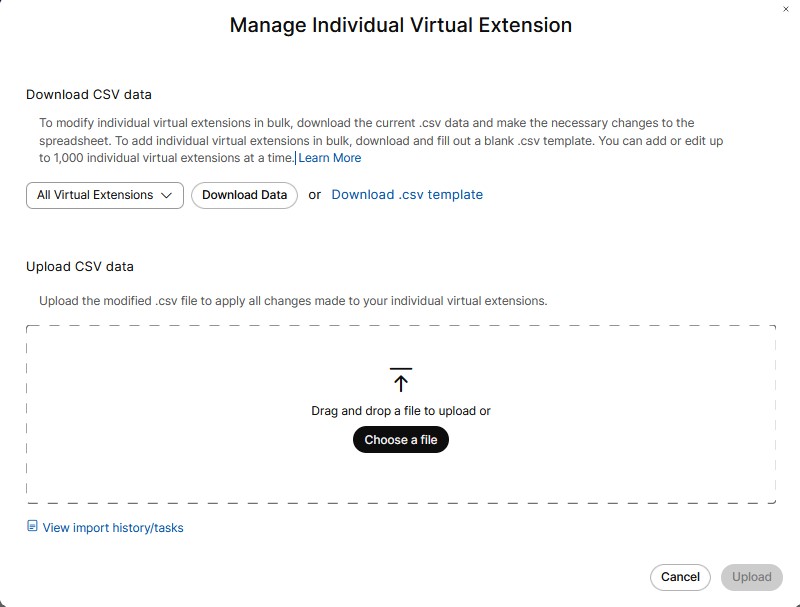
|
| 3 |
S padajućeg popisa izbornika odaberite lokaciju za dodavanje više proširenja s praktičnošću. |
| 4 |
Kliknite Preuzmi podatke ili Preuzmi.csv predložak da biste provjerili je li vaša CSV datoteka pravilno formatirana, pazite da ispunite potrebne podatke. |
| 5 |
Obavezno ispunite proširenje na razini organizacije ili lokacije. Naziv lokacije, ako dodjeljujete proširenje na razini lokacije. Unesite ime i prezime, ime za prikaz, telefonski broj i proširenje. Prenesite CSV datoteku povlačenjem i ispuštanjem ili kli kom Odaberi datoteku. |
| 6 |
Kliknite Prikaži povijest uvoza/zadatke da biste vidjeli status vašeg CSV uvoza i vidjeli jeste li naišli na pogreške. Naziv stupca za prikaz obvezan je u virtual-extension-template.csv dok su stupci imena i prezime opcionalni. U CSV izvozu prazne vrijednosti imena, prezime i prikazanog imena izvoze se kao prazne ćelije. CSV više ne koristi jednu točku ili crticu kao rezervirano mjesto za prazne vrijednosti imena. |
| 1 |
Prijavite se u Control Hub. |
| 2 |
Idite na U . |
| 3 |
Na stranici Virtualno proši renje odaberite željeni naziv virtualnog proširenja s popisa. Ovo prikazuje bočnu ploču. Možete urediti bilo koje specifično virtualno proširenje. |
| 4 |
Kliknite S premi da biste zadržali promjene. Ili Kliknite O dustani za izlaz. |
Možete izbrisati pojedinačne ili više unosa virtualnih proširenja.
| 1 |
Prijavite se u Control Hub. |
| 2 |
Idite na U . |
| 3 |
Na stranici Virtualno proši renje možete odabrati više virtualnih proširenja da biste izbrisali unose virtualnog proširenja. U od jelj ku Radnje kliknite... i odaberite Iz briši. Time se briše jedno virtualno proširenje. Ili Odaberite više potvrdnih okvira, kliknite Izbriši. Pojavljuje se poruka o potvrdi. |
| 4 |
Kliknite Izbriši da biste uklonili virtualno proširenje. Ili Kliknite O dustani za izlaz. |
Prema zadanim postavkama virtualna proširenja koja stvorite koriste standardni način rada. Drugi način rada, poboljšani način signalizacije, dostupan je svim kupcima, međutim, virtualna proširenja neće ispravno funkcionirati u ovom načinu rada osim ako vaš PSTN davatelj usluga ne podržava posebna proširenja mrežne signalizacije i nema mnogo PSTN pružatelja usluga koji to čine.
| 1 |
Iz prikaza korisnika na https://admin.webex.com idite na Usluge . |
| 2 |
Pomaknite se prema dolje do Način virtualnih proširenja, odaberite Poboljšani način signalizacije, a zatim kliknite Spremi. 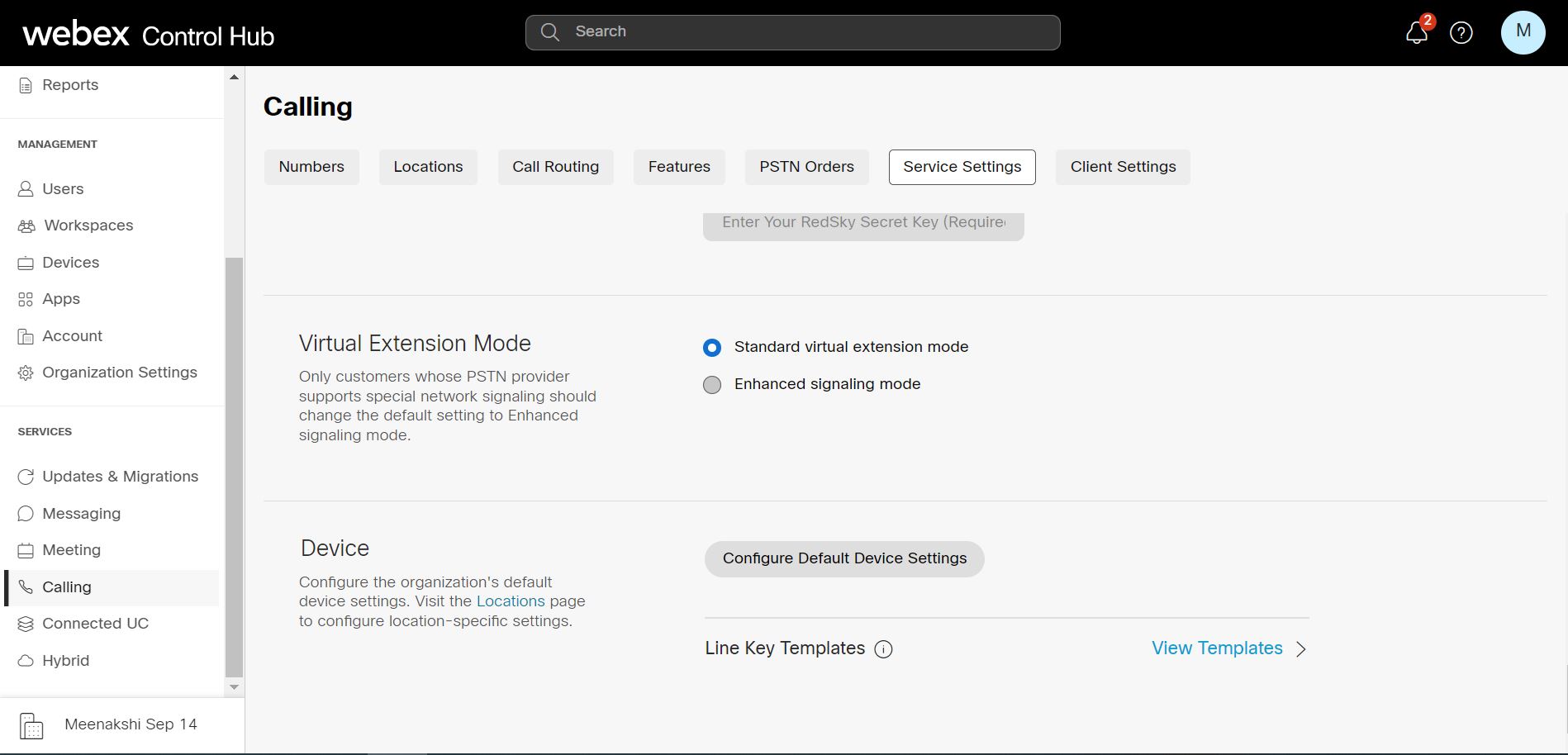
|
Virtualno proširenje integrira udaljene radnike na zasebnom telefonskom sustavu u Webex Calling i omogućuje biranje proširenja. Trenutno ograničenje virtualnih proširenja je 3000 po lokaciji ili razini organizacije. Virtualni rasponi proširenja pomažu usmjeravanju skaliranja za raspon veći od 3000. Pomoću tih raspona možete definirati obrasce koji se mogu koristiti za usmjeravanje poziva na razini lokacije ili na razini organizacije. Dopušteno vam je definiranje raspona uz pojedinačna proširenja. To radi u standard nom i poboljšanom načinu rada.
Rasponi virtualnih proširenja omogućuju skaliranje izvan granice od 3000 pojedinačnih virtualnih proširenja. Također smanjuje napor za postavljanje, jer jedan raspon može pokriti mnoga proširenja.
Glavne razlike su:
|
|
Pretraživanje direktorija |
Proširenje, broj usmjeravanja |
|---|---|---|
|
Pojedinačna virtualna proširenja |
Kontakti se mogu pretraživati po imenu unutar svakog unosa. |
Za svaki unos konfiguriraju se određeno proširenje i broj usmjeravanja . |
|
Rasponi virtualnih proširenja |
Kontakti se ne traže jer su to opći obrasci. |
Proširenje se dinamički podudara putem uzorka proširenja, a broj usmjer avanja dinamički se kreira ili usklađuje pomoću prefiksa + podudarnog uzor ka proširenja. |
| 1 |
Prijavite se u Control Hub. |
| 2 |
Idite na U renja i kliknite U pravljanje. |
| 3 |
Kliknite R aspon virtualnog proširenja. |
| 4 |
Na stranici Stvori raspon virtualnog proši renja odaberite na kojoj razini želite stvoriti virtualno proširenje. Kao i kod pojedinačnih virtualnih proširenja, ovaj raspon možete stvoriti na razini organizacije ili na razini lokacije. |
| 5 |
U polje Ime unesite ime koje želite definirati. Možete unijeti do 1-40 Unicode znakova. Ime mora biti jedinstveno. Drugi raspon virtualnih proširenja ne može ga duplicirati. |
| 6 |
U polje Pre fiks unesite prefiks. Slijedite ove smjernice prilikom unosa vrijednosti:
Prefiks radi u dva načina -
|
| 7 |
U odjeljku Uzor ci proši renja unesite uzorak proširenja. Možete dodati do 100 uzoraka odjednom. Uzorci proširenja mogu uključivati jedan ili više zamjenskih znakova "X" opravdanih s pravom koji odgovaraju bilo kojoj znamenki.
Uzorci proširenja imaju različita ograničenja duljine na temelju razine raspona.
Možete dodati više uzoraka proširenja unutar raspona proširenja. Uzorci proširenja
Redo slijed priorit eta identičan je, unutar podudaranja rasp ona virtualnih proširenja, onom unutar pojedinačnog podudaranja virtualnog proširenja .
Najspecifičnije podudaranje (najmanje 'X' zamjenskih znakova) unutar svakog koraka koristi se kada se pronađe više podudaranja. |
Možete mijenjati uzorke. Također možete izmijeniti prefiks koji se koristi za raspon proširenja i obrasce proširenja povezane s prefiksom.
| 1 |
Prijavite se u Control Hub. |
| 2 |
Idite na U . Ova stranica navodi definirane raspone i možete odabrati opseg za nju. |
| 3 |
Na stranici R aspon virtualnih proši renja odaberite Svi rasponi virtualnih proširenja ili Lokacija ili organizacija s popisa padajućeg izbornika. Ovo prikazuje popis lokacija.
|
| 4 |
Odaberite željeni naziv raspona virtualnog proširenja s popisa. Ovo prikazuje bočnu ploču. Možete urediti određeni raspon virtualnih proširenja. |
| 5 |
Kliknite S premi. Ili Kliknite O dustani za izlaz. |
Možete izbrisati pojedinačne ili više unosa raspona virtualnih proširenja.
| 1 |
Prijavite se u Control Hub. |
| 2 |
Idite na U . |
| 3 |
Na stranici R aspon virtualnog proši renja možete odabrati više potvrdnih ok vira Ime da biste izbrisali unose raspona virtualnih proširenja. U od jelj ku Radnje kliknite... i odaberite Iz briši. Time se briše jedan unos rasp ona virtualnog proširenja. Ili Označite više potvrdnih okvira, kliknite Izbri ši da biste izbrisali odabrane unose. Pojavljuje se poruka o potvrdi. |
| 4 |
Kliknite Izbriši raspon proši renja da biste uklonili unose. Ili Kliknite O dustani za izlaz. |
Skupni prijenos odnosi se na promjene izvedene pomoću predloška vrijednosti odvojene zarezima (.csv). Možete skupno dodavati, mijenjati ili izvoziti operacije pomoću CSV predloška. Polja u web korisničkom sučelju preslikavaju se na određene stupce u CSV predlošku. Možete preuzeti i prenijeti raspone kao i obrasce. Slijedi popis stupaca preslikanih na odgovarajuća polja u CSV predlošku.
Administratori mogu skupno upravljati podacima o pozivima korisnika pomoću masovnih umetaka ili ažuriranja značajki pomoću CSV datoteke, pogledajte U pravljanje podacima o pozivima korisnika.
|
Naziv polja ili stupca |
Opis |
|---|---|
|
Sljedeća polja ili stupci ne mogu se mijenjati putem skupnog upravljanja: Naziv, Razina i Naziv lokacije. | |
|
Naziv |
Naziv virtualnog raspona proširenja. |
|
Razina |
Razina (lokacija ili organizacija) raspona virtualnog proširenja. |
|
Naziv lokacije |
Naziv lokacije za raspon virtualnog proširenja na razini lokacije. Nije postavljen za raspon virtualnog proširenja na razini organizacije. |
|
Prefiks |
Prefiks za raspon virtualnog proširenja. |
|
Akcija uzorka proširenja |
Označava radnju koju treba izvesti za ob rasce proširenja:
|
|
Uzorak proširenja 1-20 |
20 stupaca, svaki može sadržavati uzorak proširenja. |
Također možete izvršiti sljedeće zadatke:
Preuzmite CSV podatke
Možete preuzeti trenutne podatke u.csv formatu kako biste izvršili skupne promjene u rasponima virtualnih proširenja. Također možete preuzeti i ispuniti prazn.csv predložak za istovremeno dodavanje virtualnih raspona proširenja. Može se dodati do 1000 CSV redaka. CSV može sadržavati više redaka za isti raspon, jer svaki redak može sadržavati najviše 20 uzoraka proširenja. Stoga će možda trebati više redaka za jedan raspon.
-
Idite na U .
-
Odaberite Lokacija ili Organizacija s popisa padajućeg izbornika.
-
Kliknite Preuzmi podatke ili Preuzmite predložak.csv da biste preuzeli podatke u.csv formatu.
Prenesite CSV podatke
Možete prenijeti modificiranu.csv datoteku kako biste primijenili sve promjene u rasponima virtualnih proširenja .
Možete povući i ispustiti datoteku za prijenos ili odabrati datoteku za prijenos. Kliknite U čitaj.
Prikaz povijesti uvoza ili zadataka
Možete pregledati povijest uvoza ili zadatke.


