
Hvala na povratnim informacijama.
 Povratne informacije?
Možda imate udaljene radnike na zasebnom telefonskom sistemu ili ključnog kupca kojeg želite lako da dođete. Prvo, možete povezati proširenje sa njihovim spoljnim telefonskim brojem. Zatim ih možete kontaktirati koristeći njihovo proširenje baš kao što biste kontaktirali bilo koga drugog u vašoj organizaciji sa dodeljenim proširenjem. Za pozive sa spoljnih telefonskih brojeva povezanih sa virtuel nim proširenjem, virtuelno proširenje i ime dodeljeno tom virtuelnom proširenju prikazani su na pozivanom odredištu unutarWebex Calling.
Postoje dva načina rada za virtuelna proširenja. Režim koji odaberete odnosi se na celu vašu organizaciju. Većina kupaca koristi podrazumevani režim (Standard). Ovde predstavljeni koraci važe za standardni režim. Možete da izaberete drugi raspoloživi režim (Poboljšani). Međutim, virtuelna proširenja neće ispravno funkcionisati osim ako vaš PSTN provajder ne podržava određena proširenja mrežne signalizacije (rubni slučaj). Za više informacija pogledajte odeljak Pro mena režima virtuelnog proši renja.
U standardnom režimu virtuelna proširenja moraju biti povezana sa važećim E.164.
Možete da podesite virtuelna proširenja na nivou organizacije ili lokacije. Nivo organizacije omogućava svima u vašoj organizaciji da pozovu isti broj proširenja da bi došli do nekoga. Možete da koristite virtuelno proširenje nivoa lokacije kao i svako drugo proširenje dodeljeno određenoj lokaciji.
Korisnici na određenoj lokaciji mogu da pozovu proširenje. Međutim, korisnici na drugim lokacijama mogu doći do virtuelnog proširenja biranjem prefiksa za usmjeravanje lokacije plus proširenje.
| 1 |
Prijavite se u Control Hub. |
| 2 |
Idite na U renja, a zatim kliknite na dugme Dodaj novo da biste kreirali virtuelnu ek stenziju.
|
| 3 |
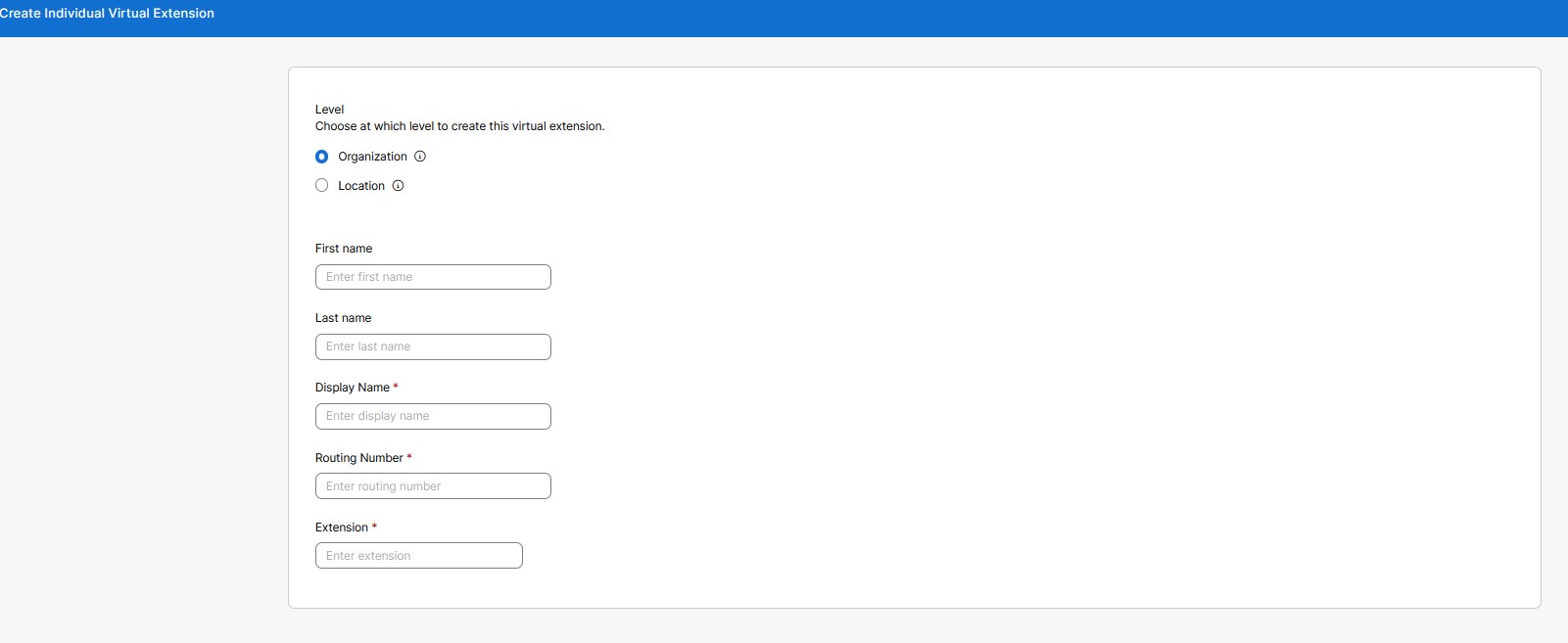
Izaberite na kom nivou da kreirate ovo virtuelno proširenje:
|
| 4 |
Popunite ove detalje da biste ih prikazali u direktorijumima i ID pozivaoca za dolazne pozive:
Definišite proširenje osobe koju želite da kontaktirate i telefonski broj E.164. Zatim kliknite na dugme S ačuvaj. Pri kazano ime, broj rutiranja i proši renje su obavezna polja. Polja za ime i prezime nisu obavezna. Fun kcija pretrage zasniva se na prikazanom im enu, imenu i pre zim enu.
|
Koristite ovu opciju da biste kreirali masovna proširenja za spoljne brojeve. Možete da kreirate do 3000 virtuelnih proširenja za organizaciju i do 3000 ekstenzija na svakoj lokaciji.
| 1 |
Prijavite se u Control Hub. |
| 2 |
Idite na U U poruci Preferirajte kreiranje virtuelnih proširenja u masovnoj poruci kliknite na Otvori skupni uređivač. Prikazuje se prozor Upravljanje pojedinačnim virtuelnim proširenjem. 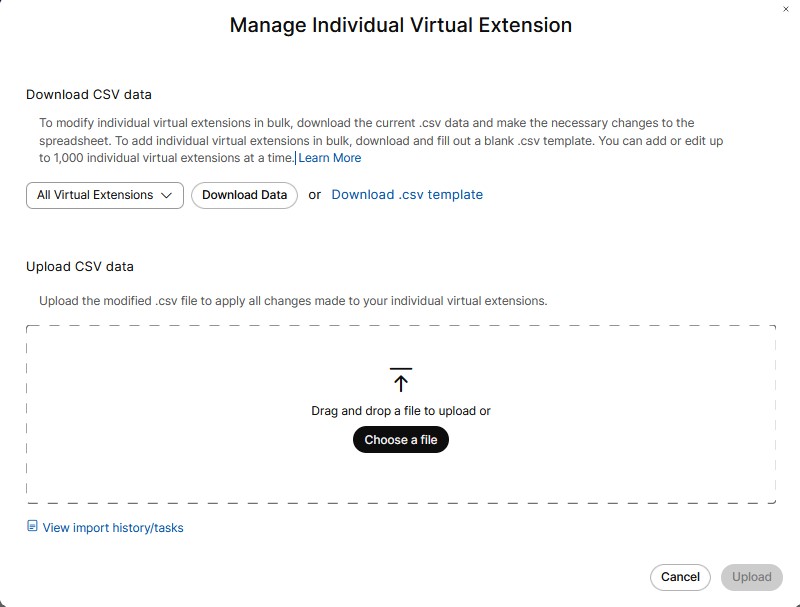
|
| 3 |
Na listi padajućeg menija izaberite lokaciju za dodavanje više proširenja sa praktičnošću. |
| 4 |
Kliknite na Preuzmi podatke ili Preuzmi .csv šablon da biste proverili da li je vaša CSV datoteka pravilno formatirana, obavezno popunite potrebne informacije. |
| 5 |
Obavezno popunite proširenje na nivou organizacije ili lokacije. Ime lokacije, ako dodeljujete proširenje na nivou lokacije. Unesite ime i prezime, prikazano ime, broj telefona i proširenje. Otpremite CSV datoteku prevlačenjem i ispuštanjem ili klikom na Izaberi datoteku. |
| 6 |
Kliknite na dugme Prikaži istoriju uvoza/zadatke da biste videli status vašeg CSV uvoza i videli da li ste naišli na greške. Naziv kolone za prikaz je obavezan u virtual-extension-template.csv dok su kolone imena i prezime opcionalni. U CSV izvozu, prazne vrednosti imena, prezime i imena prikaza se izvoze kao prazne ćelije. CSV više ne koristi jedan period ili crticu kao rezervirano mesto za prazne vrednosti imena. |
| 1 |
Prijavite se u Control Hub. |
| 2 |
Idite na U . |
| 3 |
Na stranici Virtuel na ekstenzija izaberite željeno ime virtuelnog proširenja sa liste. Ovo prikazuje bočnu ploču. Možete da uredite bilo koje specifično virtuelno proširenje. |
| 4 |
Kliknite na dug me S ačuvaj da biste zadržali promene. Ili Kliknite na Otkaži da biste izašli. |
Možete izbrisati pojedinačne ili više unosa virtuelnog proširenja.
| 1 |
Prijavite se u Control Hub. |
| 2 |
Idite na U . |
| 3 |
Na stranici Virtuelna ek stenzija možete da izaberete više virtuelnih proširenja da biste izbrisali unose virtuelnog proširenja. U od eljku Akcije kliknite na... i izaberite Iz briši. Ovo briše jedno virtuelno proširenje. Ili Izaberite više polja za potvrdu, kliknite na dugme Izbri ši. Pojavljuje se poruka o potvrdi. |
| 4 |
Kliknite na Izbri ši da biste uklonili virtuelno proširenje. Ili Kliknite na Otkaži da biste izašli. |
Podrazumevano, virtuelna proširenja koja kreirate koriste standardni režim. Drugi režim, poboljšani režim signalizacije, dostupan je svim kupcima, međutim, virtuelna proširenja neće pravilno funkcionisati u ovom režimu osim ako vaš PSTN provajder ne podržava posebna proširenja mrežne signalizacije i nema mnogo PSTN provajdera koji to rade.
| 1 |
Iz prikaza korisnika na https://admin.webex.com idite na Usluge . |
| 2 |
Pomerite se nadole do Re žim virtuelnih proširenja, izaberite Pob oljšani režim signalizacije, a zatim kliknite na dugme S ačuvaj. 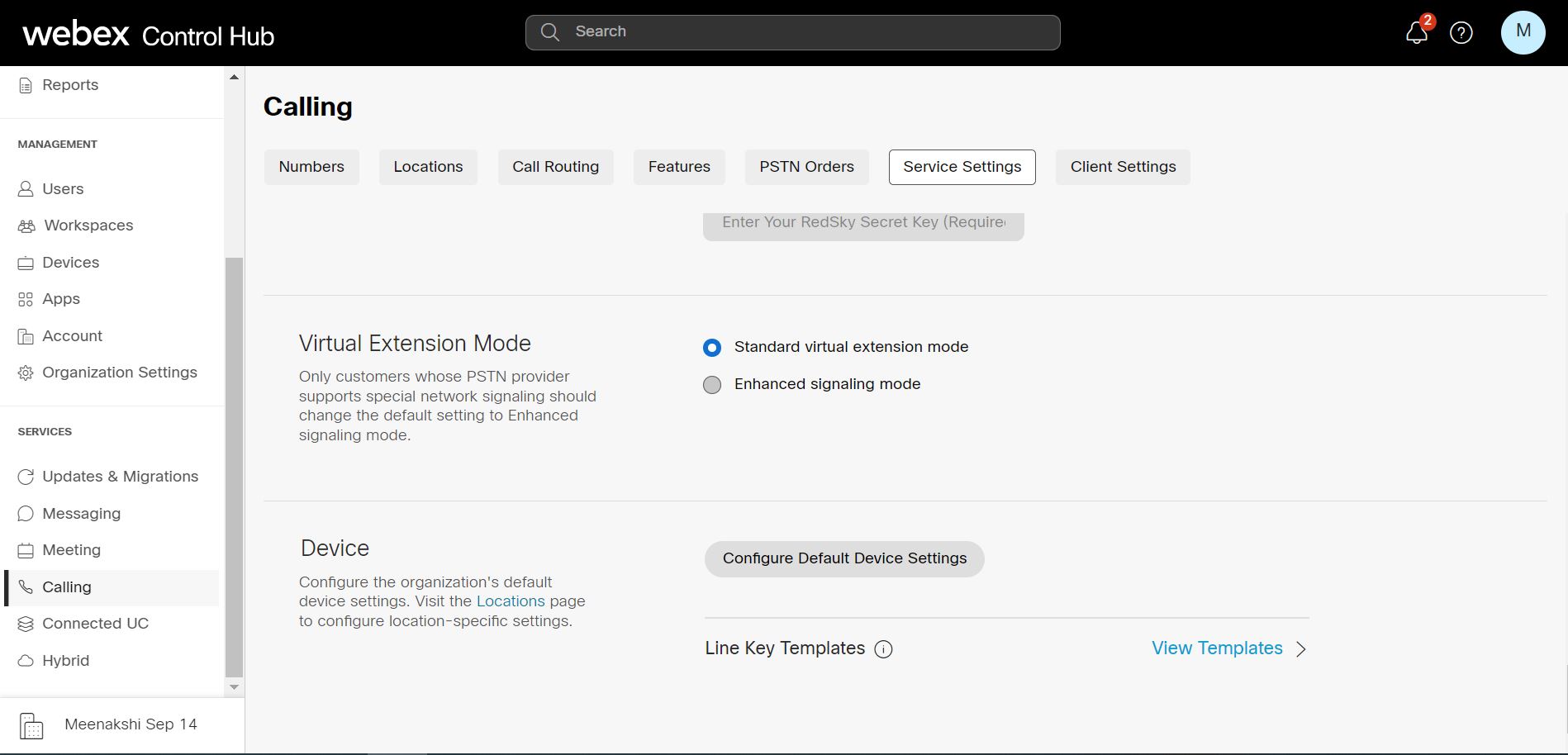
|
Virtuelno proširenje integriše udaljene radnike na posebnom telefonskom sistemu u Webex Calling i omogućava biranje proširenja. Trenutno ograničenje virtuelnih proširenja je 3000 po lokaciji ili nivou organizacije. Opsezi virtuelnih proširenja pomažu u skaliranju rutiranja za opseg veći od 3000. Koristeći ove opsege, možete definisati obrasce koji se mogu koristiti za usmeravanje poziva na nivou lokacije ili na nivou organizacije. Dozvoljeno vam je da definišete opsege pored pojedinačnih proširenja. Ovo funkcioniše u standard nom i poboljšan om režimu.
Opsezi virtuelnih proširenja omogućavaju skaliranje preko granice od 3000 pojedinačnih virtuelnih proširenja. Takođe smanjuje napor za podešavanje, jer jedan opseg može pokriti mnoga proširenja.
Glavne razlike su:
|
|
Pretraživanje direktorijuma |
Proširenje, broj rutiranja |
|---|---|---|
|
Pojedinačna virtuelna proširenja |
Kontakti se mogu pretraživati po imenu unutar svakog unosa. |
Za svaki unos konfigurišu se određeno proširenje i broj rutiranja . |
|
Opsezi virtuelnih proširenja |
Ne traže se kontakti jer su to opšti obrasci. |
Proširenje se dinamički usklađuje putem obrasca proširenja, a broj rutiranja se dinamički kreira ili usklađuje pomoću prefiksa + usklađenog uzor ka proširenja. |
| 1 |
Prijavite se u Control Hub. |
| 2 |
Idite na U renja i kliknite na U pravljanje. |
| 3 |
Kliknite Op seg virtuelnog proširenja. |
| 4 |
Na stranici K reiraj opseg virtuelnog proši renja izaberite na kom nivou želite da kreirate virtuelno proširenje. Kao i kod pojedinačnih virtuelnih proširenja, možete kreirati ovaj opseg na nivou organizacije ili na nivou lokacije. |
| 5 |
U polje Ime unesite ime koje želite da definišete. Možete da unesete do 1-40 Unicode znakova. Ime mora biti jedinstveno. Drugi opseg virtuelnog proširenja ne može da ga duplira. |
| 6 |
U polje Pre fiks unesite prefiks. Pridržavajte se ovih smernica kada unosite vrednosti:
Prefiks radi u dva režima -
|
| 7 |
U odeljku Obrasci proši renja unesite obrazac proširenja. Možete dodati do 100 uzoraka odjednom. Obrasci proširenja mogu uključivati jedan ili više zamenskih znakova opravdanih sa pravom „X“ koji odgovaraju bilo kojoj cifri.
Obrasci produženja imaju različita ograničenja dužine na osnovu nivoa opsega.
Možete dodati više obrazaca proširenja unutar opsega proširenja. Obrasci proširenja
Redo sled priorit eta je identičan, unutar podudaranja opsega virtuelnog proširenja, onom unutar pojedinačnog podudaranja virtuelnog proširenja .
Najspecifičnije podudaranje (najmanje 'X' zamjenskih znakova) u svakom koraku koristi se kada se pronađe više podudaranja. |
Možete da menjate obrasce. Takođe možete da izmenite prefiks koji se koristi za op seg proširenja i obrasce proširenja povezane sa prefiksom.
| 1 |
Prijavite se u Control Hub. |
| 2 |
Idite na U . Ova stranica navodi definisane opsege i možete odabrati opseg za nju. |
| 3 |
Na stranici Op seg virtuelnog proši renja izaberite Svi opsezi virtuelnih proširenja ili Lokacija ili organizacija sa liste padajućeg menija. Ovo prikazuje listu lokacija.
|
| 4 |
Izaberite željeno ime opsega virtuelnog proširenja sa liste. Ovo prikazuje bočnu ploču. Možete da uredite određeni opseg virtuelnih proširenja. |
| 5 |
Kliknite na dugme Sačuvaj. Ili Kliknite na Otkaži da biste izašli. |
Možete izbrisati pojedinačne ili više unosa opsega virtuelnih proširenja.
| 1 |
Prijavite se u Control Hub. |
| 2 |
Idite na U . |
| 3 |
Na stranici Op seg virtuelnog proši renja možete da izaberete više polja za potvr du Ime da biste izbrisali unose opsega virtuel nih proširenja. U od eljku Akcije kliknite na... i izaberite Iz briši. Ovo briše jedan unos opsega virtuel nog proširenja. Ili Označite više polja za potvrdu, kliknite na Izbriši da biste izbri sali izabrane unose. Pojavljuje se poruka o potvrdi. |
| 4 |
Kliknite na Izbriši opseg proši renja da biste uklonili unose. Ili Kliknite na Otkaži da biste izašli. |
Skupno učitavanje odnosi se na promene izvršene pomoću šablona vrednosti odvojenih zarezima (.csv). Možete masovno dodavati, menjati ili izvoziti operacije pomoću CSV šablona. Pol ja u veb korisničkom interfejsu su preslikana na određene kolone u CSV predlošku. Možete preuzeti i otpremiti opsege kao i obrasce. Sledi lista kolona preslikanih na odgovarajuća polja u CSV predlošku.
Administratori mogu masovno upravljati podacima o pozivima korisnika pomoću masovnih umetaka ili ažuriranja funkcija pomoću CSV datoteke, pogledajte Upravl janje podacima o pozivima korisnika.
|
Naziv polja ili kolone |
Opis |
|---|---|
|
Sledeća polja ili kolone ne mogu se menj ati putem masovnog upravljanja: Ime, Nivo i Ime lokacije. | |
|
Naziv |
Naziv opsega virtuelnog proširenja. |
|
Nivo |
Nivo (lokacija ili organizacija) opsega virtuelnog proši renja. |
|
Naziv lokacije |
Naziv lokacije za opseg virtuelnog proširenja na nivou lokacije. Nije podešeno za opseg virtuelnog proširenja na nivou organizacije. |
|
Prefiks |
Prefiks za opseg virtuelnog proširenja. |
|
Akcija uzorka proširenja |
Označava radnju koju treba izvršiti za ob rasce proširenja:
|
|
Uzorak produženja 1-20 |
20 kolona, svaka može sadržati obrazac proširenja. |
Takođe možete da izvršite sledeće zadatke:
Preuzmite CSV podatke
Možete da preuzmete trenutne podatke u.csv formatu da biste izvršili masovne promene u opsege virtuelnih proširenja. Takođe možete da preuzmete i popunite prazn.csv šablon da biste istovremeno dodali opsege virtuelnih proširenja. Može se dodati do 1000 CSV redova. CSV može da sadrži više redova za isti opseg, jer svaki red može da sadrži najviše 20 obrazaca proširenja. Stoga će možda trebati više redova za jedan opseg.
-
Idite na U .
-
Izaberite Lokacija ili Organiz acija sa liste padajućeg menija.
-
Kliknite na Preuzmi podatke ili Preuzmi .csv šablon da biste preuzeli podatke u.csv formatu.
Otpremite CSV podatke
Možete da otpremite modifikovanu.csv datoteku da biste primenili sve promene u opsege virtuelnih proširenja .
Možete prevući i ispustiti datoteku za otpremanje ili odabrati datoteku za otpremanje. Kliknite na Otpremi.
Pogledajte istoriju uvoza ili zadatke
Možete da vidite istoriju uvoza ili zadatke.


